
INICIO
ofimatica · microsoft excel
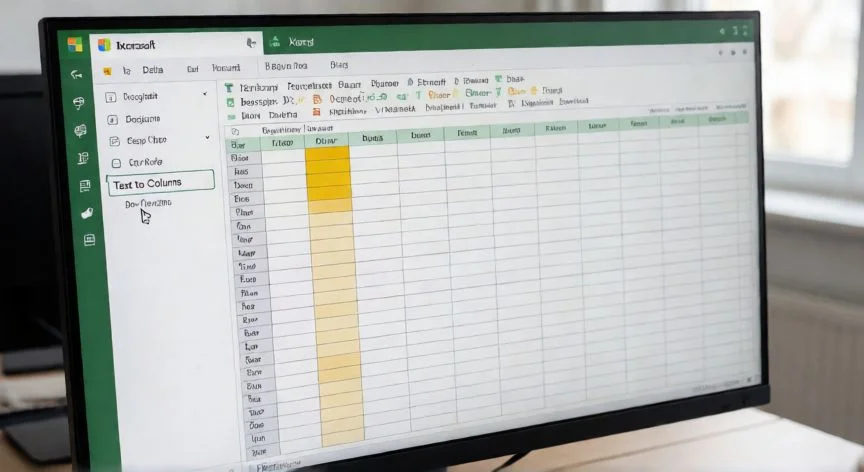
como dividir una celda en 4 excel, Pantalla de Excel mostrando una celda dividida en cuatro con frutas separadas por comas
ofimatica ·#8380 ·Lectura 6 min. · Redactor: Gonzalo E.Garcia

📊 ¿Cómo divido una celda en cuatro en Excel? Mis trucos

Respuesta corta
Verificado
Redactado por Humanos!

Excel no divide celdas físicamente: reparte el contenido en 4 celdas adyacentes

01

Dividir una celda en cuatro en Excel: lo que aprendí trasteando hojas de cálculo durante años

Empecé a trabajar con hojas de cálculo cuando todavía eran archivos pesados que tardaban una eternidad en abrirse, y desde entonces me he tropezado mil veces con esa pregunta que parece sencilla pero no lo es: cómo partir una celda en cuatro. Y la primera verdad incómoda que debes escuchar es que Excel no permite partir físicamente una celda. Olvídate de lo que haces en Word, donde arrastras bordes y combinas celdas como si fueran bloques de construcción. En Excel cada casilla del papel cuadriculado tiene una coordenada fija, una intersección entre fila y columna que no se puede alterar. Lo que realmente hacemos es repartir el contenido de esa celda en cuatro celdas adyacentes, ya sea en la misma fila o en la misma columna.

En mi experiencia organizando bases de datos para equipos de ventas, la herramienta que más he usado es Texto en columnas, escondida en la pestaña Datos. El truco está en que el texto original ya lleve tres separadores internos: comas, puntos y coma, espacios o tabuladores. Con tres delimitadores limpios, el asistente escupe exactamente cuatro fragmentos, cuatro celdas nuevas. Pero ojo, porque aquí viene lo que a mí me costó un dolor de cabeza una mañana entera de viernes:

El asistente pisa sin avisar las tres celdas siguientes hacia la derecha. No te pregunta, no te avisa, simplemente las sobrescribe. Antes de pulsar nada, comprueba que tienes al menos tres columnas vacías contiguas, o inserta columnas en blanco. Si no, perderás información que no vas a recuperar salvo que deshagas antes de guardar.

El procedimiento es un recorrido guiado de tres pasos que merece explicarse con calma:

  • Paso 1: Seleccionas la celda o rango, vas a Datos y pulsas Texto en columnas. Ahí eliges entre Delimitados (si hay separadores) o Ancho fijo (si quieres cortar por posiciones exactas).
  • Paso 2: Activas los delimitadores que correspondan, o escribes uno propio en la casilla Otro. Puedes combinar coma más espacio sin problema.
  • Paso 3: Defines el destino de los datos y el formato de cada campo (texto, fecha, numérico). Aquí puedes mandar los resultados a una zona libre para evitar sobrescrituras.

Una cosa que valoro mucho de esta herramienta es la vista previa en vivo. Mientras avanzas por el asistente ves cómo quedan los cuatro fragmentos antes de confirmar, y eso me ha salvado de más de un desastre con delimitadores mal elegidos que partían una palabra por la mitad.

Y si necesitas que los cuatro trozos queden apilados en filas en vez de en columnas, no te compliques: divides primero como siempre y luego copias el resultado, pegas con Pegado especial y marcas Transponer. Las columnas se giran a filas y listo. Lo descubrí por accidente un día que tenía prisa y me salió una solución elegante que sigo usando.

Ahora, cuando el patrón no es perfectamente regular o prefieres que Excel deduzca la lógica por ti, entra en juego el Relleno rápido. Escribes a mano el primer fragmento en la columna de al lado, arrastras el controlador de relleno hacia abajo y pulsas el botón emergente para elegir Relleno rápido. Con patrones sencillos una celda de ejemplo basta; con estructuras más retorcidas, dos o tres ejemplos le dan a Excel la pista necesaria. Para cuatro columnas, repites el ciclo cuatro veces.

“Texto en columnas sobrescribe las 3 celdas de la derecha sin avisar: inserta columnas en blanco antes”

Dato clave

como dividir una celda en 4 excel, Manos escribiendo la formula DIVIDIRTEXTO en la barra de Excel con resultado en cuatro celdas
Imagen

Manos escribiendo la formula DIVIDIRTEXTO en la barra de Excel con resultado en cuatro celdas

02

Métodos reales para repartir el contenido de una sola celda en cuatro celdas vecinas

Siendo honesto, cuando formaba a compañeros en oficinas de telecomunicaciones y les enseñaba a limpiar bases de datos, siempre acabábamos en el mismo punto: la gente quería algo que no dependiera de un asistente en tres pasos, algo que se actualizara solo. Y ahí es donde brilla DIVIDIRTEXTO (TEXTSPLIT en inglés), disponible en Microsoft 365 y Excel para la Web. Escribes una fórmula sencilla en la celda contigua, algo como =DIVIDIRTEXTO(A1; ", "), pulsas Intro y el resultado se desborda ocupando las celdas vecinas automáticamente. Si cambias el texto original, las cuatro celdas se recalculan sin que muevas un dedo. Para forzar cuatro filas en vez de cuatro columnas, la envuelves dentro de TRANSPONER, aunque recuerda que necesitará espacio libre en vertical para desbordarse.

En mi día a día manejo volúmenes de datos que harían llorar a cualquier asistente manual. Cuando necesito repartir el contenido de una celda en cuatro de forma limpia y reproducible, recargo en Power Query. Selecciono las celdas, las cargo en el editor, voy a Transformar y elijo Dividir columna: por delimitador, por número de caracteres o por número de apariciones. Con Opciones avanzadas puedo elegir Dividir en Filas para que los fragmentos vayan verticalmente. Renombro los encabezados con doble clic y devuelvo todo a la hoja con Cerrar y cargar. Los datos quedan conectados y actualizables, algo que en entornos corporativos vale oro.

Hay situaciones donde lo que tienes es una celda previamente fusionada y quieres volver a la cuadrícula normal. El camino es directo: seleccionas la celda combinada, vas a Inicio > grupo Alineación, pulsas la flechita al lado del botón Combinar y centrar, y eliges Separar celdas. El contenido salta automáticamente a la celda de la izquierda. No divide el texto en cuatro, pero es el paso previo indispensable si quieres repartir después sin sorpresas.

Y para quien busca una división puramente estética, sin tocar los datos de fondo, existe la división diagonal. Clic derecho sobre la celda > Formato de celdas > pestaña Borde > botón de la línea diagonal. Dentro de esa celda escribes dos textos, seleccionas el primero y lo marcas como Superíndice, el segundo como Subíndice. Combinado con rellenos y bordes puedes simular más subdivisiones visuales, aunque a efectos de datos sigue siendo una sola celda.

Para casos donde los campos no llevan delimitador común sino longitudes fijas, las funciones clásicas de texto hacen un trabajo impecable:

FunciónUso típico para dividir en cuatro
EXTRAER(texto; inicio; nº caracteres)Extraer cada fragmento por posición fija
IZQUIERDA / DERECHAAislar primeros o últimos caracteres
ENCONTRAR + LARGOLocalizar el delimitador y calcular tamaños
TEXTO con patrón ("000-000-0000")Trocear valores con formato regular

La regla práctica que me repito cada vez que abro una hoja desordenada es clara: si el texto ya contiene tres separadores, Texto en columnas con Delimitados lo resuelve en tres clics; si no los tiene, los añado antes con Buscar y reemplazar o corto con Ancho fijo en tres posiciones; si quiero algo dinámico, DIVIDIRTEXTO; y si los cuatro trozos deben ir en filas, Power Query con Dividir en Filas o la combinación TRANSPONER + DIVIDIRTEXTO.

Un consejo que me ha ahorrado horas de reorganizar hojas: trabaja siempre sobre una copia antes de lanzar cualquier división. Revisa después las referencias de fórmula, porque al repartir contenido en cuatro celdas las direcciones cambian y cualquier fórmula que apuntaba a la celda original queda rota. La vista previa de impresión te confirma que todo sigue alineado si el destino final es un informe en papel. Y ten en cuenta que Excel para la Web no tiene Texto en columnas, así que allí DIVIDIRTEXTO es tu única opción, mientras que Power Query varía ligeramente entre Windows y Mac.

Conclusión:

¿como dividir una celda en 4 excel?

Al final, dividir una celda en cuatro en Excel no es tan complicado como parece, pero sí tiene trampas silenciosas que no todo el mundo conoce. Tal como yo lo veo, el error más molesto y difícil de detectar es ese aplastamiento sin aviso del asistente: no te pregunta, no te avisa, simplemente borra lo que había al lado. Mi defensa desde hace años es un gesto casi automático, insertar tres columnas en blanco antes de tocar nada o indicar una celda de destino en zona libre. Y trabajar siempre sobre una copia, porque una vez pulsado Finalizar, el texto original deja de existir tal cual y recuperar los datos pisados solo se puede deshaciendo antes de guardar. Es complicado dar una sola receta para todos los casos, tienes que pensar en varias opciones validas según si necesitas algo puntual, algo dinámico o un volumen grande de filas.

Fuentes: 1º Microsoft Support, 2º Sheetgo, 3º Excel Para Todos, 4º Portal Excel, 5º Recursos Excel
IMAGEN1-AUTOR:Nexuscurioso|Licencia:Todos los derechos reservados|Url: ---
IMAGEN2-AUTOR:Nexuscurioso|Licencia:Todos los derechos reservados|Url: ---
Redacción: Gonzalo E.Garcia · Actualizado en: 16/11/2026
Valoración para Respuesta Valoración para Respuesta Valoración para Respuesta Valoración para Respuesta Valoración para Respuesta Valoración para Respuesta Valoración para Respuesta Valoración para Respuesta Valoración para Respuesta Valoración para Respuesta
3.8 / 5 · 55 valoraciones Valorar

¿Tienes algo que aportar? Envíanos tu respuesta

Cómo dividir una celda en dos en Excel: lo que yo hago cada vez que me toca ordenar un churro de datos Cómo dividir una celda en dos en Excel: lo que yo hago cada vez que me toca ordenar un churro de datos Dividir una celda en 3 en Excel: mis trucos que sí funcionan Dividir una celda en 3 en Excel: mis trucos que sí funcionan
¿Quieres ver más respuestas sobre como dividir una celda en 4 excel?