Instagram

Mis trucos para que una imagen llene la página entera en Word
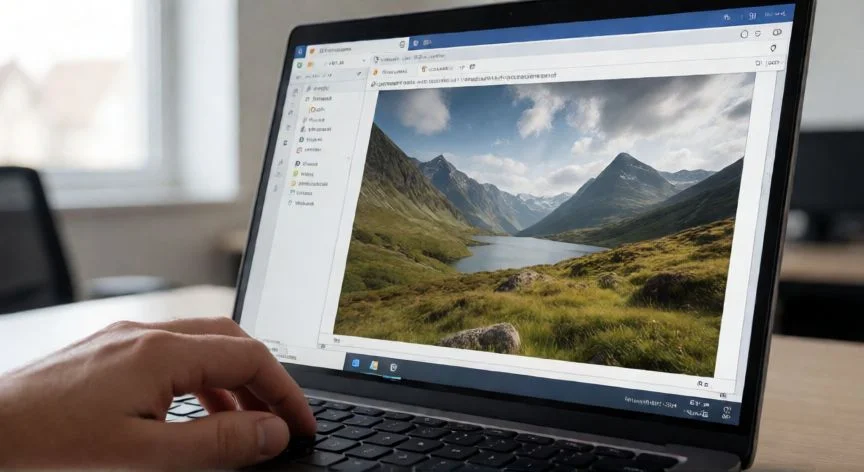
Para que una imagen ocupe toda la hoja en Word no basta con estirarla a mano. El truco central está en cambiar el ajuste de texto y trabajar con las proporciones correctas. Por defecto, Word inserta las imágenes "En línea con el texto", tratándolas como un carácter más dentro del párrafo, y eso te impide moverlas más allá de los márgenes. La solución es seleccionar la imagen, abrir el icono de Opciones de diseño (Layout Options) y elegir "Detrás del texto" (Behind Text). A partir de ahí, la imagen deja de estar anclada a la línea y puede arrastrarse hasta cualquier punto de la página.
En los años que llevo montando documentos para proyectos digitales, siempre he tenido que pelearme con imágenes que se negaban a encajar donde quería. Lo que aprendí es que el orden importa muchísimo: primero configuras la hoja, luego metes la imagen y después la dimensionas. Si haces las cosas al revés, terminas rehaciendo todo el trabajo dos o tres veces.
El procedimiento más rápido para una sola hoja, ya sea una portada, un flyer o un cartel, es este:
- 1. Haz clic en la página destino.
- 2. Ve a Insertar → Imágenes y elige el archivo.
- 3. Selecciona la imagen y pulsa el icono de Opciones de diseño.
- 4. Marca "Detrás del texto".
- 5. Arrastra la esquina superior izquierda de la imagen hasta la esquina de la hoja.
- 6. Estira el asa inferior derecha hasta la esquina opuesta.
- 7. Haz clic fuera para deseleccionar.
Un detalle decisivo que muchos pasan por alto: hay que redimensionar siempre desde las asas de las esquinas, nunca desde las laterales. Las esquinas escalan ancho y alto de forma proporcional, mientras que las asas laterales deforman la imagen hasta hacerla irreconocible. Si se ha usado un asa lateral por error, basta con deshacer con Ctrl+Z y repetir el arrastre desde una esquina. Mantener pulsada la tecla Mayús mientras se arrastra una esquina ayuda adicionalmente a conservar la proporción.
Antes de colocar nada, conviene fijar la orientación de la página. En Diseño (Layout) → Orientación se elige vertical u horizontal. La recomendación es emparejar la forma de la foto con la de la hoja: una foto vertical en una página vertical llena el espacio con casi ningún recorte, mientras que una foto horizontal en esa misma página perderá la parte superior e inferior. Cambiar la orientación después de dimensionar obliga a rehacer todo el ajuste, y créeme, eso es una frustración garantizada.
También es recomendable definir el tamaño de papel antes de redimensionar la imagen. Desde Diseño → Márgenes → Márgenes personalizados se abre la pestaña Papel y se selecciona el formato real de impresión:
| Formato | Ancho | Alto |
|---|---|---|
| Carta | 8,5 pulgadas | 11 pulgadas |
| Legal | 8,5 pulgadas | 14 pulgadas |
| A4 | 21 cm | 29,7 cm |
Una imagen ajustada para Carta no encajará en un A4. En páginas horizontales se intercambian simplemente los dos valores de alto y ancho.
Los márgenes no impiden que una imagen con ajuste "Detrás del texto" llegue hasta el borde de la hoja, pero sí determinan dónde se apoyará el texto encima. Word abre cada página con un margen de una pulgada; algunos flujos de trabajo proponen poner todos los márgenes a cero (Word avisará y habrá que pulsar "Omitir/Ignorar"), aunque esto solo afecta a la zona de texto, no al área imprimible de la impresora.
Para un ajuste milimétrico, en lugar de arrastrar a mano, se puede escribir el tamaño exacto. En la pestaña Formato de imagen se introducen el ancho y el alto de la página en los cuadros del grupo Tamaño, y luego se abre Posición → Más opciones de diseño para alinear la imagen: en Horizontal se pone Centrado respecto a Página y en Vertical Centrado respecto a Página. Esto elimina la fina franja blanca que el arrastre manual suele dejar en uno de los bordes. Para desplazamientos finos, se selecciona la imagen y se usan las flechas del teclado manteniendo Ctrl.
“Usa una foto de al menos 1.500 píxeles de ancho para evitar pixelado a página completa”
Dato clave