Instagram

Las plantillas de CV de Word que llevo años usando (y que funcionan de verdad)
Tras más de tres décadas manejando herramientas ofimáticas en entornos donde un documento mal maquetado podía costarte una reunión con dirección, tengo muy claro una cosa: Word guarda unas plantillas de currículum que la mayoría ni sabe que existen. Y lo digo de corazón, porque cuando empecé a montar mis primeros sitios web y a dirigir canales de venta online, necesitaba currículums limpios para presentarme a proyectos, y descubrí que Microsoft ya venía con la mitad del trabajo hecho.
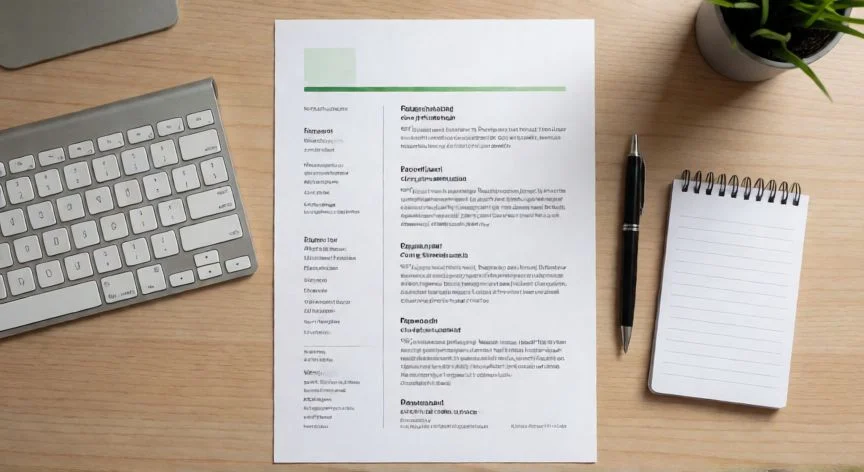
La galería oficial es enorme. Hablamos de documentos editables en formato .docx que llegan con la estructura diseñada, bloques de texto de ejemplo y marcadores de posición listos para que solo tengas que reemplazarlos por tus datos reales. Exportas a PDF y en diez minutos tienes un CV profesional sin tocar Photoshop ni pagar a un diseñador. Es, de lejos, el formato más usado en España precisamente porque elimina la barrera del diseño y aprovecha un programa que casi todo el mundo ya tiene instalado.
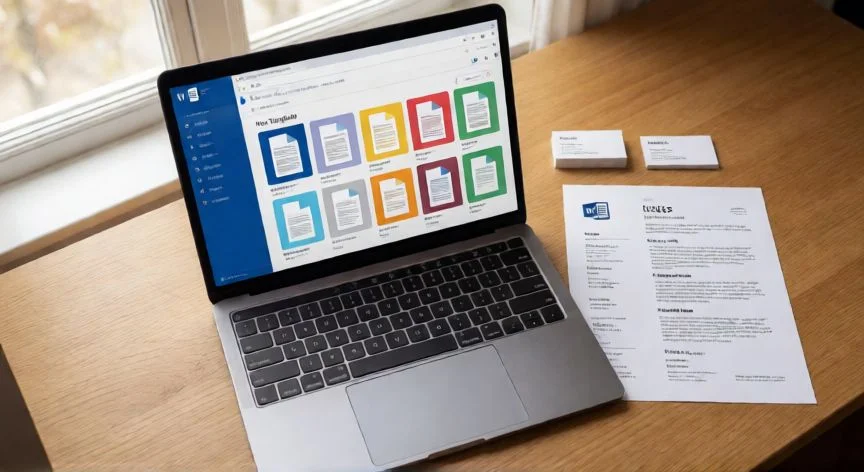
Lo que más me sorprende cada vez que reviso el catálogo es cómo se organiza por perfiles. No es una lista plana de veinte modelos genéricos. Tienes plantillas específicas para enfermería, médicos con apartados de certificaciones clínicas, técnicos de farmacia, abogados, contabilidad, hostelería, educación, marketing en redes sociales o diseño gráfico. Y ojo, cada categoría viene acompañada de cartas de presentación a juego, así que montas un paquete coherente en visual y tono sin esfuerzo extra.
En cuanto a estilos, la variedad es amplia: con foto y moderno, extendido, funcional, en columnas, minimalista en blanco, con monograma en negrita, versiones con borde marcado o estética retro. Además, Microsoft mantiene una línea etiquetada como ATS, optimizada para los sistemas de seguimiento de candidatos que usan las grandes empresas antes de que ningún seleccionador humano vea tu documento. Esto, para quien trabaja en tecnología o telecomunicaciones como yo, es oro puro.
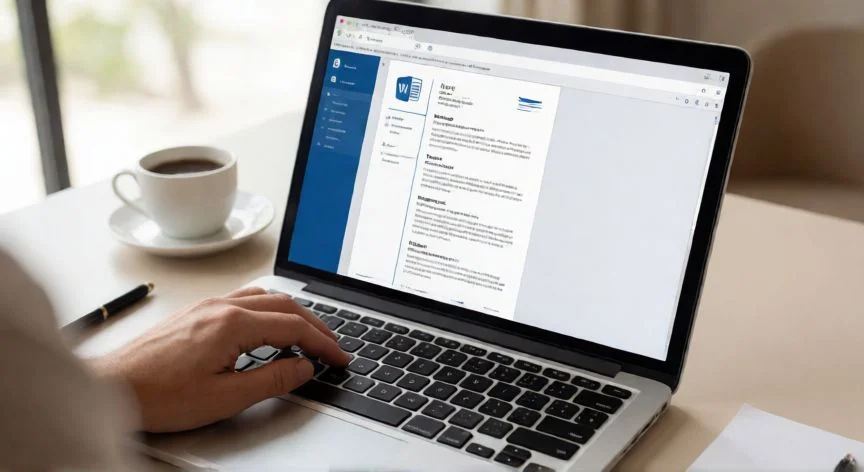
Acceder desde el escritorio es pan comido. En Windows: Archivo > Nuevo, escribes "Resume" o "Currículum", doble clic y a rellenar. En macOS la ruta es casi idéntica. Y si trabajas desde el navegador con Word para la web, vas a Archivo > Nuevo > Examinar plantillas > Explorar todas las plantillas y te sale el catálogo completo.
Un detalle práctico que casi nadie aplica y que a mí me ahorró muchos sustos: muchas plantillas construyen la maquetación con tablas. El contenido queda ordenado, sí, pero si no tratas los bordes, quedan líneas visibles que dan aspecto de borrador. La solución es sencilla, seleccionar la tabla, ir a Diseño de tabla y en Bordes de tabla elegir "Sin borde". Lo mismo con la herramienta Compartir de la cinta para recibir comentarios de un colega antes de cerrar el documento.
Y si usas la versión web, hay una capa extra que me parece interesante: puedes chatear con Copilot para que pula, reescriba o adapte tu currículum a una oferta concreta. Incluso le pasas tu perfil de LinkedIn y la IA extrae aptitudes relevantes. Convierte la plantilla en un punto de partida dinámico, no en un formulario estático.
Más allá de Word, los catálogos gratuitos de terceros ofrecen modelos .docx compatibles con Google Docs y LibreOffice, organizados por objetivo: simple, profesional, moderna, ATS, sin experiencia, para estudiante. La simple es de una columna, sin color ni adornos, con lo mínimo, y es la más segura cuando no sabes qué sistema revisa la empresa o aplicas a banca, derecho o administración pública.
A mí personalmente, después de tantas horas frente a pantallas y de organizar la arquitectura IT de varios operadores nacionales, me resulta mucho más práctico tener un documento que un revisor automatizado lea sin trabas que uno precioso visualmente pero ilegible para un parser. Por eso siempre tiro de plantilla ATS o simple cuando no conozco el filtro de la empresa.
PASOS CONCRETOS:
- Abre Word (escritorio o web) y entra en Archivo > Nuevo.
- Escribe "CV", "currículum" o "Resume" en el buscador y pulsa Intro.
- Haz clic en una miniatura para ver la vista previa; si encaja, pulsa "Crear" o doble clic.
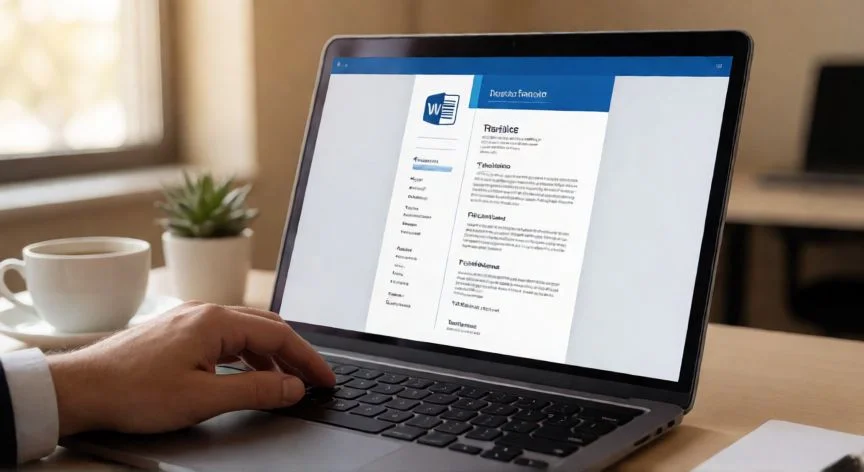
- Sustituye los recuadros de texto ficticio (nombre, teléfono, correo) por tus datos reales en todas las casillas.
- Reemplaza empresa, puesto y fechas en experiencia profesional, empezando por el trabajo más reciente. Si necesitas más hueco, copia y pega los recuadros o, si usa tablas, ve a Diseño de tabla > Insertar y añade filas.
- Elimina los bloques que no necesites seleccionándolos y pulsando Eliminar.
- Ajusta tipografía, tamaño, negrita y alineación desde la pestaña Inicio; aplica el formato al resto con la Brocha de formato.
- Inserta elementos visuales (tablas, imágenes, formas) desde la pestaña Insertar solo si el diseño lo permite.
- Pasa el corrector Editor para revisar ortografía y gramática.
- Guarda como PDF con Archivo > Exportar > Crear documento PDF. Nombra el archivo tipo Apellido_Nombre_CV.pdf.
“Regla de oro: crea en .docx, envía en PDF. Y pega siempre con Ctrl+Mayús+V para no romper el diseño heredado de la plantilla.”
Dato clave