Instagram

Mostrar la regla en Word: mis consejos de toda la vida para maquetar como un pro
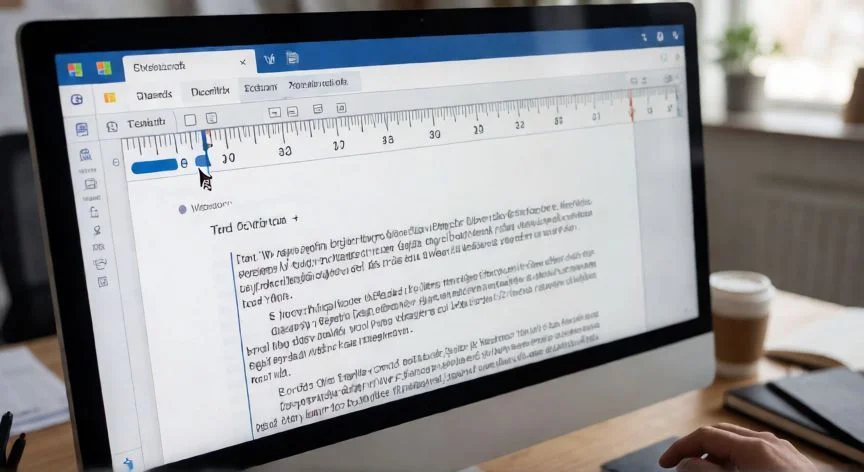
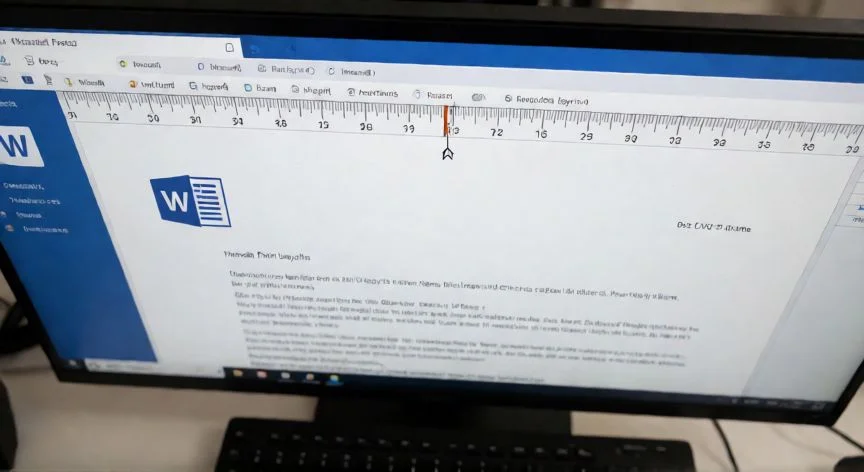
La regla de Microsoft Word es una de esas herramientas discretas pero imprescindibles cuando quieres que un documento tenga un aspecto profesional y bien cuidado. Muchos usuarios escriben sin fijarse en ella, pero en cuanto empiezas a maquetar trabajos largos, informes o documentos con imágenes y tablas, se vuelve casi obligatoria. Está formada por dos barras de medida, una horizontal y otra vertical: la horizontal aparece en la parte superior del área de trabajo y la vertical en el lateral izquierdo, siempre que estén activadas y se esté en una vista compatible, normalmente Diseño de impresión.
Yo llevo décadas gestionando proyectos de todo tipo, documentos largos, especificaciones técnicas, informes de organización... y te aseguro que sin la regla activada, maquetar un documento serio se convierte en un suplicio. Al principio ni me molestaba, pero cuando empecé a coordinar equipos y revisar documentos de otros, ver un trabajo mal alineado me sacaba de quicio. Desde entonces, la regla siempre está visible en mi pantalla.
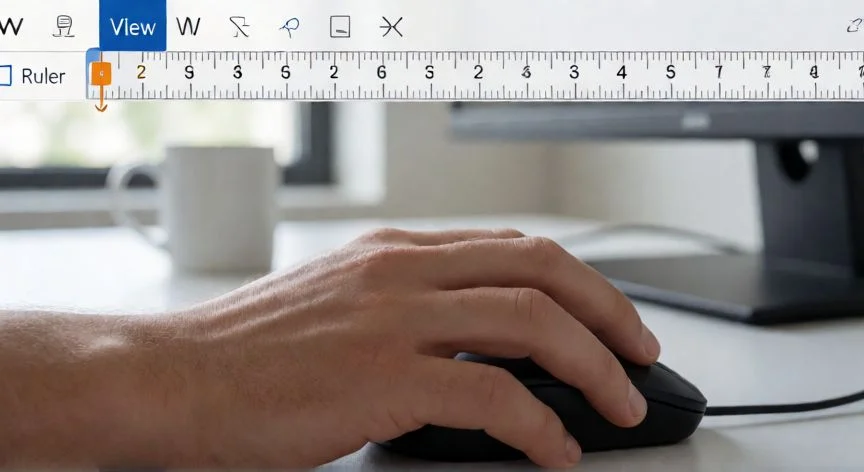
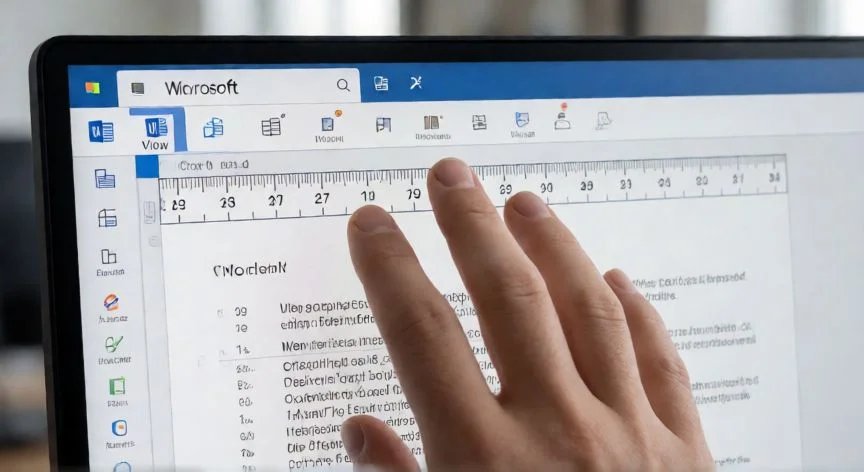
La regla permite medir, tabular y personalizar documentos de forma eficiente, y en muchas versiones o instalaciones aparece oculta por defecto para dejar más espacio al texto. Activarla y desactivarla es cuestión de un par de clics, por lo que puedes alternar entre trabajar con ella o sin ella según lo que estés haciendo. Su activación básica se hace siempre desde la pestaña Vista de la cinta de opciones, que es donde se concentran las herramientas relacionadas con la forma de ver el documento sin cambiar su contenido.
PASOS CONCRETOS:
- Abre el documento y ve a la pestaña Vista.
- En el grupo Mostrar, marca la casilla Regla.
- La regla horizontal aparece de inmediato sobre el documento.
- Para ocultarla, desmarca esa misma casilla, sin afectar al contenido.
- Si la ventana de Word está muy pequeña o no maximizada, el grupo Mostrar puede compactarse; maximiza la ventana o amplía su ancho.
Para mostrar la regla vertical en Word (Windows), primero asegúrate de estar en la vista Diseño de impresión, ya que la regla vertical no aparece en otros modos de visualización. Después ve a Archivo > Opciones > Avanzadas, desplázate hasta el apartado Mostrar y marca la casilla Mostrar regla vertical en la vista Diseño de impresión. Pulsa Aceptar para aplicar los cambios; al volver al documento verás la barra vertical junto al margen izquierdo. Si en algún momento estorba, repite el proceso y desmárcala.
En Word para Mac, muestra la regla desde Vista y, si la regla vertical no aparece, comprueba que se encuentra en la vista Diseño de impresión. Si sigue sin verse, activa la regla entrando en Preferencias de Word (en Herramientas de edición y corrección), abre el cuadro de diálogo Vista y selecciona la casilla Regla vertical. También puedes cambiar la unidad de medida desde Preferencias > General, en el campo Mostrar medición en unidades de, seleccionando la unidad deseada.
Yo suelo trabajar en Windows y Mac a la vez según el proyecto, y aunque la lógica es la misma, los menús cambian un pelín. En Mac siempre me pierdo al principio buscando Opciones, pero una vez sabes que está en Preferencias, es pan comido.
En Word para la Web la función básica también está disponible: ve a Vista y selecciona Regla. No obstante, las opciones avanzadas, como la regla vertical o el cambio de unidad de medida, están más completas en las aplicaciones de escritorio instaladas en el ordenador. La función está disponible en Word para Microsoft 365, Word 2024, Word 2021, Word 2019 y Word 2016, tanto en Windows como en Mac, con una ruta muy similar en la pestaña Vista.
De forma predeterminada, muchas instalaciones de Word muestran la regla en pulgadas, que no suele ser la unidad más cómoda para quien está acostumbrado al sistema métrico. Para modificarla, entra en Archivo > Opciones y selecciona en el panel izquierdo la categoría Avanzadas. Desplázate hasta el grupo Mostrar y busca la opción Mostrar medidas en unidades de, donde podrás elegir entre pulgadas, centímetros, milímetros, puntos (puntas) o picas.
En España lo habitual es optar por centímetros o milímetros, sobre todo para trabajos con requisitos de maquetación concretos. Al pulsar Aceptar, la escala de la regla horizontal y vertical y otras referencias de medida se mostrarán con la unidad seleccionada.
“La regla vertical solo aparece en vista Diseño de impresión; en Borrador, solo funciona la horizontal.”
Dato clave