Instagram


Mi método probado para poner un índice automático en Word y no perder la cabeza
Llevo más de tres décadas peleándome con documentos largos, informes técnicos, manuales de usuario y trabajos interminables, y te aseguro que el día que aprendí a domar el índice automático en Word me ahorré horas de vida. Antes perdía la mañana alineando números de página con puntos suspensivos a mano, y bastaba un párrafo nuevo para descolocar todo. Hoy entiendo que el truco no está en el botón de Referencias, sino en preparar bien el terreno antes de pulsarlo.
Un índice automático es, básicamente, una lista ordenada de títulos, capítulos o secciones con su número de página, que Word construye y recalcula por sí solo. No tienes que teclear ni una cifra. Pero ojo, Word maneja dos cosas que la gente confunde constantemente: la tabla de contenido (basada en estilos de título) y el índice alfabético de materias (basado en campos XE que tú marcas). Ambas se actualizan solas, sí, pero se generan de forma distinta y resuelven problemas distintos. Una te sirve para moverte por la estructura del documento; la otra, para localizar un concepto concreto escondido entre cincuenta páginas.
Antes de insertar absolutamente nada, hay que tener el texto organizado. Y hablo de la parte aburrida que todos saltan: aplicar los estilos Título 1 a los capítulos principales y Título 2 a los subtítulos anidados. Si quieres que todo quede al mismo nivel, Título 1 para todos. Si necesitas jerarquía visual, los apartados internos van con Título 2 para que aparezcan indentados debajo de su padre. Sin este paso previo, Word simplemente no sabe qué meter en la tabla, y te la devuelve vacía. Es frustrante, lo sé de primera mano.
Los estilos están en la pestaña Inicio, grupo Estilos. Al aplicarlos, Word no solo cambia fuente y tamaño; registra internamente que ese párrafo es un título de cierto nivel. Esa marca invisible es la que alimenta el índice después. El programa rastrea automáticamente la página donde vive cada título, así que cero números escritos a mano.
En mis primeras épocas de soporte técnico, veía a compañeros formatear títulos con negrita y tamaño 16 a mano, luego pulsar Insertar tabla de contenido, y quedarse mirando la pantalla en blanco. El estilo activo seguía diciendo Normal, y por mucho que actualizaras, nada cambiaba. Ese detalle lo repito hasta la saciedad: si el estilo no es Título 1, 2 o 3, no hay índice.
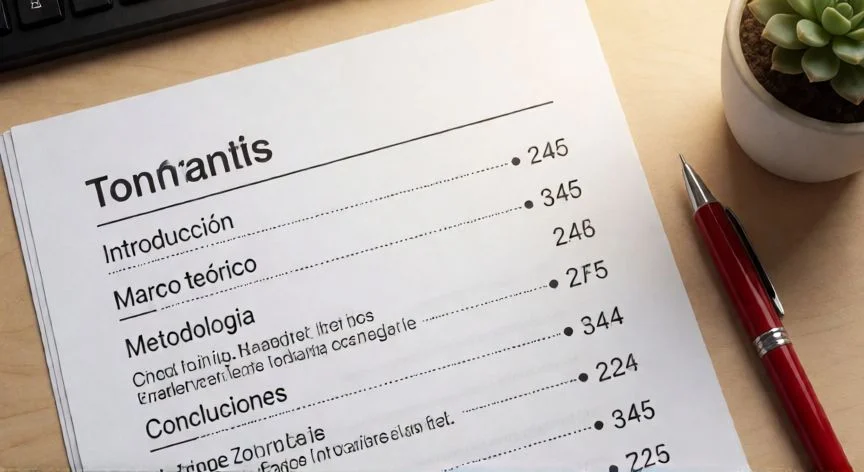
Con el cursor ya colocado en la página reservada para el índice (yo siempre meto un salto de página desde Disposición → Saltos → Página al principio del documento), se va a la pestaña Referencias, grupo Tabla de contenido, y se pulsa el botón grande. Se abre una galería con modelos precargados. Eliges uno y la tabla aparece en un instante, con títulos, jerarquía y paginación.
En la versión gratuita de Microsoft 365, Word a veces inserta la tabla directamente sin preguntar formato. En otras ediciones te deja elegir primero. Los pasos son equivalentes desde Word 2003 hasta hoy, aunque algún botón cambie de sitio milímetros en versiones antiguas.
Si tu documento no tiene encabezados con estilos (urgencia, alguien te pasa un texto plano), existe la opción Tabla manual en el mismo desplegable. Aparece un área vacía donde escribes cada entrada a mano. Funciona, pero pierdes toda automatización: no se actualiza sola ni permite clic para saltar. Es un parche, no una solución.
Para controlar cuántos niveles aparecen, entra en Tabla de contenido personalizada. Por defecto muestra tres (Título 1, 2 y 3), pero puedes bajar a uno o subir a cinco según la complejidad. En ese mismo cuadro ajustas formatos visuales: estilo de índice con vista previa, mostrar u ocultar números, alinearlos a la derecha, y elegir el carácter de relleno (puntos, guiones, línea continua o ninguno). Aceptar y listo.
PASOS CONCRETOS:
- Aplica estilo Título 1 a cada capítulo y Título 2 a subtítulos desde Inicio → Estilos.
- Coloca el cursor donde quieras el índice (normalmente tras un salto de página al inicio).
- Ve a Referencias → Tabla de contenido y elige un modelo automático.
- Si necesitas personalizar niveles o formato, usa Tabla de contenido personalizada.
- Cuando el documento cambie, clic derecho sobre la tabla → Actualizar los campos → Actualizar toda la tabla.
“Ctrl + clic sobre una línea del índice te lleva directamente al punto del documento: es un hipervínculo interno que no requiere configuración extra.”
Dato clave