Instagram

Mi experiencia cambiando el idioma en Word: aquí está todo lo que necesito saber
A muchos usuarios les pasa: abren Word, empiezan a escribir en inglés o en otro idioma, y las líneas rojas del corrector les tachan cada palabra como si fuera un error garrafal. Yo, que llevo décadas tocando configuraciones de software y documentos de todo tipo para distintos clientes, he acabado con ese problema mil veces. La clave es entender que Word no tiene un solo idioma, tiene varios funcionando a la vez de forma independiente.
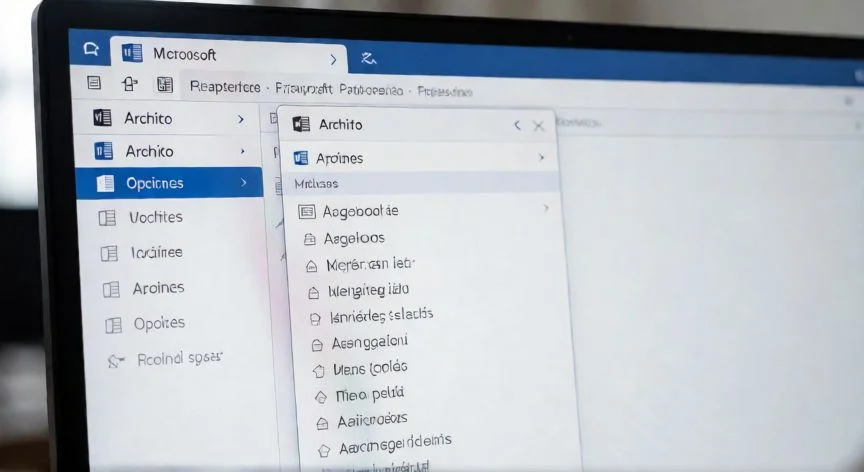
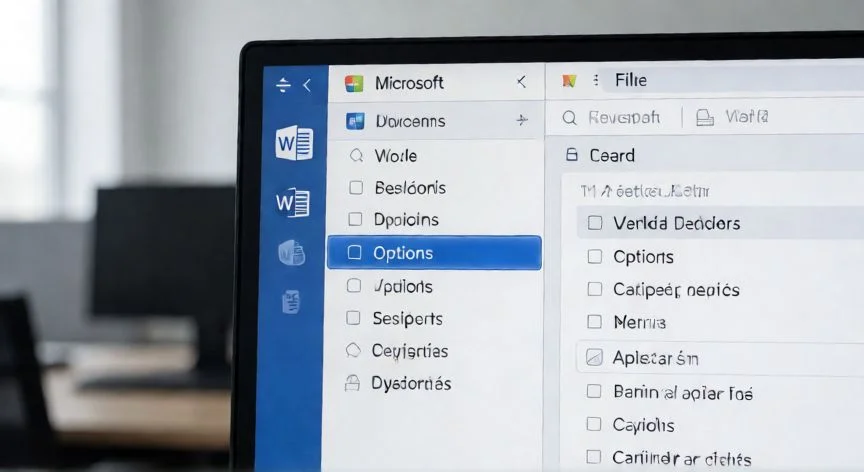
Te lo digo desde mi experiencia: cuando empecé a redactar documentación técnica en varios idiomas para proyectos de comercio electrónico, pensaba que cambiar el idioma del corrector cambiaba también los menús. Falsa alarma total. El idioma de corrección afecta solo a la ortografía y gramática. El idioma de visualización es el de los menús y botones. Y hay un tercero, el de edición o autoría, que influye en herramientas específicas de cada lengua. Se configuran por separado, aunque estén en la misma ventana.
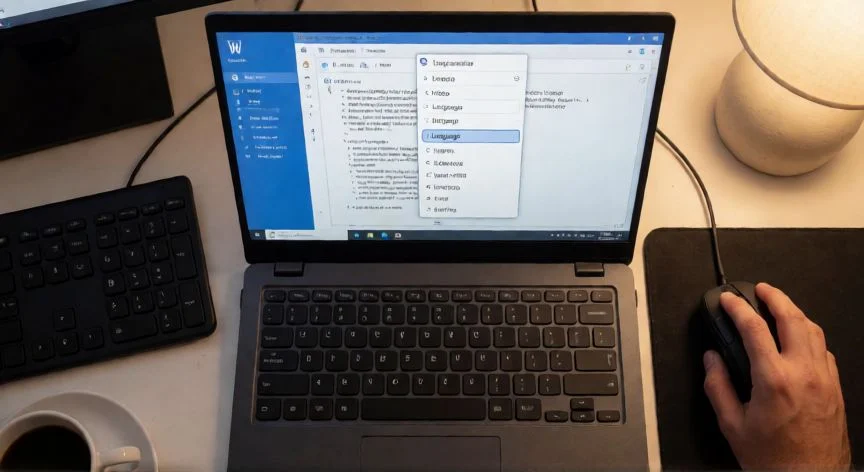
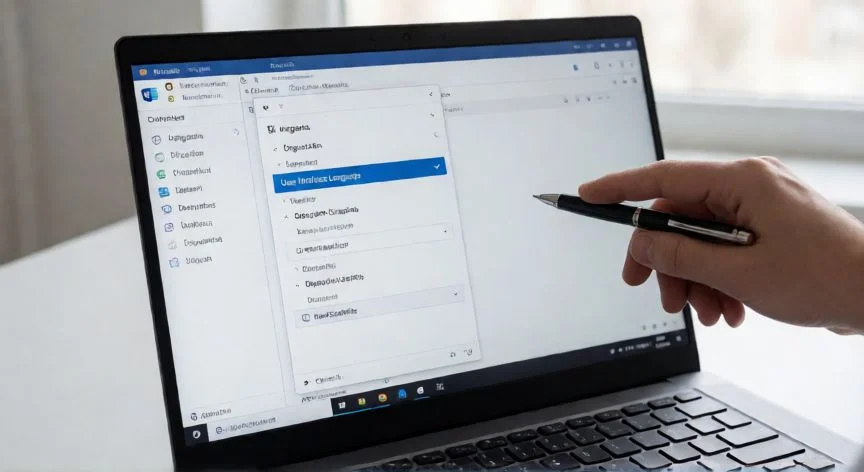
La ruta principal y más rápida para el corrector en Windows es: pestaña Revisar > botón Idioma > Establecer idioma de corrección. Se abre un cuadro donde eliges el idioma de una lista y pulsas Aceptar. Funciona igual en Microsoft 365, Word 2024, 2021 y varias versiones anteriores. En la parte superior del cuadro verás los idiomas ya presentes en el documento, marcados con un check si tienen diccionario descargado.
Si quieres cambiar el idioma solo de un fragmento, primero seleccionas el texto como si fueras a copiarlo, y luego vas a la misma ruta. Así solo esa parte se revisa en otro idioma y el resto queda intacto. Lo uso mucho cuando intercalo resúmenes en inglés dentro de informes en español. Para aplicar al documento entero, pulsa Ctrl + E (o Ctrl + A en versión inglesa) antes de abrir el cuadro de idioma.
Un atajo que descubrí por casualidad tras años peleándome con documentos bilingües: haz clic directamente en la barra de estado inferior de Word, donde aparece el nombre del idioma actual del corrector, tipo
“Ctrl + E selecciona todo el documento en Word español; Ctrl + A en la versión en inglés. Útil antes de cambiar el idioma.”
Dato clave