
INICIO
ofimatica · microsoft word
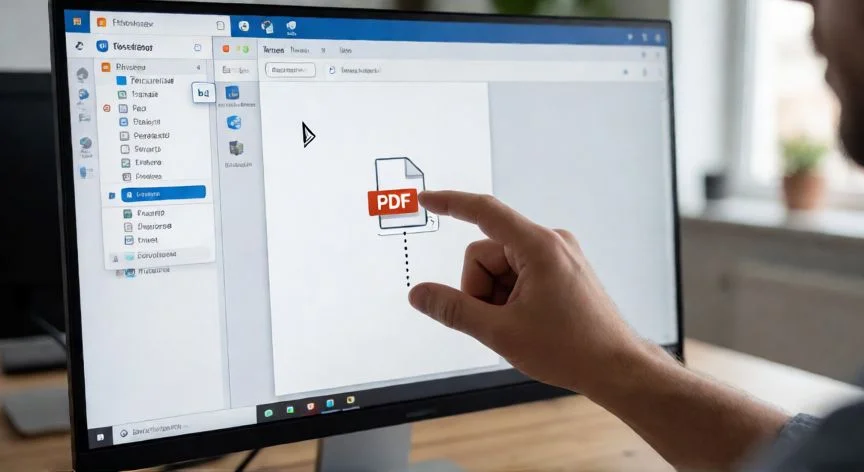
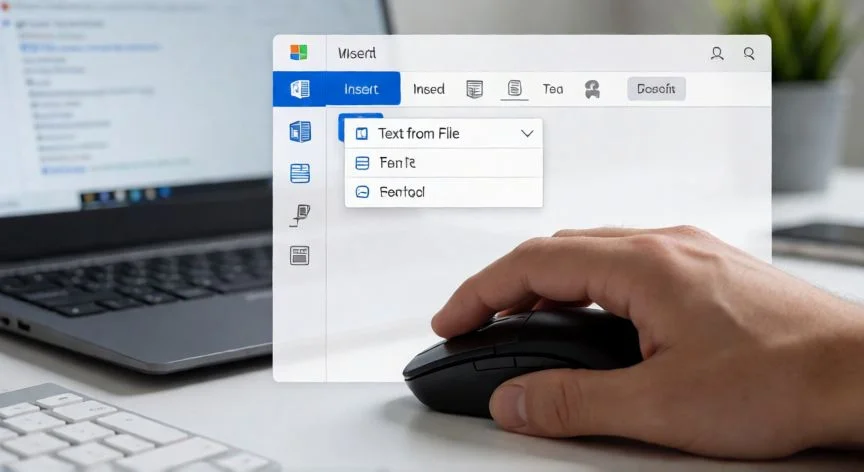
como insertar en word otro documento, Pantalla con Word mostrando la opción Texto desde archivo para insertar un documento en otro
ofimatica ·#9057 ·Lectura 8 min. · Redactor: Gonzalo E.Garcia

📄 ¿Cómo meto un Word dentro de otro sin romper nada?

Respuesta corta
Verificado
Redactado por Humanos!

Vincular al archivo crea un enlace vivo: si mueves o renombras el origen, el vínculo se rompe y el contenido desaparece del documento.

01

Mi guía práctica para insertar un Word dentro de otro sin que se te desmadre el formato

Llevo más de tres décadas moviéndome entre proyectos informáticos y trabajo con ofimática a diario, así que combinar documentos en Word es algo que he hecho tantas veces que ya casi se me vuelve automático. Y sin embargo, cada vez que un compañero nuevo me pregunta cómo meter un archivo dentro de otro, veo que la confusión sigue ahí, intacta. Porque Word no te da una sola puerta, te abre varias, y elegir la equivocada puede arruinarte horas de maquetación. Así que voy a contarte todo lo que he aprendido al respecto, sin tecnicismos vacíos.


Insertar un documento dentro de otro es una de las funciones más útiles del procesador cuando manejas mucha información dispersa y necesitas reunir capítulos, anexos, secciones de un informe o partes elaboradas por personas distintas en un solo archivo. No existe un único camino para lograrlo, y la elección del método correcto determina si el contenido queda integrado de forma permanente, si permanece conectado al archivo original o si simplemente aparece como un icono accesible con un doble clic.


El método principal y más directo es la opción Texto desde archivo. Para usarlo, abres primero el documento de destino, colocas el cursor en el punto exacto donde debe arrancar el contenido nuevo y te vas a la pestaña Insertar de la cinta de opciones. Ahí, en el grupo Texto, verás un botón llamado Objeto con una flechita al lado: pulsas la flecha y del menú desplegable eliges Texto desde archivo. En Mac, si el grupo Texto aparece contraído, toca primero sobre la palabra Texto para expandirlo.


Se abre entonces el cuadro Insertar archivo, que muestra el Explorador de archivos en Windows y el Finder en Mac. Buscas tu archivo, lo seleccionas, haces doble clic o pulsas Insertar, y Word deposita todo el contenido en la posición del cursor. ¿Necesitas meter otro documento? Repites los pasos. Sin más.


En mis proyectos de arquitectura IT, donde siempre había que unir informes de equipos distintos en un único entregable para el cliente, este método me salvó más de una vez porque dejaba el texto totalmente editable y libre del archivo original. Una vez dentro, el contenido pasa a ser del documento de destino, como si lo hubieras escrito ahí mismo. No hay conexión ninguna con el archivo de origen, así que si ese original cambia mañana, aquí no se entera nadie.


Ahora bien, hay una advertencia importante que mucha gente ignora. Si además del texto quieres conservar encabezados y pies de página del documento insertado, conviene meter el texto desde archivo en una sección nueva. De lo contrario, Word puede crear una sección extra automáticamente para preservar márgenes, numeración y encabezados del origen, y esa sección fantasma es la causa habitual de que la numeración de páginas o la tabla de contenido se comporten de forma inesperada. Yo recomiendo siempre revisar los saltos de sección justo después de insertar.


El segundo gran método es insertar el archivo como objeto. Misma ruta: Insertar, flecha junto a Objeto, pero esta vez eliges Objeto en lugar de Texto desde archivo. En el cuadro que se abre seleccionas la pestaña Crear desde archivo, pulsas Examinar y localizas tu documento. En Mac, esa pestaña aparece como un botón en la esquina inferior izquierda de la ventana.


Tras seleccionar el archivo e insertarlo, aparecen dos casillas que lo cambian todo:

  • Vincular al archivo: crea un enlace vivo con el documento de origen. Los cambios en el original se reflejarán aquí.
  • Mostrar como icono: solo aparece un icono, nada de contenido en línea. Ideal para ahorrar espacio.

Marcas una, otra o ambas, aceptas, y listo. El objeto vinculado se abre con doble clic y, ojo, necesita que el archivo original siga en su sitio. Si lo mueves o renombras, el vínculo se rompe.


La diferencia conceptual entre incrustar y vincular es el punto que más errores genera, y lo digo porque lo he visto cientos de veces en revisiones de documentos colaborativos. El texto incrustado ya no depende del original pero tampoco se actualiza cuando este cambia. El objeto vinculado depende del original: si desaparece, adiós. Además, quien reciba un documento con enlaces necesitará acceso al archivo referenciado, así que para enviar por correo o compartir fuera del equipo, el vinculado es una mala idea.


Para forzar la actualización de un vínculo, clic derecho sobre el objeto y eliges actualizar. Para prevenir rupturas, mantén el archivo de origen en una ubicación estable, evita moverlo, renombrarlo o eliminarlo. Y si los archivos deben trasladarse, actualiza la ruta del vínculo en vez de recrear la inserción.

“Tras insertar, modifica los ESTILOS del documento de destino en vez de formatear párrafo por párrafo. Es más fiable a largo plazo.”

Dato clave
como insertar en word otro documento, Documento impreso con encabezados y numeración mostrando el resultado de insertar secciones en Word
Imagen

Documento impreso con encabezados y numeración mostrando el resultado de insertar secciones en Word

02

Tres caminos, cuatro decisiones: cómo elegir el método correcto para cada situación

El tercer método, el más rápido cuando solo necesitas una parte breve del documento, es el clásico copiar y pegar. Abres el origen, seleccionas lo que quieras (o Ctrl+A para todo), Ctrl+C, cambias al destino, colocas el cursor y Ctrl+V. Tras pegar aparecen las Opciones de pegado: conservar formato de origen, aplicar formato de destino o pegar como texto sin formato. Esa última opción me ha sacado de un buen apuro cuando un pegado arrastraba estilos que me fastidiaban todo el documento.


En mis primeros años montando la arquitectura de sistemas para equipos de comercio electrónico, teníamos que integrar manuales de producto, fichas técnicas y guías de uso en un único entregable para el canal de ventas. Aprendí que combinar archivos uno a la vez y comprobar el resultado antes de meter el siguiente era infinitamente más sensato que lanzar cinco inserciones seguidas y descubrir al final que los márgenes no coincidían. Esa práctica, insertar de uno en uno y revisar, se me quedó grabada como oro en paño.


Un aspecto crítico es la coherencia de estilos y diseño de página. El contenido insertado puede verse distinto del texto circundante porque ambos archivos usan plantillas, fuentes, márgenes o configuraciones de sección diferentes. Antes de insertar un documento largo decide qué archivo controla la apariencia final.


ProblemaCausa habitualSolución rápida
Fuente distintaEstilos no coincidenReaplicar estilos del destino al origen antes de insertar
Márgenes desplazadosNueva sección creada automáticamenteRevisar saltos de sección tras la inserción
Numeración de páginas locaSección nueva reinicia numeraciónAjustar configuración de numeración en ese salto
Tabla de contenido descolocadaEncabezados de estilos importadosActualizar TOC tras insertar y revisar panel Estilos

Si los estilos difieren, lo más fiable es preparar el documento de origen reaplicando o renombrando estilos para que coincidan con el destino. Después de la inserción, revisa el panel Estilos para detectar estilos importados o inesperados.


Lo que siempre me digo a mí mismo cuando formateo algo a mano párrafo por párrafo es que estoy construyendo sobre arena. Porque al día siguiente alguien actualiza el documento original y todo tu trabajo de maquetación se va al garete. Modifica los estilos del documento de destino, no formatees cada párrafo insertado. Ese enfoque es mucho más fiable cuando el contenido se actualiza más adelante, y te lo digo porque me he comido horas de formato manual que podrían haberse resuelto con un simple ajuste en el estilo Normal.


En cuanto a compatibilidad, ambos documentos deberían estar guardados en formato .docx o .doc, idealmente con versiones equivalentes de Word, al menos compatibles con Office 2010 o superior. Algunos elementos como macros o funciones avanzadas pueden no insertarse correctamente. Si aparecen problemas persistentes de formato, una alternativa que funciona es convertir el origen a PDF antes de insertarlo, ya que la maquetación en PDF es más estable.


También conviene vigilar el tamaño del archivo resultante. Insertar documentos completos con imágenes grandes, objetos incrustados o copias repetidas infla el peso y ralentiza la apertura. Antes de insertar, elimina borradores, secciones repetidas e imágenes no utilizadas. Comprime las imágenes de alta resolución si procede. Y si el archivo sigue siendo excesivo, plantéate si realmente necesitas el documento completo dentro o si bastaría un vínculo, un resumen o un adjunto separado.


¿Y si el contenido insertado simplemente no aparece? Verifica que seleccionaste el archivo y el método correctos. Si usaste un icono vinculado, busca el icono, no texto en línea. Comprueba que el origen no esté vacío, protegido, no disponible o dañado. Si el formato se ve raro, compara márgenes, orientación, tamaño de papel y saltos de sección. Guardar una copia del destino y probar con una muestra más pequeña ayuda a identificar si el problema viene del archivo, del método o del propio contenido.


Para cerrar el círculo de opciones: Word te pone cuatro vías complementarias. Insertar texto desde archivo para integración permanente y editable. Insertar como objeto vinculado para sincronización con el original. Insertar como icono vinculado para acceso bajo demanda sin ocupar espacio. Y copiar pegar para extracciones puntuales. La decisión depende de cómo debe comportarse el contenido: si va a imprimirse, guardarse o compartirse como un solo archivo, combina. Si el origen pertenece a otro proyecto, cambia con frecuencia o necesita diseño propio, mantén los documentos separados y enlazados.

Conclusión:

¿como insertar en word otro documento?

Mira, si algo he aprendido tras años de pelearme con documentos colaborativos en distintos entornos empresariales es que la mejor estrategia no es elegir un método y cruzar los dedos. Es decidir, antes de tocar nada, qué archivo debe ser la copia maestra y qué va a pasar con ese contenido dentro de seis meses cuando alguien lo actualice. Si no tienes claro quién manda sobre el documento, mantener los archivos separados y enlazados entre sí es mucho más seguro que fusionarlos y descubrir después que nadie sabe cuál es la versión buena. Y si el documento es largo, insértalo uno a la vez, revisa márgenes, orientación, encabezados, numeración y saltos de sección antes de meter el siguiente. Parece lento, pero te ahorra una tarde entera de desmaquetar. Tienes varias opciones validas aquí, la clave está en ser honesto con lo que necesitas realmente.

Redacción: Gonzalo E.Garcia · Actualizado en: 18/11/2026
Valoración para Respuesta Valoración para Respuesta Valoración para Respuesta Valoración para Respuesta Valoración para Respuesta Valoración para Respuesta Valoración para Respuesta Valoración para Respuesta Valoración para Respuesta Valoración para Respuesta
4.2 / 5 · 43 valoraciones Valorar

¿Tienes algo que aportar? Envíanos tu respuesta

Cómo me las arreglo para insertar un PDF en Word sin que salga mal Cómo me las arreglo para insertar un PDF en Word sin que salga mal Mi forma de meter vídeos en Word sin que se me vuelva un infierno de formato Mi forma de meter vídeos en Word sin que se me vuelva un infierno de formato
¿Quieres ver más respuestas sobre como insertar en word otro documento?