Instagram
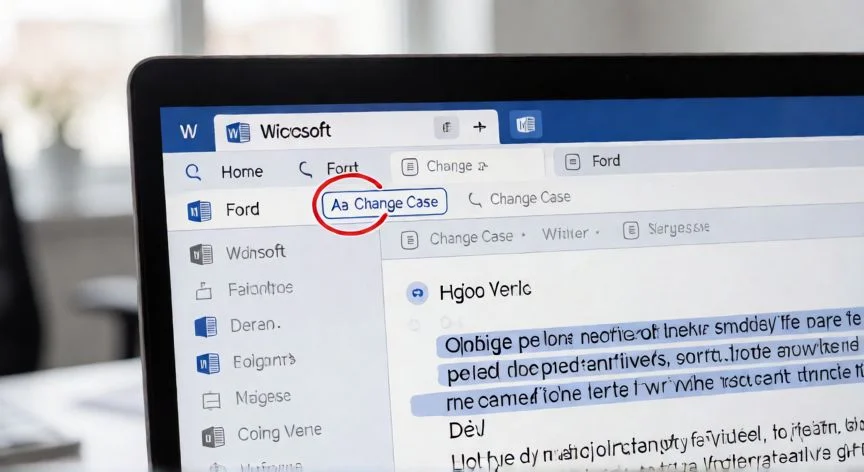

Cómo pasar de minúsculas a MAYÚSCULAS en Word sin reescribir ni una letra
En mis años gestionando documentos para proyectos de comercio electrónico y comunicación interna, me he encontrado mil veces con párrafos enteros que alguien tecleó en minúsculas y que tocaba convertir a mayúsculas para un título, un formulario o una cláusula legal. Y te aseguro que reescribir a mano es una pérdida de tiempo brutal cuando el bloque tiene varias líneas. Por eso siempre digo que Word ya trae la solución perfecta, solo hay que saber dónde está.
La función nativa se llama «Cambiar mayúsculas y minúsculas» y está disponible en Microsoft 365, Word 2024, 2021, 2019 y 2016, tanto en Windows como en Mac. También funciona igual en PowerPoint. Lo bueno es que no altera fuentes, tamaños ni colores: solo toca la capitalización de las letras.
La vía más directa pasa por la cinta de opciones. Seleccionas el texto que quieras convertir (una palabra, un párrafo o un bloque entero del documento), vas a la pestaña «Inicio» y, dentro del grupo «Fuente», pulsas el botón con el icono «Aa». Se abre un desplegable con cinco opciones y ya eliges la que necesitas.
Esas cinco opciones son las siguientes:
- Mayúscula y minúscula (Tipo oración): pone en mayúscula solo la primera letra de cada oración y el resto queda en minúscula. Ideal para párrafos narrativos.
- minúsculas: elimina toda letra mayúscula del texto seleccionado.
- MAYÚSCULAS: convierte absolutamente todas las letras en mayúsculas. Es exactamente lo que buscas al pasar de minúsculas a mayúsculas.
- Poner en mayúsculas cada palabra: capitaliza la primera letra de cada palabra, como en los títulos de libros.
- tOGGLE cASE: invierte el uso entre mayúsculas y minúsculas, alternando dos vistas opuestas. Curiosamente útil cuando alguien ha tecleado todo al revés por accidente.
Yo suelo trabajar con plantillas de formularios internos y, cuando recibo un bloque en minúsculas que debe ir íntegro en mayúsculas, lo que hago es seleccionarlo entero con el ratón, ir a Inicio > Cambiar mayúsculas y minúsculas > MAYÚSCULAS y listo, un clic y todos los caracteres cambian sin perder el formato del tipo de letra ni el tamaño.
Un detalle que conviene tener presente: si no has seleccionado ningún carácter, el comando aparece atenuado en la cinta y el atajo no produce ningún efecto. La selección previa es requisito indispensable, no hay forma de aplicarlo «al vuelo» sin marcar texto.
La función trabaja sobre cualquier tipo de contenido del documento: encabezados, párrafos del cuerpo, celdas de tabla. Números, símbolos y signos de puntuación permanecen invariables, así que puedes seleccionarlo todo sin miedo a que un «3,14» se convierta en otra cosa.
En versiones antiguas como Word 2003 el acceso cambia: seleccionas el texto, vas al menú «Formato» > «Cambiar mayúsculas y minúsculas», eliges el tipo deseado y pulsas Aceptar. Y ojo, en Word para la Web esta función directamente no está disponible; hay que abrir el documento con la aplicación de escritorio o modificar la capitalización a mano.
Para aplicar versalitas (mayúsculas pequeñas) el procedimiento es distinto: seleccionas el contenido, abres el cuadro de diálogo «Fuente» desde la flechita en la esquina inferior derecha del grupo Fuente, y en el apartado «Efectos» marcas la casilla «Versalitas». En Mac el atajo directo es ⌘ + Shift + K.
PASOS CONCRETOS:
- Selecciona el texto en minúsculas (arrastrando el ratón, o Shift + teclas de flecha para bloques largos).
- Pulsa la pestaña «Inicio» en la cinta de opciones.
- En el grupo «Fuente», haz clic en el botón «Aa».
- En el desplegable, elige la opción «MAYÚSCULAS».
- Verifica que todo el bloque ha cambiado; si no, pulsa Ctrl + Z (⌘ + Z en Mac) para deshacer y repite.
“En Word para la Web NO existe la función Cambiar mayúsculas; abre el documento en el escritorio de Word.”
Dato clave