Instagram


Mis trucos para agregar notas en PowerPoint y no quedarme en blanco frente al público
Las notas del orador en PowerPoint son ese espacio privado que tienes debajo de cada diapositiva, pensado para ti y solo para ti. No es un truco de diseño, es una herramienta de seguridad mental: mientras la audiencia ve una diapositiva limpia y visual, tú tienes ahí un recordatorio con lo que vas a decir, una transición, un dato que no quieres olvidar o un ejemplo que te saca del apuro.
Recuerdo la primera vez que usé seriamente el panel de notas en una presentación interna de arquitectura IT. Tenía tres monitores delante, datos técnicos volando por todas partes y, al abrir el archivo, simplemente pulsé donde decía "Haga clic para agregar notas" y escribí un par de líneas. Desde ese momento, dejé de improvisar en reuniones con dirección y empecé a preparar cada diapositiva con su referencia escrita debajo.
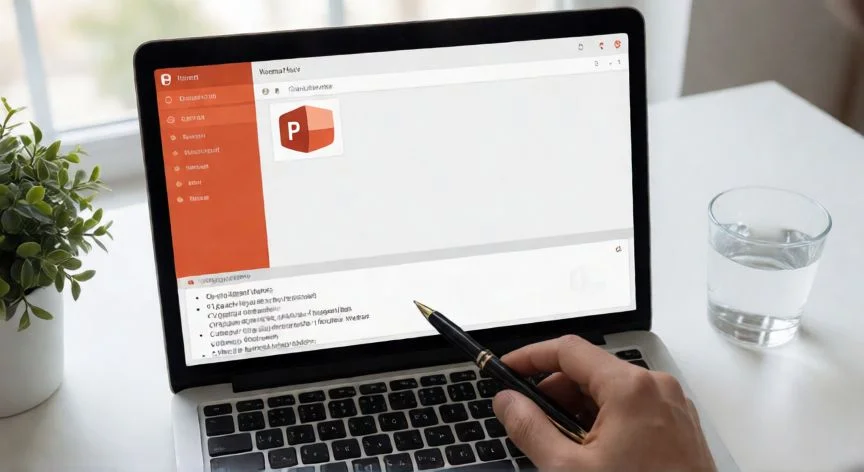
El procedimiento es directo: abres la presentación, seleccionas la diapositiva en el panel de miniaturas de la izquierda, buscas el panel Notas bajo el lienzo principal, haces clic dentro y escribes. Se guarda junto al archivo, así que al volver a abrirlo sigue ahí. Cada diapositiva tiene sus propias notas; lo que escribes en la diapositiva 3 no se repite en la 4 salvo que lo copies tú manualmente.
Si el panel no aparece o está minimizado, hay dos vías para recuperarlo. La primera es rápida: un clic en el botón Notas en la barra de estado inferior. La segunda, desde la pestaña Vista → opción Notas (en PowerPoint para la Web, Vista → Mostrar → Notas). Funciona como interruptor, lo vuelves a pulsar y desaparece.
Un detalle que muchos pasan por alto: cuando el texto del panel se queda corto, aparece una barra de desplazamiento vertical. Pero puedes ganar espacio real colocando el puntero en el borde superior del panel hasta que se convierta en flecha de dos puntas, y arrastrar hacia arriba. La diapositiva se reajusta sola en la vista previa.
En mis años dirigiendo proyectos de comercio electrónico y presentando resultados a equipos de marketing, la estructura que más me funcionó fue breve: una indicación de apertura, uno o dos puntos clave y un recordatorio de transición. Nada de párrafos largos. Unas pocas palabras como "ejemplo del cliente grande", "pausa para preguntas" o "explicar la caída del T3" salvan mucho más que un bloque denso de texto.
PowerPoint admite formato básico en las notas, negrita, cursiva, viñetas, espaciado. Las opciones varían según versión y vista, pero el objetivo nunca es diseñar notas bonitas. El objetivo es que puedas leerlas de un vistazo mientras hablas, sin perder contacto visual con la sala.
Conviene anotar mientras se construye cada diapositiva, conectando lo visual con lo que planeas decir en voz alta. Y ensayar antes de presentar es imprescindible: notas que parecen útiles durante la edición pueden resultar demasiado largas o vagas al decirlas. Un ensayo rápido te dice qué recortar, qué aclarar y qué reorganizar.
La ficha Vista → Página de notas ofrece una vista previa del conjunto antes de imprimir. Cada página muestra una miniatura de la diapositiva con sus notas asociadas, y ahí puedes verificar colores, encabezados, pies de página e incluso añadir gráficos o imágenes. Ojo: los objetos colocados en modo Página de notas no se ven en vista Normal, y solo desde esa vista puedes reposicionar o redimensionar la zona de imagen de la diapositiva.
Para imprimir, vas a Archivo → Imprimir y eliges el diseño Páginas de notas en el menú de impresión. Revisa la vista previa antes de dar al botón. Cada diapositiva sale con sus notas, normalmente una por página, aunque las notas largas pueden extenderse o aparecer más pequeñas.
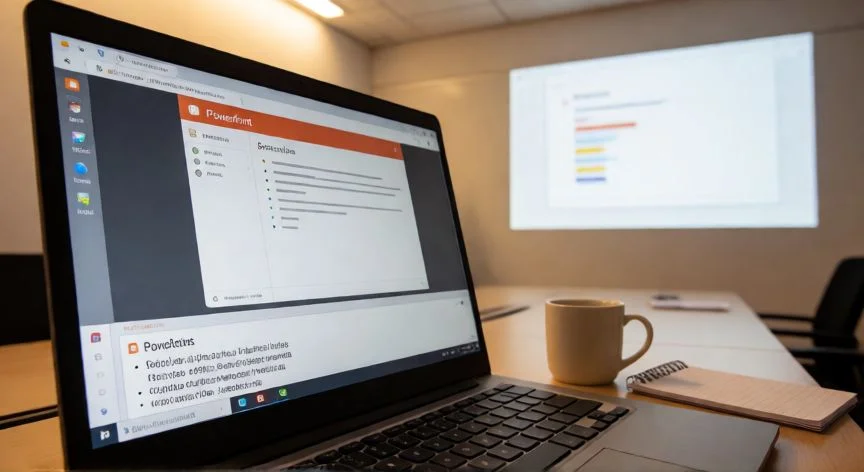
“En videollamadas, comparte solo la ventana de la presentación con diapositivas, nunca todo el escritorio. Así tus notas quedan a salvo.”
Dato clave