INICIO
general
#3970 · general

¿Como hacer un nuevo layer en autocad?

01Guía completa para crear capas nuevas en AutoCAD


En el flujo de trabajo de cualquier proyecto de diseño asistido por ordenador, la organización es clave, y en AutoCAD, las capas o layers son la herramienta fundamental para lograrlo. Crear una nueva capa no es solo un acto técnico, sino una decisión estratégica que determina la escalabilidad y la claridad de tu archivo CAD. Para empezar, asegúrate de tener abierto el dibujo donde deseas implementar esta nueva estructura. La manera más rápida de acceder al gestor de propiedades es mediante el comando Layer, disponible escribiendo LAYER en la línea de comandos y presionando Enter, o bien haciendo clic en el botón que suele estar ubicado en la barra de herramientas del espacio modelo.

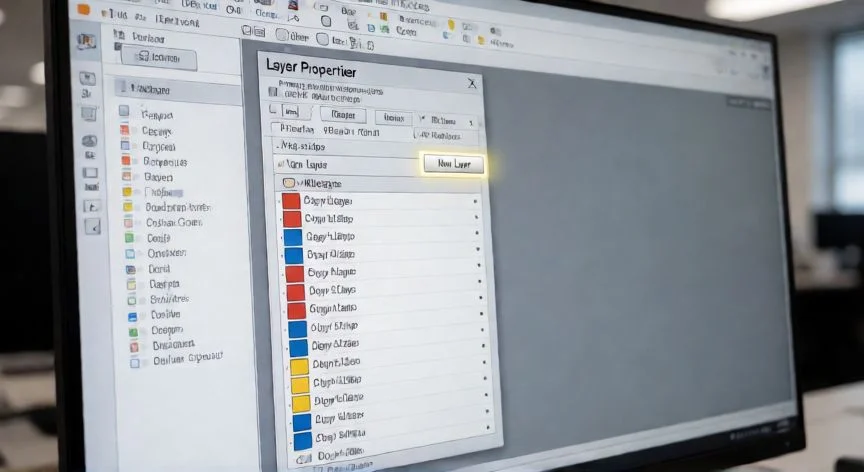
Una vez abierto el cuadro de diálogo de administración de capas, verás una lista jerárquica con las propiedades de cada capa: nombre, color, tipo de línea, grosor y estado de visibilidad. Para añadir una nueva, busca el icono o botón que representa un nuevo layer, que generalmente se encuentra en la parte superior del panel. Al hacer clic, se creará una entrada provisional llamada Capa1 (o similar según el idioma). En este momento, es crucial renombrear inmediatamente la capa para seguir una nomenclatura estándar de tu equipo o industria, como 'Muros', 'Electricidad' o 'Cotas', ya que esto facilitará enormemente la revisión y el mantenimiento del archivo a futuro.

ANUNCIO
como hacer un nuevo layer en autocad, Interfaz de AutoCAD mostrando la ventana de propiedades de capas y el botón para crear una nueva capa
Dato destacado
Usa el comando LAYER o el icono de nuevo layer en la barra de herramientas para iniciar la creación.

02Organiza tu dibujo con la gestión profesional de layers


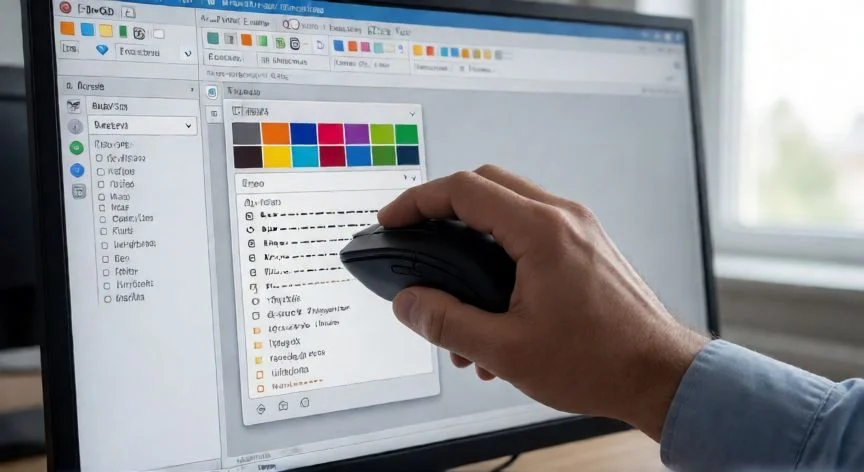
Tras nombrar la capa, el siguiente paso crítico es asignarle un color específico. En AutoCAD, existe una regla de oro: si dibujas en la capa 'ByLayer', los objetos heredarán automáticamente el color asignado a esa capa. Por lo tanto, al hacer doble clic en el campo de color de tu nueva capa, se abrirá la paleta de colores donde podrás seleccionar uno que contraste con las demás para una identificación visual instantánea. No olvides también configurar el tipo de línea; por ejemplo, usar líneas continuas para muros punteadas para ejes y discontinuas para ocultas. Recuerda activar la vista previa de tipo de línea si no se refleja correctamente en pantalla.

Además de las propiedades visuales, debes decidir el estado inicial de la capa. Por defecto, una nueva capa suele estar activa y visible, pero puedes configurar rápidamente su visibilidad (foco de luz), su estado de bloqueo (candado) o incluso congelarla para mejorar el rendimiento en dibujos muy densos. Una vez configuradas las propiedades, asegúrate de hacer clic en la fila de la capa nueva para activarla antes de empezar a dibujar, garantizando que todos los elementos nuevos se asignen correctamente a la estructura organizada que estás construyendo.

ANUNCIO
Ingeniero seleccionando el color y tipo de línea en las propiedades de una capa en AutoCAD
Dato destacado
Asigna siempre un color y tipo de línea distintivos para facilitar la identificación visual rápida.

Conclusión: ¿como hacer un nuevo layer en autocad?

Dominar la creación y gestión de capas en AutoCAD es un habilidad indispensable para cualquier profesional del dibujo técnico. No subestimes la importancia de una nomenclatura coherente y una asignación rigurosa de colores y grosores desde el inicio del proyecto. Una estructura de capas bien definida no solo hace que tu trabajo sea más ordenado visualmente, sino que acelera procesos como la impresión con estilos de trama (plot styles), la colaboración con otros ingenieros y la futura actualización del modelo. Haz de la organización por capas un hábito automático y notarás una mejora drástica en la eficiencia y la calidad final de tus entregables.