INICIO
ofimatica · microsoft excel
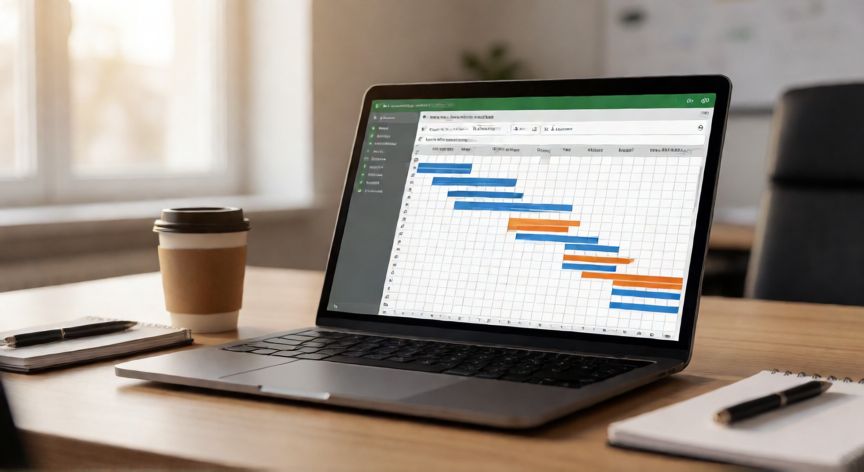
excel en gantt, Ordenador portátil en escritorio mostrando un diagrama de Gantt en Excel con barras de color por tarea
ofimatica ·#8471 ·Lectura 1 min

¿Excel en gantt?

Respuesta corta

La fórmula clave del Gantt por celdas es: =SI(EDICION(D$1;B2;C2)=FALSO;"–";"█") aplicada a toda la cuadrícula temporal.

01

Cómo crear un diagrama de Gantt en Excel paso a paso

El diagrama de Gantt es una de las herramientas visuales más utilizadas en gestión de proyectos. A diferencia de un gráfico de barras estándar, el Gantt representa cada tarea como una barra horizontal cuya posición temporal refleja la fecha de inicio y duración. En Excel no existe una opción nativa llamada "Gantt", pero se construye con una combinación de formato condicional o un gráfico de barras apiladas con la serie de inicio invisible. Para empezar, necesitas estructurar tu hoja de datos. Crea las siguientes columnas: A) Tarea, B) Fecha de inicio, C) Duración (en días) y D) Fecha de fin (que puedes calcular con la fórmula =B2+C2). Esta estructura mínima es suficiente para cualquier Gantt funcional. El método más elegante y el que permite mayor flexibilidad visual es el del formato condicional con celdas en blanco y celdas rellenas. En este caso, cada celda de la fila representa un día (o semana) del proyecto. Lo que necesitas es:

ColumnaContenidoPropósito
ANombre de la tareaEtiqueta de fila
BFecha inicio (formato fecha)Ancla temporal
CDuración en díasAncho de la barra
D en adelanteEje temporal
A partir de la fila 2 y desde la columna D, rellena una fórmula que devuelva un guion si la celda está fuera del rango de la tarea, o un carácter (por ejemplo "█") si cae dentro. La fórmula típica es: =SI(EDICION(D$1;B2;C2)=FALSO;"–";"█"). Luego aplicas formato condicional: si la celda contiene "█", rellénala de color azul; si contiene "–", déjala en blanco. El resultado es una barra visual que se extiende exactamente durante los días de duración de esa tarea. Si prefieres el método del gráfico de barras apiladas, la lógica es distinta. Creas dos series: "Inicio" (fecha de inicio en formato número de serie) y "Duración". Insertas un gráfico de barras apiladas horizontales, inviertes el eje Y para que la primera tarea aparezca arriba, y haces invisible la serie de inicio (sin relleno, sin borde). El eje X lo configuras en formato fecha para que muestre semanas o meses. Este método genera un gráfico incrustado que puedes mover por la hoja. Un detalle que marca la diferencia entre un Gantt amateur y uno profesional es la granularidad del eje temporal. En proyectos cortos (menos de 3 meses) conviene una celda por día; en proyectos de 6-12 meses, una celda por semana; y en planes anuales o multi-año, una celda por mes. Ajusta la fórmula de la cabecera temporal en consecuencia: =D2+1 para días, =D2+7 para semanas, =FECHA(AÑO(D2);MES(D2)+1;1) para meses. Para añadir múltiples proyectos o fases, inserta filas separadoras con un fondo gris y una etiqueta de fase (por ejemplo, "Fase 1 – Diseño"). Puedes usar formato condicional sobre la columna A para pintar estas celdas de gris automáticamente. También es útil añadir una columna extra al final con la responsable o un icono de estado (🟢 en curso, 🟡 riesgo, 🔴 retrasado) para que el Gantt funcione como tablero de control semanal. Por último, protege la estructura: bloquea las columnas de fórmulas para que nadie las rompa accidentalmente, y oculta la rejilla (Vista → desactivar Rejilla) para que solo se vean las barras y los textos. Guarda una plantilla (.xltx) con el Gantt ya montado para reutilizarla en cada proyecto nuevo.

Congela paneles + oculta rejilla + ajusta ancho de celdas temporales = Gantt presentable en PDF para reuniones en menos de 30 segundos.

Dato clave
excel en gantt, Equipo revisando un diagrama de Gantt impreso en reunión de proyecto
Imagen

Equipo revisando un diagrama de Gantt impreso en reunión de proyecto

02

Estructura, formato condicional y buenas prácticas para tu Gantt en Excel

Una vez tienes tu Gantt funcionando, el siguiente paso es hacerlo legible y presentable. Ajusta el ancho de las columnas temporales para que quepan entre 60 y 90 celdas visibles sin hacer scroll horizontal excesivo. Si el proyecto tiene más de un año, activa la opción de congelar paneles (Vista → Congelar paneles) en la intersección de la primera columna y la primera fila para que las etiquetas de tarea y el eje de fechas permanezcan visibles al desplazarte. El color coding es fundamental. Asigna un color distinto a cada fase o responsable mediante formato condicional sobre la columna A: =SI(A2="María";"#e74c3c";SI(A2="Carlos";"#2980b9";"")). De esta forma, un vistazo rápido al Gantt te permite ver quién tiene más carga o qué fase está en riesgo sin leer una sola celda. Si necesitas compartir el Gantt con un equipo, exporta la hoja a PDF (Archivo → Imprimir → Cambiar impresora → Microsoft Print to PDF) con orientación horizontal y ajustar a una página de ancho. Para reuniones semanales, captura solo las columnas de las próximas dos semanas para crear un dashboard de próxima semana que todos entiendan en segundos. Excel también permite vincular el Gantt con otras herramientas. Puedes exportar las fechas de inicio y fin a un archivo CSV para importarlas en MS Project, Jira o GanttProject si el proyecto crece. Asimismo, la función QUERYTABLE (Antiguo: Obtener datos → Desde texto/CSV) te permite refrescar un Gantt maestro desde un archivo externo sin copiar y pegar manualmente. Un error frecuente es intentar hacer el Gantt con SmartArt o gráficos de cascada y luego frustrarse. Recuerda: el formato condicional sobre celdas es el método más robusto para Gantts en Excel, porque no depende de un gráfico insertado que puede romperse al filtrar filas o cambiar el orden de las tareas. Es una tabla, y como tal, soporta filtros, tablas dinámicas y validación de datos. Para proyectos con dependencias entre tareas (tarea B no puede empezar hasta que termine A), Excel no dibuja flechas de dependencia de forma nativa. La solución práctica es añadir una columna "Depende de" con el nombre de la tarea anterior y, si necesitas visualizarlo, usar líneas de conexión (Insertar → Formas → Línea) trazadas manualmente entre barras, o bien exportar a MS Project donde las dependencias se gestionan con un clic. En resumen, un Gantt en Excel bien construido te da control visual, flexibilidad y bajo coste. No necesitas software de 200 € al mes para planificar un proyecto de 3 meses. Con una tabla, formato condicional y un poco de criterio en la granularidad del eje temporal, tendrás una herramienta de seguimiento que el equipo puede abrir, leer y actualizar en segundos.

Conclusión

¿excel en gantt?

Crear un diagrama de Gantt en Excel es totalmente accesible: con una tabla bien estructurada, formato condicional y algo de criterio en el color y la granularidad, obtienes una herramienta de planificación visual potente sin salir de la hoja de cálculo. Empieza con el método de celdas rellenadas para máxima flexibilidad, y reserva el método de gráfico de barras apiladas para cuando necesites incrustar el Gantt dentro de un informe ejecutivo.

Fuentes: Microsoft Support Excel, Project Management Institute (PMI), Cialdini & Co. Gestión de Proyectos con Excel
4.7 / 5 · 45 valoraciones Valorar
Más preguntas de ofimatica
De otras categorías