INICIO
ofimatica · microsoft excel
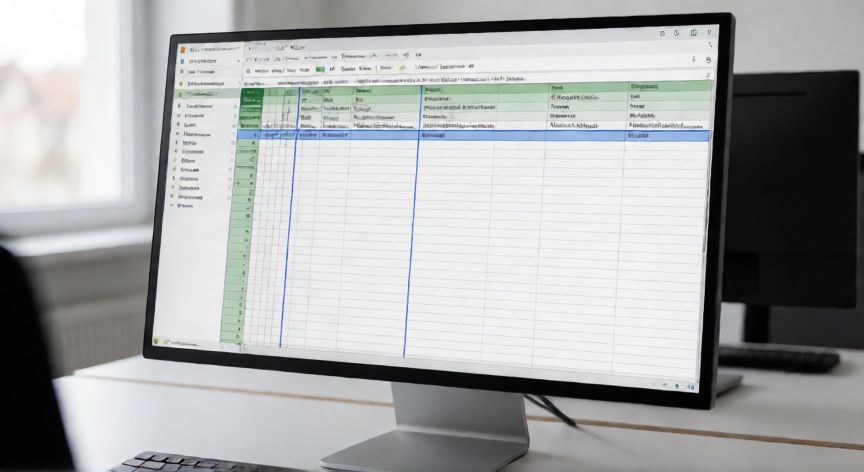
en excel inmovilizar paneles, Pantalla de Excel con paneles inmovilizados mostrando la línea azul divisoria entre filas congeladas y zona de desplazamiento
ofimatica ·#8485 ·Lectura 4 min

¿En excel inmovilizar paneles?

Respuesta corta

Selecciona la celda DEBAJO y a la DERECHA de la zona que quieres congelar, luego Vista → Inmovilizar paneles.

01

Cómo Inmovilizar Paneles en Excel: Guía Completa Paso a Paso

La función de Inmovilizar paneles (conocida en inglés como Freeze Panes) es una de las herramientas más útiles de Excel para mantener visibles filas o columnas específicas mientras haces desplazamiento por una hoja de cálculo grande. Sin ella, al bajar o desplazar la vista, los encabezados de tus tablas desaparecen de la pantalla y pierdes el contexto de qué dato estás editando.


Para acceder a la función, ve a la pestaña Vista en la cinta de opciones. Allí, en el grupo Organizar ventanas, encontrarás el botón Inmovilizar paneles. Al pulsarlo se despliega un menú con tres opciones principales: Inmovilizar fila superior, Inmovilizar primera columna y Inmovilizar paneles.


La opción más utilizada es simplemente Inmovilizar paneles. Para usarla correctamente, debes seleccionar la celda que se encuentra justo debajo de la última fila que quieres congelar y a la derecha de la última columna que quieres congelar. Por ejemplo, si quieres mantener visibles la fila 1 (encabezados) y las columnas A y B, selecciona la celda C2 y elige Inmovilizar paneles.


Si únicamente necesitas congelar la primera fila, simplemente pulsa en la celda A2 antes de elegir la opción, o usa directamente el atajo «Inmovilizar fila superior». Del mismo modo, para congelar solo la primera columna, selecciónala completa y elige «Inmovilizar primera columna».


Una vez activada la inmovilización, verás una línea azul gruesa que separa la zona congelada del resto de la hoja. Esa línea es la frontera: lo que está arriba o a la izquierda se queda fijo; lo que está abajo o a la derecha se desplaza libremente.


Para desinmovilizar, vuelve a la pestaña Vista, pulsa nuevamente en Inmovilizar paneles y selecciona Desinmovilizar paneles. La línea azul desaparecerá y toda la hoja volverá a desplazarse de forma uniforme.


Un truco profesional: si tu tabla tiene encabezados en la fila 1 y deseas además congelar las tres primeras columnas, selecciona la celda D2. Excel congelará simultáneamente la fila superior y las columnas A, B y C. Funciona con cualquier combinación de filas y columnas.


Es importante recordar que la inmovilización se aplica por hoja activa. Si tienes varias hojas en tu libro de trabajo, cada una puede tener su propia configuración de paneles congelados. También ten en cuenta que no puedes inmovilizar paneles si la vista está en modo «Disposición de página» o si hay una ventana dividida activa.


Por último, si trabajas con hojas muy extensas (decenas de miles de filas), la inmovilización de paneles es prácticamente obligatoria. Combínala con el modo de diseño de tablas (Ctrl+T) para que los filtros y formatos se apliquen automáticamente y la experiencia de navegación sea mucho más cómoda.

No puedes usar Inmovilizar paneles y Dividir a la vez; al activar uno, Excel desactiva el otro automáticamente.

Dato clave

en excel inmovilizar paneles, Manos trabajando en un portátil con Excel mostrando tabla extensa con encabezados inmovilizados en la parte superior
Imagen

Manos trabajando en un portátil con Excel mostrando tabla extensa con encabezados inmovilizados en la parte superior

02

Congelar Filas y Columnas en Excel para Trabajar sin Perder Referencia

Además de la inmovilización clásica, Excel ofrece la opción Dividir, disponible también en la pestaña Vista. A diferencia de Freeze Panes, dividir crea dos o cuatro paneles independientes dentro de la misma hoja, cada uno con su propia barra de desplazamiento. Es útil cuando quieres comparar dos zonas distantes de la misma tabla sin desplazarte constantemente.


Para activar la división, posiciónate en la celda de referencia y elige Dividir en lugar de Inmovilizar paneles. Si quieres dividir en cuatro cuadrantes, selecciona una celda interior (no en la primera fila ni columna) y elige Dividir. Para eliminar la división, vuelve a pulsar el botón Dividir o arrastra la barra divisoria hasta el borde.


Una limitación importante: no puedes tener Inmovilizar paneles y Dividir activados al mismo tiempo. Si intentas activar uno, Excel desactivará automáticamente el otro. Esto puede generar confusión si no estás atento al estado actual de la hoja.


En versiones modernas de Excel (2016 en adelante, Microsoft 365), la interfaz es consistente: siempre en Vista → Organizar ventanas → Inmovilizar paneles. En Excel para Web no está disponible esta función; necesitas la versión de escritorio.


Si usas Excel para Mac, el camino es idéntico: pestaña Vista, botón Inmovilizar paneles. El comportamiento y los resultados son los mismos que en Windows.


Consejo extra: combina la inmovilización con el Zoom (esquina inferior derecha) ajustado al 85-100 % para maximizar la visibilidad de las celdas congeladas sin forzar el desplazamiento. También puedes activar las rutas de acceso directo de la pestaña (tecla Alt) y luego pulsar la letra que aparezca sobre «Inmovilizar paneles» para operar sin ratón.


En resumen, dominar esta función te ahorra minutos en cada sesión de trabajo con datos extensos. Los encabezados siempre visibles reducen errores de escritura, facilitan la auditoría visual y hacen que tus tablas profesionales se vean ordenadas incluso mientras scrolleas por miles de filas.

Conclusión

¿en excel inmovilizar paneles?

Inmovilizar paneles en Excel es una operación de segundos que transforma la productividad al trabajar con tablas grandes. Recuerda: selecciona la celda de referencia, accede a Vista → Inmovilizar paneles, y elige la opción adecuada según si quieres congelar filas, columnas o ambas. Deshacerlo es igual de rápido. Practica con una hoja de prueba hasta que el gesto sea automático en tu flujo de trabajo.

Fuentes: Microsoft Support Excel, Microsoft Learn, Comunidad Excel de Stack Overflow
4.1 / 5 · 58 valoraciones Valorar
Más preguntas de ofimatica
De otras categorías