Cómo aumentar una lista desplegable en Excel
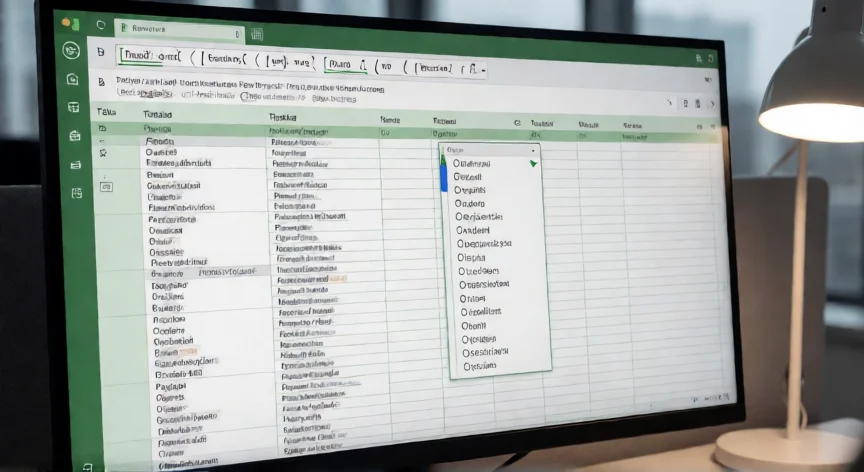
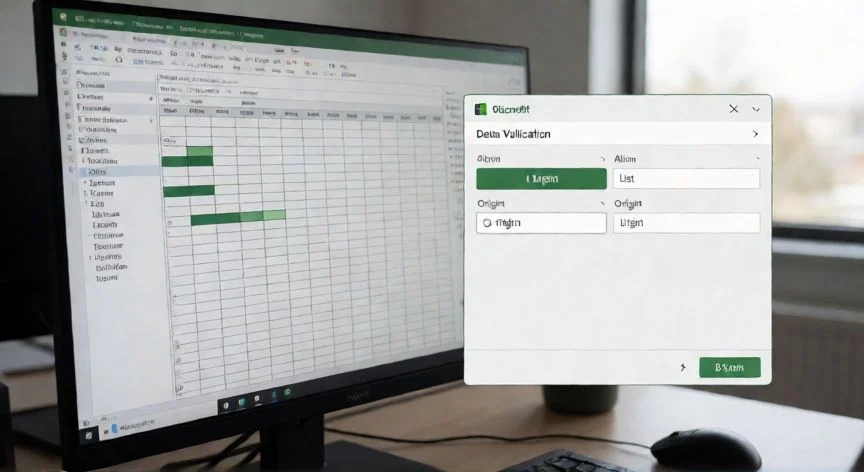
Aumentar una lista desplegable en Excel es una tarea frecuente que muchos usuarios necesitan realizar cuando el conjunto de opciones original ya no es suficiente. La forma más directa consiste en editar la fuente de la validación de datos, que es el rango de celdas o la lista estática que alimenta el desplegable. Para acceder a ella, selecciona la celda que contiene la lista desplegable, ve a la pestaña Datos y haz clic en Validación de datos. En la pestaña "Permitir" verás la opción "Lista" y en el campo "Origen" aparecerá el rango o la lista actual. Si tu origen es un rango como =$A$1:$A$10, simplemente amplía ese rango a, por ejemplo, =$A$1:$A$50, para que queden huecos disponibles. Añade los nuevos valores en las celdas libres de ese rango y la lista desplegable los mostrará automáticamente. Recuerda hacer clic en Aceptar para guardar el cambio. Una alternativa mucho más elegante y automática es convertir el rango en una Tabla. Selecciona el rango original de opciones, presiona Ctrl+T, confirma que los datos tienen encabezados y crea la tabla. Al asignar el origen de la validación a la columna de la tabla (por ejemplo, =ListaOpciones[Opción]), cada vez que insertes una fila nueva al final de la tabla, la lista desplegable se actualizará sola sin tocar la validación. También puedes usar un rango con nombre. Ve a Fórmulas > Administrar nombres > Nuevo, crea un nombre como "ListaProductos" que apunte a tu rango, y en la validación de datos escribe =ListaProductos. Cuando necesites ampliarla, simplemente editas el rango asociado a ese nombre en Administrar nombres. Esto centraliza la referencia y evita errores si mueves celdas. Si la lista fue creada como texto estárico separado por comas (por ejemplo: Rojo,Verde,Azul), entra en el campo Origen y añade el nuevo elemento después de la última coma, respetando el separador de tu regional (coma o punto y coma). Ten en cuenta que este método tiene un límite de 255 caracteres en total, por lo que es el menos escalable. Para listas muy largas o dinámicas, la combinación de Tabla + Rango con nombre es la solución más robusta. Así evitas modificar la validación cada vez que crezcas y mantienes el archivo ordenado. Un truco útil: si quieres que la lista acepte nuevos valores que el usuario escriba (y no solo los que ya existen), en Validación de datos marca la casilla "Mostrar cuadro de mensaje al aparecer un error" y elige "Advertencia" en lugar de "Error", para que Excel permita la entrada libre pero avise. Finalmente, si trabajas con varios desplegables que comparten origen, asegúrate de que todos apunten a la misma tabla o rango con nombre. Así, al ampliar la fuente una sola vez, todos los desplegables se actualizan simultáneamente sin intervención manual.
El texto estático separado por comas tiene un límite de 255 caracteres; para más opciones usa siempre un rango o tabla.
Dato clave