Control de Cambios en Excel: Cómo Funciona y Cómo Usarlo
El control de cambios en Excel es una herramienta diseñada para permitir que varios usuarios trabajen simultáneamente en un mismo libro sin que se sobrescriban las modificaciones entre sí. Su función principal es resaltar, registrar y mostrar cada alteración realizada en celdas, fórmulas, formato o estructura de la hoja, dejando un rastro auditable de quién hizo qué y cuándo.
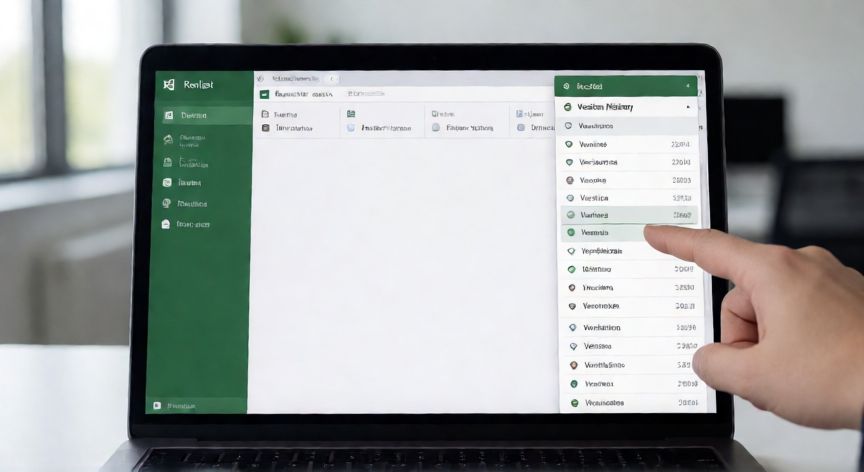
En las versiones clásicas de Excel (2007 y 2010), el acceso es directo: te diriges a la pestaña Revisar y, dentro del grupo Grupo de trabajo, verás el botón Rastrear cambios. Al desplegarlo, tienes tres opciones principales:
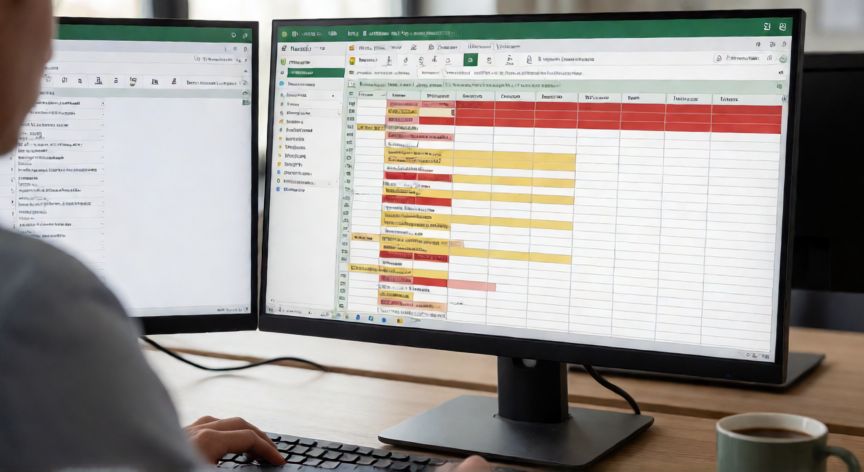
1. Resaltar cambios: permite configurar qué tipo de modificaciones quieres que se marquen visualmente (valores, formato, celdas insertadas/eliminadas) y en qué rango de la hoja. Puedes limitar el seguimiento a un intervalo concreto o a toda la hoja.
2. Mostrar cambios: abre un cuadro de diálogo donde se listan todas las alteraciones registradas, mostrando el autor, la fecha, la hora, la celda afectada y el valor anterior. Desde ahí puedes aceptar, rechazar o eliminar cada cambio individualmente.
3. Registrar cambios: es el interruptor maestro. Cuando está activo, Excel empieza a guardar cada modificación con metadatos (usuario, timestamp). Si lo desactivas, se deja de registrar pero los cambios previos permanecen en el historial.
Para que el control de cambios funcione de verdad en modo multiusuario, en las versiones antiguas era necesario compartir el libro (botón Compartir libro, también en la pestaña Revisar). Al compartirlo, Excel permitía que más de una persona abriera el archivo al mismo tiempo y sus ediciones se fusionaran con el seguimiento activo.
Es importante destacar que esta funcionalidad está ligada al formato .xls (formato binario clásico de Excel 97-2003). Si guardas en .xlsx, el botón Compartir libro desaparece y el rastreo de cambios pierde parte de su capacidad multiusuario, aunque sigue funcionando en modo individual para auditar tus propias ediciones.
En cuanto a la limitación más relevante: una vez que descompartes el libro, Excel elimina el historial de cambios. No hay forma de recuperarlo si no se guardó una copia previa. Por eso, si trabajas en equipos, lo recomendable es mantener una copia de seguridad con los cambios registrados antes de desactivar la función.
Además, Excel permite restringir el tipo de cambios que se resaltan. Por ejemplo, puedes optar por no marcar los cambios de formato (negrita, color de fuente) y sí los cambios de valor numérico o de fórmula. Esto reduce el ruido visual cuando un colaborador formatea una tabla entera.
En resumen, el control de cambios clásico es una herramienta de auditoría y colaboración ligera, ideal para hojas de cálculo compartidas en entornos corporativos donde no se dispone de soluciones de versiones en la nube. Es intuitivo, no requiere plugins y deja un registro claro que puede exportarse al Cuadro de diálogo de cambios para revisión posterior por el jefe de proyecto o auditor.
Al descompartir un libro con rastreo activo, Excel elimina definitivamente todo el historial de cambios. No existe forma de recuperarlo si no se guardó una copia previa.
Dato clave