INICIO
ofimatica · microsoft excel
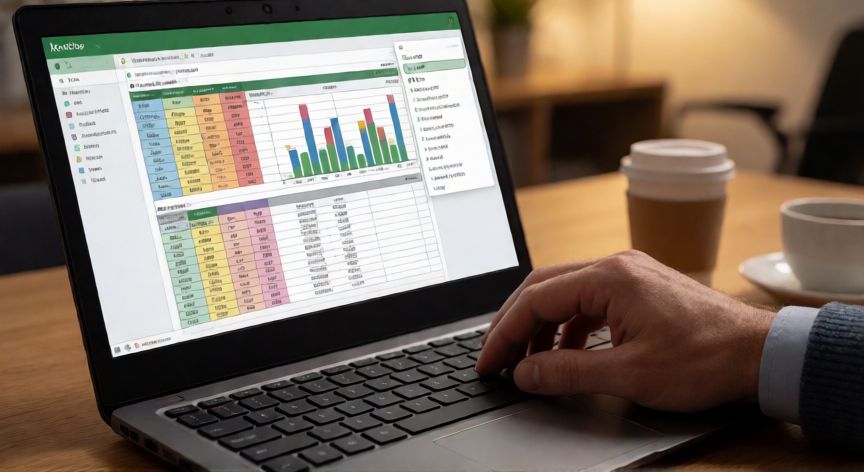
como transformar excel em pdf, Mãos usando atalho Ctrl+P no Excel para salvar planilha como PDF
ofimatica ·#8321 ·Lectura 4 min

¿Como transformar excel em pdf?

Respuesta corta

Atalho rápido: Ctrl + P → Selecione 'Salvar como PDF' como impressora → Salvar. Pronto!

01

Como Transformar Excel em PDF: Guia Completo e Simples

Transformar uma planilha do Microsoft Excel em PDF é uma das tarefas mais comuns no dia a dia profissional, seja para enviar relatórios, impressões ou documentos que precisam manter a formatação original. A boa notícia é que o próprio Excel já oferece ferramentas nativas para isso, sem necessidade de programas adicionais. O método mais direto é acessar o menu Arquivo → Exportar → Criar PDF/XPS. Ao clicar nessa opção, uma janela se abre onde você pode definir o nome do arquivo, a localização de salvamento e, principalmente, o intervalo de páginas que deseja incluir. Você pode exportar apenas a folha ativa, a planilha atual ou todas as planilhas do livro. Outro caminho muito utilizado é ir em Arquivo → Salvar Como e, no campo 'Tipo', selecionar a opção PDF (.pdf). Esse método é praticamente idêntico ao anterior, mas muitos usuários o preferem por estar mais à mão no fluxo de trabalho habitual. Para quem usa atalhos, a combinação Ctrl + P abre a janela de impressão, onde, no canto superior esquerdo, basta selecionar 'Salvar como PDF' como impressora. Essa é a forma mais rápida para quem faz conversões frequentes. Antes de exportar, é fundamental revisar a área de impressão. Vá em Exibir → Área de Impressão ou acesse Layout da Página → Configurar Área de Impressão. Isso garante que o PDF conterá exatamente as células que você quer, sem cortes indesejados. A formatação é outro ponto crítico. Tabelas com muitas colunas podem ficar cortadas no PDF. Para evitar isso, acesse Layout da Página → Tamanho da Página e mude para Paisagem (Landscape). Também é possível ativar Ajustar para 1 página na largura para que tudo caiba em uma folha. Se a sua organização utiliza o Excel para Web (versão online), o processo é ainda mais simples: basta ir em Arquivo → Baixar Como → Documento PDF. A conversão acontece no servidor e você recebe o arquivo pronto para download. Para usuários de Mac, o caminho é Arquivo → Exportar → Formato de Arquivo: PDF. O resultado é o mesmo, com a vantagem de que o macOS também permite salvar em PDF diretamente pela Central de Impressão (Cmd + P → Opções PDF → Salvar como PDF). Por fim, vale lembrar que o LibreOffice Calc e o Google Sheets também permitem exportar para PDF de forma gratuita, sendo ótimas alternativas se você não possui licença do Microsoft Office.

Sempre ative 'Ajustar para 1 página na largura' em Layout da Página antes de exportar para evitar colunas cortadas.

Dato clave
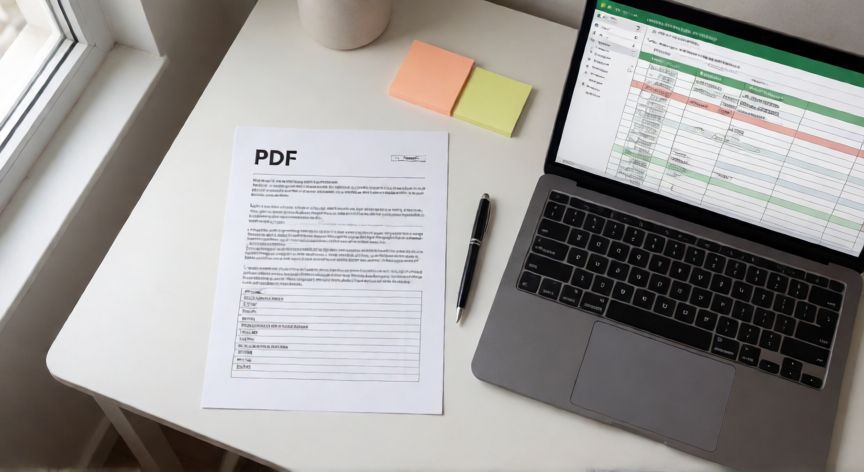
como transformar excel em pdf, Mesa de trabalho com planilha Excel no laptop e documento PDF impresso ao lado
Imagen

Mesa de trabalho com planilha Excel no laptop e documento PDF impresso ao lado

02

Métodos, atalhos e dicas para converter qualquer planilha em PDF sem perder formatação

Um erro muito comum ao converter Excel em PDF é esquecer de definir as margens. Em Layout da Página → Margens, reduza para 'Estreita' ou personalize os valores para aproveitar melhor o espaço da folha. Células com texto longo também devem ter Quebrar Texto ativado, caso contrário o conteúdo pode ser cortado. Se a planilha possui cabeçalhos e rodapés que se repetem em várias páginas, verifique em Layout da Página → Cabeçalho e Rodapé que as linhas corretas estejam marcadas como repetição. No PDF final, isso garante uma leitura profissional em documentos extensos. Para planilhas com gráficos, confirme que eles estão inseridos como objetos nativos do Excel e não como imagens soltas. Gráficos nativos são convertidos com fidelidade vetorial no PDF, mantendo a nitidez em qualquer zoom. Uma dica avançada: se quiser que o PDF tenha links clicáveis (hyperlinks de células), esse recurso é preservado automaticamente na conversão. No entanto, fórmulas e dados dinâmicos viram apenas valores numéricos no PDF, já que o formato não suporta interatividade. Para automação em empresas que fazem centenas de conversões por dia, é possível usar macros VBA. Um simples código como ActiveWorkbook.ExportAsFixedFormat permite exportar em lote, renomear arquivos e salvar em pastas específicas sem intervenção manual. No Google Sheets, o caminho é Arquivo → Fazer download → PDF. Antes de baixar, acesse Formato → Página para ajustar orientação, cabeçalhos e rodapés. A qualidade final é excelente para planilhas de tamanho moderado. Lembre-se sempre de salvar o arquivo original em .xlsx antes de exportar. O PDF é um formato de leitura; se precisar editar depois, só terá acesso ao Excel, não ao PDF convertido.

Conclusión

¿como transformar excel em pdf?

Transformar Excel em PDF é um processo simples que, com os ajustes corretos de layout e área de impressão, garante um resultado profissional em poucos cliques. Lembre-se de revisar a formatação antes da exportação final para evitar surpresas.

Fuentes: Microsoft Support, Google Sheets Help, LibreOffice Documentation
4.3 / 5 · 43 valoraciones Valorar
Más preguntas de ofimatica
De otras categorías