INICIO
ofimatica · microsoft excel
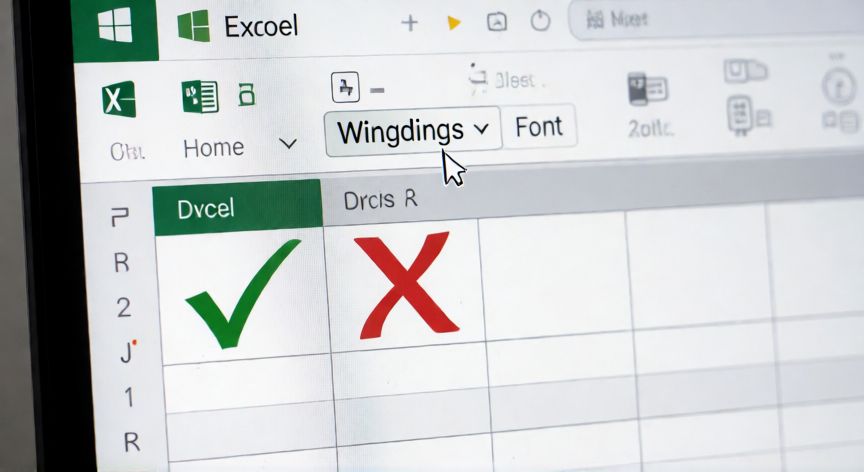
como poner x en excel, Hojas de cálculo de Excel con símbolos de paloma y X en fuente Wingdings
ofimatica ·#8340 ·Lectura 4 min

¿Como poner x en excel?

Respuesta corta

Escribe la letra J con la fuente Wingdings seleccionada y obtendrás una paloma ✓; escribe R para obtener una X estilizada ✗.

01

Cómo poner una X en Excel: todos los métodos explicados

La forma más sencilla de poner una X en Excel es simplemente escribir la letra X directamente en la celda. Haz doble clic sobre la celda deseada, teclea la letra mayúscula o minúscula según prefieras y pulsa Enter. Este método funciona en cualquier versión de Excel, desde 2007 hasta la última disponible en Microsoft 365. Sin embargo, si lo que buscas es un símbolo gráfico más profesional, como una paloma (✓) o una cruz estilizada (✗), puedes utilizar la fuente Wingdings. Selecciona la celda, escribe la letra J para obtener una paloma ✓ o la letra R para obtener una X estilizada ✗, y luego cambia la fuente a Wingdings en la barra de herramientas. Otra vía es ir al menú Insertar > Símbolo. En la ventana que se abre, selecciona la fuente "Wingdings", "Wingdings 2" o "Segoe UI Symbol" y busca el carácter que necesites. Haz doble clic para insertarlo en la celda activa. Este método es ideal si no recuerdas qué letra genera el símbolo. | Método | Atajo / Ruta | Resultado | |---|---|---| | Teclado directo | Escribir X o x | Letra X en la celda | | Wingdings + J | Fuente Wingdings, letra J | ✓ paloma | | Wingdings + R | Fuente Wingdings, letra R | ✗ cruz | | Insertar > Símbolo | Menú Insertar | Cualquier carácter | | Casilla de verificación | Control ActiveX | Checkbox interactivo | Si necesitas una casilla de verificación interactiva (un checkbox que el usuario pueda marcar y desmarcar), ve a la pestaña Desarrollo (si no aparece, actívala desde Archivo > Opciones > Personalizar cinta > Casillas de verificación de la cinta). Luego haz clic en Insertar > Formulario > Control de casilla y dibuja el checkbox sobre la celda donde quieras que aparezca. También puedes usar una fórmula para generar la X dinámicamente. Por ejemplo, si en la celda A1 tienes un dato y quieres mostrar una X cuando sea mayor que 100, escribe en B1: =SI(A1>100;"X";""). Esto es muy útil en tablas de seguimiento o listas de tareas. Para quienes trabajan con Excel Online, el proceso de insertar símbolos es prácticamente idéntico: Insertar > Símbolo. La fuente Wingdings suele estar disponible, aunque si no la encuentras, "Segoe UI Symbol" es una alternativa fiable que incluye ✓ y ✗. Un truco adicional: si quieres que la X aparezca centrada vertical y horizontalmente en la celda, selecciona la celda, ve a Alineación y activa "Centrar verticalmente" y "Centrar horizontalmente". Ajusta también el alto de la fila para que el símbolo se vea proporcionado. Por último, recuerda que puedes cambiar el color, tamaño y grosor de la X o la paloma como si fuera texto normal. Selecciona la celda y usa los botones de color, tamaño de fuente y negrita en la barra de formato para darle el aspecto visual que necesites.

El atajo Alt + 252 (Bloq Despl activo) inserta una X mayúscula sin cambiar de fuente, útil para teclear rápido en tablas.

Dato clave

como poner x en excel, Teclado con número rápido Alt+252 para insertar X en una celda de Excel
Imagen

Teclado con número rápido Alt+252 para insertar X en una celda de Excel

02

Opciones para insertar una X o paloma en cualquier celda de Excel

Si trabajas con listas de tareas o tablas de control, la combinación de X y paloma es la más habitual. Un consejo práctico: crea un estilo de celda personalizado con la fuente Wingdings, tamaño 14, color verde para la paloma y rojo para la cruz, y guárdalo como estilo rápido. Así, en lugar de cambiar la fuente cada vez, solo aplicas el estilo y escribes J o R. Para usuarios que prefieren atajos de teclado, no existe un atajo nativo para insertar ✓ directamente, pero puedes usar la combinación Alt + 252 en el teclado numérico (con el Bloq Despl activo) para escribir una X mayúscula, o Alt + 168 para una paloma en algunas configuraciones. Verifica en tu sistema que el Bloq Despl esté activado. Si necesitas una X como marca de verificación en un formulario o plantilla distribuida, la casilla de verificación de ActiveX es la mejor opción porque permite:
• Asignar un valor TRUE/FALSE a la celda vinculada.
• Proteger la hoja para que solo se pueda interactuar con el checkbox.
• Usar la propiedad "Value" en VBA para automatizar acciones. En VBA (macros), puedes insertar una X programáticamente con el siguiente fragmento:
Range("A1").Value = Chr(120) para la letra x, o Range("A1").Value = ChrW(10005) para la paloma ✓. Esto es perfecto si quieres automatizar el llenado de reportes. Un error común es intentar escribir la X con la tecla AltGr + X, que en teclados españoles no produce un símbolo especial, sino simplemente la letra X. La diferencia está en usar la fuente Wingdings o el panel de símbolos, no en una combinación de teclas especial. Si tu versión de Excel es antigua (2007 o 2010) y no encuentras la pestaña Insertar > Símbolo con la misma interfaz, busca en el menú superior la opción Insertar > Símbolo igual, solo que el diseño de la ventana es algo más recargado. La funcionalidad es idéntica. Para asegurar que la X se vea bien al imprimir, verifica que la fuente Wingdings o Segoe UI Symbol esté instalada en el sistema y no marquee la opción "Solo imprimir títulos" si la tabla es larga. Haz una vista previa antes de enviar a imprenta.

Conclusión

¿como poner x en excel?

Poner una X en Excel es una tarea que admite múltiples enfoques según tu objetivo: desde escribir la letra directamente hasta usar fuentes decorativas, símbolos del sistema, casillas interactivas o macros. Elige el método que mejor se adapte a si necesitas un simple marcador visual, un campo interactivo para el usuario o una automatización con VBA. Con los atajos y estilos personalizados, puedes agilizar cualquier flujo de trabajo que implique marcas de verificación.

Fuentes: Microsoft Support Excel, Microsoft Learn VBA, SuperUser
4.8 / 5 · 51 valoraciones Valorar
Más preguntas de ofimatica
De otras categorías