INICIO
ofimatica · microsoft excel
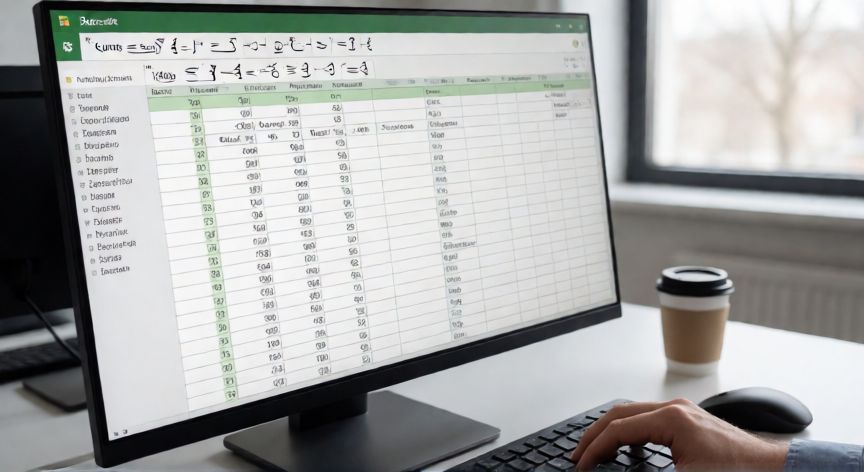
como multiplicar excel, Pantalla de Excel mostrando fórmulas de multiplicación con asterisco y función PRODUCTO
ofimatica ·#8263 ·Lectura 3 min

¿Como multiplicar excel?

Respuesta corta

La función PRODUCTO(A1:A10) multiplica todos los valores de un rango de una sola celda, ideal para grandes conjuntos de datos.

01

Cómo Multiplicar en Excel: Todas las Formas Paso a Paso

Multiplicar en Excel es una de las operaciones matemáticas más básicas y utilizadas en cualquier hoja de cálculo. Afortunadamente, existen varias formas de realizar multiplicaciones, desde la más sencilla hasta funciones más avanzadas que te ahorrarán tiempo cuando trabajes con grandes volúmenes de datos. La forma más rápida de multiplicar es utilizando el símbolo asterisco (*). Para ello, selecciona una celda vacía, escribe la fórmula comenzando con un signo de igual (=), seguido del operador de multiplicación. Por ejemplo, si quieres multiplicar 5 por 3, escribirías: =5*3 y presionarías Enter. El resultado aparecerá instantáneamente en la celda. Si deseas multiplicar valores que ya están en otras celdas, simplemente referencias esos rangos. Por ejemplo, si en A1 tienes 10 y en B1 tienes 4, escribirías: =A1*B1. Esto es mucho más práctico porque si cambias el valor de A1, el resultado se actualizará automáticamente. Para multiplicar más de dos celdas o un rango completo, la función más eficiente es PRODUCTO(). Su sintaxis es: =PRODUCTO(A1:A10), lo que multiplica todos los valores desde A1 hasta A10. También puedes combinarla con varias referencias: =PRODUCTO(A1:A5, C1:C5) multiplica los valores de ambas columnas.

MétodoSintaxisUso principal
Asterisco (*)=A1*B1Multiplicar 2-3 celdas
PRODUCTO()=PRODUCTO(A1:A10)Multiplicar un rango
PRODUCTO.DIRECTO()=PRODUCTO.DIRECTO(A1:B10)Producto vectorial de matrices
CONTRARREF()=CONTRARREF()Multiplicación condicional
Otra función útil es PRODUCTO.DIRECTO() (o MMULT en inglés), que realiza la multiplicación de matrices. Es ideal cuando necesitas multiplicar una fila por una columna, como en cálculos de estadística o álgebra lineal. Su uso es: =PRODUCTO.DIRECTO(matriz_1, matriz_2). Un error común es olvidar el signo de igual (=) al inicio de la fórmula. Si escribes A1*B1 sin el signo de igual, Excel lo interpretará como texto y no calculará nada. Recuerda siempre comenzar toda fórmula con =. Si necesitas multiplicar celdas que contienen texto o están vacías, la función PRODUCTO() las ignorará (las tratará como cero en el caso de *), mientras que PRODUCTO.DIRECTO() mostrará un error. Verifica siempre que tus rangos solo contengan números. Para usuarios avanzados, combina PRODUCTO() con SI() para multiplicaciones condicionales. Por ejemplo: =PRODUCTO(SI((A1:A10>0)*(B1:B10>0), A1:A10*B1:B10, 0)). Esto multiplica solo los pares de celdas donde ambos valores sean positivos.

Siempre inicia tus fórmulas con el signo = ; sin él, Excel trata la entrada como texto y no realiza ninguna operación matemática.

Dato clave

como multiplicar excel, Persona revisando multiplicaciones y tablas dinámicas en una hoja de cálculo de Excel
Imagen

Persona revisando multiplicaciones y tablas dinámicas en una hoja de cálculo de Excel

02

Métodos para Multiplicar Celdas y RANGOS en Excel

Además de los métodos estándar, hay atajos y trucos que aceleran el proceso. Si seleccionas un rango de celdas y presionas Ctrl + Shift + Enter (en versiones antiguas) o simplemente Enter (en Excel 365 con funciones dinámicas), puedes ingresar fórmulas matriciales que multiplican rangos completos de una sola vez. Cuando trabajes con tablas dinámicas, puedes multiplicar dos campos numéricos creando un campo calculado. Ve a Diseño de tabla dinámica → Campo, elemento y conjunto → Nuevo campo, y escribe la fórmula como [Precio]*[Cantidad]. Esto genera automáticamente el producto para cada fila. Un caso práctico muy común es el cálculo de totales en facturas: columna Precio (A) por Cantidad (B) igual a Subtotal (C). La fórmula =A2*B2 se arrastra hacia abajo con el pequeño cuadradito de relleno automático en la esquina inferior derecha de la celda, replicando la multiplicación para todas las filas. Si necesitas dividir y multiplicar en la misma fórmula, recuerda la jerarquía de operaciones: paréntesis primero, luego multiplicación y división de izquierda a derecha. Por ejemplo: =(A1*B1)/C1. Para verificar tus multiplicaciones, usa la función SUMA() como contrapunto: si multiplicas y luego sumas, el resultado debe coincidir con la suma manual de los productos parciales. También puedes activar la opción Mostrar fórmulas (Ctrl + Ñ en español) para inspeccionar todas las fórmulas de la hoja a la vez. En resumen, elige el método según la complejidad: asterisco para 2-3 celdas, PRODUCTO() para rangos, PRODUCTO.DIRECTO() para matrices y campos calculados para tablas dinámicas. Con estos cinco enfoques cubres prácticamente cualquier necesidad de multiplicación en Excel.

Conclusión

¿como multiplicar excel?

Dominar las operaciones de multiplicación en Excel te ahorrará horas de trabajo repetitivo. Empieza con el asterisco para tareas simples, escala a PRODUCTO() para rangos y reserva PRODUCTO.DIRECTO() para cálculos matriciales. Practica arrastrando fórmulas y combinando funciones para resolver casos reales como facturas, inventarios o análisis financiero.

Fuentes: soporte-microsoft-excel,geeksforgeeks,exceljet
4.5 / 5 · 41 valoraciones Valorar
Más preguntas de ofimatica
De otras categorías