
INICIO
tecnologia · ia
excel en gemini, Persona trabajando en Excel con Gemini generando fórmulas en un segundo monitor
tecnologia ·#8470 ·Lectura 5 min

¿Excel en gemini?

Respuesta corta

Gemini puede generar fórmulas Excel, macros VBA y scripts Power Query (M) a partir de descripciones en lenguaje natural, ahorrando hasta el 70% del tiempo de desarrollo.

01

Usar Gemini en Excel: guía práctica para mejorar tu productividad

La integración de Google Gemini con herramientas ofimáticas ha abierto una nueva etapa en la forma en la que trabajamos con datos tabulares. Aunque Gemini no se incrusta directamente dentro de la interfaz de Microsoft Excel de la misma manera que Copilot lo hace, existen varias vías para combinar ambas tecnologías de forma efectiva y llevar tus hojas de cálculo al siguiente nivel. La primera y más directa consiste en usar Gemini como asistente externo: copias tus datos o describís tu problema y pides a Gemini que te genere la fórmula exacta, un macro en VBA, o una estructura de tabla dinámica. Por ejemplo, puedes escribir: «Necesito una fórmula INDEX/CONBUSCAR que busque un valor en la columna A de la hoja 'Ventas' y devuelva el resultado de la columna D si es mayor a 1000». Gemini te entregará la sintaxis lista para pegar. Otra vía muy potente es el uso de Gemini API desde VBA o Python. Si manejas algo de programación, puedes crear una función personalizada en tu libreta que envíe consultas a la API de Gemini y devuelva respuestas directamente en una celda. Esto permite automatizar resúmenes, clasificaciones o detección de anomalías en datasets grandes sin salir de la hoja. También está la opción de trabajar con Google Sheets, que sí cuenta con integración nativa de Gemini a través de Workspace. Si tu flujo de trabajo lo permite, migrar o duplicar ciertas tareas a Sheets te da acceso inmediato a comandos como «/gemini resume esta tabla» o «/gemini genera un gráfico a partir de estas columnas», algo que en Excel aún requiere pasos manuales o add-ins de terceros. Un caso de uso muy práctico es la limpieza y normalización de datos. Imagina que recibes un CSV con fechas en formato italiano, monedas en distintas divisas y nombres con acentos inconsistentes. Puedes pedirle a Gemini que te escriba un script en Python (biblioteca pandas) o una secuencia de VBA que normalice todo en un solo paso, ahorrando horas de trabajo repetitivo. Para quienes trabajan con análisis financiero o de marketing, Gemini puede ayudarte a interpretar tendencias a partir de tablas numéricas. Pegasas tus datos y preguntas: «¿Qué trimestre muestra mayor variación interanual?», «Genera un resumen ejecutivo de estas cifras para presentar a dirección». La IA te devuelve texto redactado que solo tienes que copiar en tu informe. Es importante tener en cuenta las limitaciones: Gemini no tiene acceso directo a tu archivo .xlsx a menos que lo subas como adjunto (en la versión web o móvil). Por tanto, para tareas en tiempo real dentro de Excel, la combinación más rápida sigue siendo: copiar-pegar datos → pedir fórmula o código → pegar resultado. No sustituye al dominio de las funciones nativas, pero acelera enormemente el proceso. Si tu organización usa Microsoft 365, también puedes explorar la posibilidad de usar Copilot en Excel como alternativa interna, que sí está embebido en la aplicación. En ese caso, Gemini puede servirte como «segunda opinión» para validar fórmulas complejas o proponer enfoques alternativos que Copilot no considere. En resumen, aunque no existe un botón mágico «Gemini en Excel» como tal, la combinación de uso conversacional + APIs + Google Sheets te da un ecosistema muy completo para potenciar cualquier proyecto basado en hojas de cálculo, desde el presupuesto familiar hasta el cierre contable de una multinacional.

Google Sheets ofrece integración nativa de Gemini con comandos /gemini; Excel requiere uso externo o APIs para lograr un resultado similar.

Dato clave
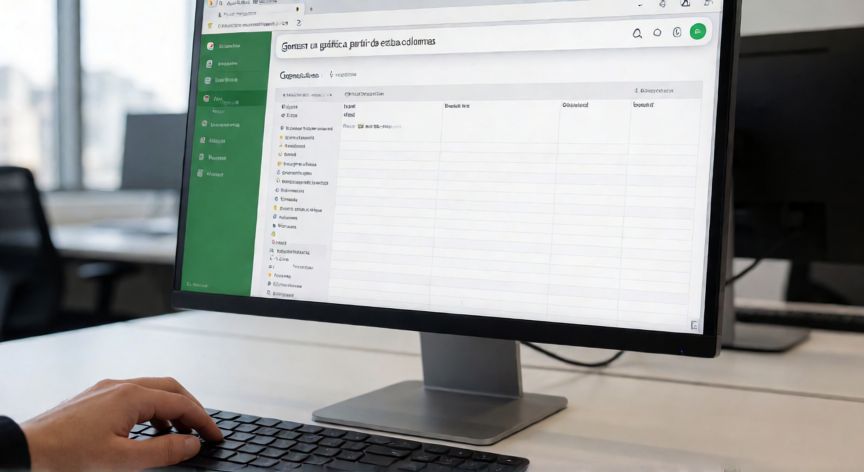
excel en gemini, Uso de comando Gemini en Google Sheets para generar gráficos desde datos tabulares
Imagen

Uso de comando Gemini en Google Sheets para generar gráficos desde datos tabulares

02

Integración, casos de uso y trucos para aprovechar la IA generativa en tus hojas de cálculo

Para empezar a usar Gemini con tus archivos de Excel hoy mismo, sigue estos pasos prácticos que no requieren conocimientos avanzados: Paso 1 – Preparar los datos: selecciona el rango relevante de tu hoja y cópialo. Si son muchas filas, limita la muestra a 20-30 registros para que Gemini pueda procesarlos sin perder contexto. Asegúrate de incluir la fila de encabezados para que la IA entienda las columnas. Paso 2 – Formular el prompt correctamente: en vez de escribir solo «hazme una fórmula», sé específico. Indica: rangos, nombres de hojas, condiciones, y el resultado esperado. Ejemplo: «Teniendo en la hoja 'Inventario' los códigos en A2:A500 y las existencias en C2:C500, dame una fórmula que muestre en D2 los códigos con stock menor a 10, sin VBA». Paso 3 – Verificar y adaptar: Gemini puede cometer errores sutiles en sintaxis (comas vs. puntos y comas según región). Antes de pegar la fórmula en Excel, comprueba que los separadores coincidan con tu configuración regional. En español se usa punto y coma; en inglés, coma. Paso 4 – Usar Gemini para depurar: si una fórmula te da error #¡VALOR! o #REF!, pega el código y describe el error. Gemini suele identificar rápidamente si falta un rango fijo, si la referencia absoluta está mal ($A$1 vs A1) o si la función no existe en tu versión de Excel. Además, puedes explotar Gemini para generar tablas de datos de ejemplo cuando estés montando un prototipo. Pide: «Genera 15 filas de datos ficticios con columnas: Fecha, Cliente, Producto, Cantidad, Precio Unitario, Total». Pegas el resultado en tu hoja y ya tienes un dataset de prueba listo para desarrollar tus dashboards. Un truco avanzado: si trabajas con Power Query, puedes pedirle a Gemini que te escriba el M (lenguaje de Power Query) para transformar datos. Esto es particularmente útil cuando la transformación es inusual y no encuentras una receta exacta en foros. La IA genera el código M paso a paso, con comentarios explicativos. Por último, recuerda las consideraciones de privacidad: al pegar datos en Gemini (versión gratuita o web), esos datos pasan por servidores de Google. Si manejas información confidencial (salarios, datos de clientes, secretos industriales), usa la versión de Workspace con acuerdos de no retención, o recorta los datos antes de compartirllos. Nunca pegues bases completas sin anonimizar.

Conclusión

¿excel en gemini?

La combinación de Gemini y Excel (o Google Sheets) no sustituye el conocimiento de las herramientas, pero sí multiplica tu velocidad y reduce la curva de aprendizaje en tareas repetitivas o poco habituales. Empieza con prompts simples de generación de fórmulas y, a medida que ganéis confianza, explora las APIs y la automatización para crear flujos de trabajo verdaderamente inteligentes.

Fuentes: Google Gemini documentation, Microsoft Support Excel, Google Workspace Help
4.3 / 5 · 45 valoraciones Valorar
Más preguntas de tecnologia
De otras categorías