Cómo usar archivos Excel en el ecosistema de Google Docs
Es muy común la confusión entre Google Docs y Google Sheets. Aunque ambos forman parte de la suíte de Google Workspace (anteriormente G Suite), Google Docs está diseñado exclusivamente para documentos de texto, mientras que las hojas de cálculo, tablas y archivos Excel se manejan en Google Sheets. Por lo tanto, si tu objetivo es abrir un archivo .xlsx o .xls, la herramienta correcta dentro del ecosistema de Google es Sheets, no Docs.
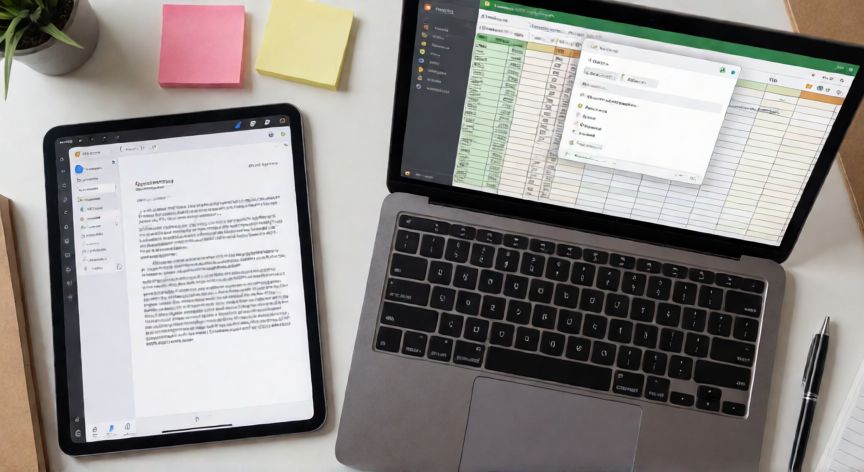
Para abrir un archivo Excel en Google, tienes dos caminos principales. El primero es a través de Google Drive: simplemente subes el archivo .xlsx a tu unidad de Drive, haces clic derecho sobre él y seleccionas la opción 'Abrir con → Google Sheets'. El segundo camino es desde la propia interfaz de Google Sheets, donde pulsas Archivo → Importar y arrastras el fichero Excel directamente al navegador. En ambos casos, Google convierte el archivo a su formato nativo en la nube.
La compatibilidad entre Microsoft Excel y Google Sheets es altamente sólida para la gran mayoría de casos de uso. Las funciones más utilizadas como SUMA, BUSCARV (o INDEX/MATCH), IF, PROMEDIO, CONTAR.SI, tablas dinámicas básicas y formato condicional se traducen sin problemas. Sin embargo, existen algunas limitaciones importantes: las macros VBA de Excel no son compatibles, las funciones muy avanzadas de Excel (como POWERQUERY, las tablas dinámicas con segmentadores complejos o los controles ActiveX) pueden perderse o no funcionar igual.
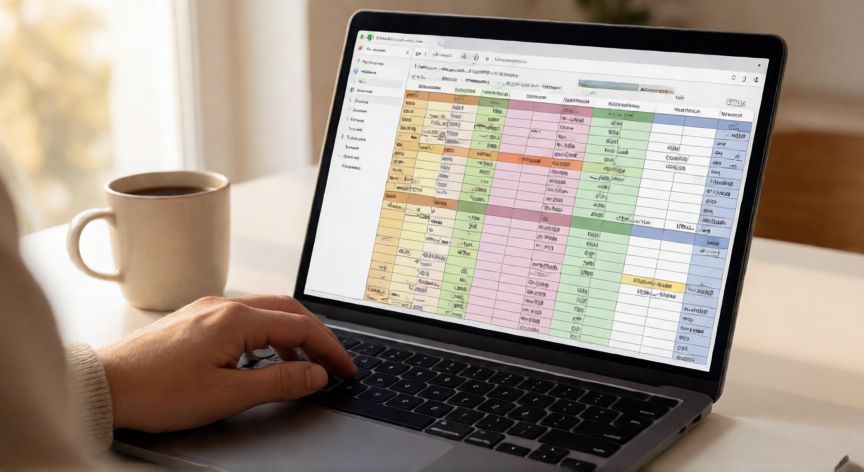
Una vez abierto el archivo en Google Sheets, puedes trabajar con toda la potencia colaborativa de la plataforma: edición en tiempo real con múltiples usuarios, comentarios integrados, historial de versiones automático, y acceso desde cualquier dispositivo sin necesidad de instalar software adicional. Esto lo convierte en una alternativa muy práctica para equipos que necesitan compartir hojas de cálculo sin depender de una licencia de Microsoft 365.
Si necesitas exportar el resultado de nuevo a formato Excel, el proceso es igual de sencillo: ve a Archivo → Descargar → Microsoft Excel (.xlsx). El archivo descargado conservará la estructura, la mayoría de los formatos y las fórmulas, por lo que podrás seguir trabajando en él desde el escritorio con Excel sin perder funcionalidad.
Un aspecto que muchos usuarios desconocen es que puedes vincular Google Sheets directamente dentro de un documento de Google Docs. Para ello, en Docs vas a Insertar → Hoja de cálculo → Insertar desde Drive, seleccionas tu hoja y aparecerá incrustada en el documento como una tabla interactiva. Esto es ideal para informes, memorias o presentaciones donde necesitas mostrar datos tabulares sin romper la narrativa del texto.
En cuanto a funciones de fórmula, Google Sheets utiliza la misma sintaxis general que Excel (separador de argumentos con comas o punto y coma según la configuración regional), aunque el nombre de algunas funciones puede variar ligeramente. Por ejemplo, INDIRECTO en Excel se escribe igual en Sheets, pero funciones como SOBREDIMENSIONAR no existen. La tabla de equivalencias más útil es la que encontrarás en la propia ayuda de Google Sheets buscando 'equivalencias con Excel'.
Para usuarios que trabajan frecuentemente entre ambos mundos, Google ofrece una API pública que permite automatizar la lectura y escritura de archivos en Drive, incluyendo la conversión de formatos. Herramientas como Apps Script (el entorno de programación integrado en Sheets) permiten crear flujos donde un archivo Excel se sube a una carpeta de Drive y se procesa automáticamente, algo muy útil para pipelines de datos pequeños o medianos.
En resumen, aunque no puedes abrir un Excel directamente dentro de la interfaz de Google Docs, el ecosistema de Google te ofrece un flujo de trabajo seamless e integrado para trabajar con hojas de cálculo: importas en Sheets, colaboras en la nube, incrustas tablas en Docs y exportas a .xlsx cuando necesitas volver al entorno de Microsoft.
Las macros VBA de Excel NO son compatibles con Google Sheets; para automatización en Sheets se usa Apps Script (basado en JavaScript).
Dato clave