Instagram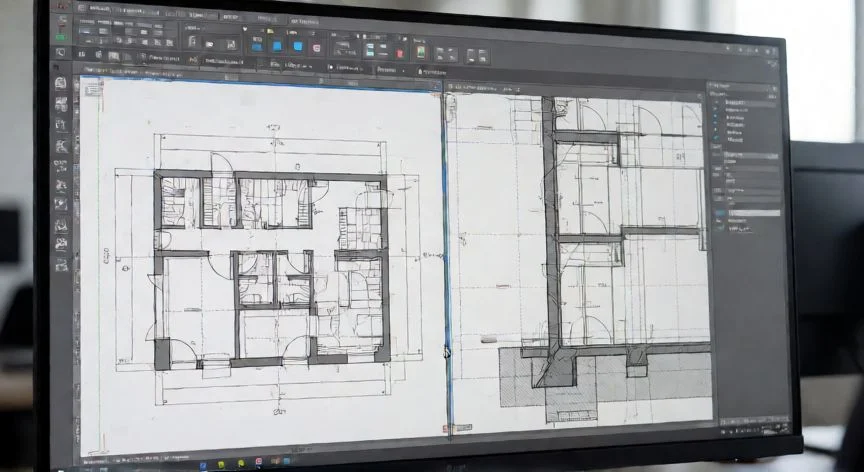

Cómo crear un nuevo viewport en AutoCAD
Un viewport, también llamado ventana gráfica, funciona como una ventana dentro de un layout o espacio papel. Su misión es mostrar una vista del dibujo que has elaborado en el espacio modelo, permitiendo que varias perspectivas, escalas y estilos visuales convivan simultáneamente en una misma hoja. Piensa en él como un recorte en la hoja imprimible que mira hacia tu geometría dibujada a escala 1:1; el escalado ocurre dentro del viewport y no altera la geometría original.
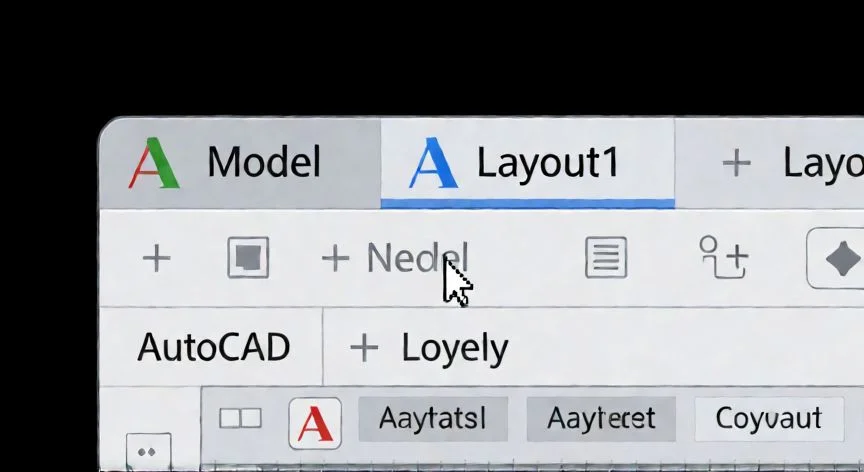
Antes de lanzarte a crear el viewport, conviene tener claras dos cosas. La primera: si las pestañas Modelo y Layout no aparecen en la parte inferior de la pantalla, ve a OPTIONS, pestaña Display, y activa "Display Layout and Model tabs". La segunda: prepara tu layout. Haz clic derecho sobre cualquier pestaña de layout existente y elige "New Layout", o pulsa el icono de más junto a las pestañas. Renómbrala con algo descriptivo, tipo "A1 Planta Baja" o "Hoja 2". Con PAGESETUP accedes al Administrador de configuración de página: selecciona el layout nuevo, pulsa Modify y define impresora, tamaño de papel, orientación, escala de trazado y estilo. Un layout recién creado suele traer un viewport por defecto; si te sirve, lo conservas, si no, lo borras y creas el tuyo.
El método más rápido y directo es el comando MVIEW (VENTANA GRÁFICA en español). Estando en la pestaña de layout, escribes MVIEW, pulsas Intro, haces clic en una esquina y luego en la opuesta. AutoCAD dibuja un viewport rectangular que se rellena automáticamente con la vista del modelo. La línea de comandos te ofrece opciones adicionales:
- Número para viewports mosaico (tiled)
- Opción Poligonal para formas no rectangulares
- Opción Object para crear a partir de un objeto cerrado (círculo, elipse, polilínea cerrada)
Desde la cinta (ribbon), al activar una pestaña de presentación aparece una pestaña contextual que muchos pasan por alto. Tienes que hacer clic en ella para que se muestre. Dentro está el panel Layout Viewports con tres iconos clave:
| Icono | Función |
|---|---|
| Vista con nombre | Inserta vistas guardadas en el modelo; si no existen, te deja definirla al momento |
| Rectangular / Poligonal | Crea viewport por dos puntos o por contorno poligonal |
| Objeto cerrado | Genera el viewport a partir de un rectángulo, círculo o elipse ya dibujados en papel |
Estos tres iconos ejecutan opciones del comando -VPORTS (con guion, versión de línea de comandos). La variante por defecto incluye la opción FIT, que ajusta el viewport a los límites del layout y no aparece en la cinta. Pulsando la pequeña flecha angled en la esquina inferior derecha del panel se abre el cuadro de diálogo Viewports, donde eliges configuraciones prediseñadas de múltiples ventanas y aceptas.
“Comando MVIEW: dos clics en diagonal y el viewport aparece relleno con la vista del modelo, listo para escalar.”
Dato clave