Instagram


Opciones de respuesta en Excel: así es como las montó yo cada vez que necesito un formulario limpio
En mi trabajo diario gestionando sistemas de información y paneles de control, siempre he tenido que asegurarme de que los datos que entran en una hoja sean limpios y coherentes. Y la verdad, pocas cosas me han ahorrado tanto tiempo como configurar correctamente las opciones de respuesta con la Validación de datos de Excel. Te lo cuento como lo haría para un compañero que nunca lo ha tocado.
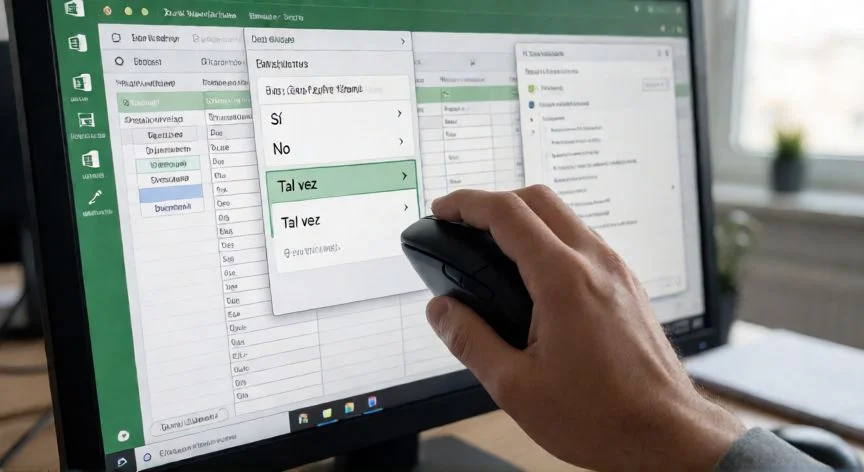
Lo primero que hay que entender es qué estás haciendo realmente: restringir lo que un usuario puede escribir en una celda para que solo pueda elegir entre un conjunto de valores que tú defines. La herramienta se llama Validación de datos y su efecto más visible es esa flechita que aparece a la derecha de la celda activa. Al hacer clic, se despliega la lista de opciones. Nada más, pero nada menos.
La utilidad práctica es doble. Por un lado, la entrada de datos es más rápida y precisa, porque quien rellena el archivo ya no tiene que escribir el valor completo ni memorizar las alternativas admitidas. Por otro lado, se eliminan esas erratas malditas que generan falsos duplicados, algo crítico cuando después tiras de tablas dinámicas, gráficos o un BUSCARV sobre esa columna. Yo, que he montado decenas de paneles de seguimiento, puedo decir que una celda libre sin validación es una bomba de relojería disfrazada de hoja de cálculo.
A lo largo de los años que llevo construyendo herramientas de gestión y tiendas online, he visto cómo un simple desplegable bien configurado evita más de un dolor de cabeza con clientes que escribían «entregado», «Entregado» y «ENTREGADO» como tres valores distintos. El método estándar empieza escribiendo las entradas que se quieren mostrar en la lista. Lo ideal es colocar esos elementos en una tabla de Excel; si aún no lo son, basta con seleccionar cualquier celda del rango y pulsar Ctrl+T para convertirlo en tabla. Parece un detalle menor, pero es el que marca la diferencia entre una lista rígida y una que se actualiza sola.
Antes de crear la validación conviene ordenar los datos del rango o la tabla en el orden en que se desean ver en la lista desplegable, porque Excel no reordena automáticamente las opciones al mostrarlas. También es el momento de decidir si la lista de origen se dejará visible en la hoja o se ocultará. Yo suelo ocultar siempre la hoja auxiliar y protegerla, para que nadie toque lo que no debe.
| Elemento | Dónde está | Qué hace |
|---|---|---|
| Validación de datos | Pestaña Datos > Herramientas de datos | Restringe la entrada a una lista |
| Permitir: Lista | Cuadro de diálogo, pestaña Configuración | Define que es una lista cerrada |
| Origen | Mismo cuadro | Rango de celdas o texto separado por ; |
| Omitir en blanco | Pestaña Configuración | Permite celdas vacías |
| Celda con lista desplegable | Debe estar activa | Muestra la flecha de selección |
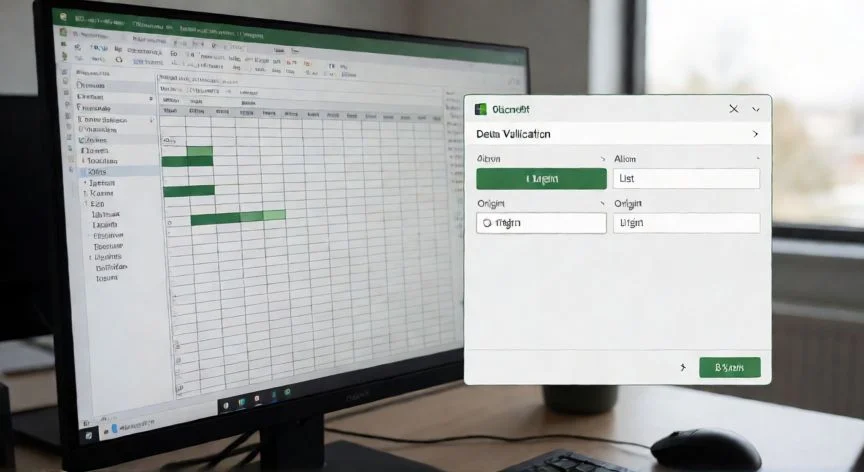
El procedimiento en sí comienza haciendo clic en la celda donde se quiere crear la lista desplegable. Después vas a la pestaña Datos de la cinta de opciones y, dentro del grupo Herramientas de datos, pulsas Validación de datos (en algunas versiones aparece como «Validar», y en otras es un botón muy pequeño cuyo icono son dos celdas, una con un símbolo de OK y otra con una cruz). Un aviso importante: si la opción aparece atenuada y no se puede seleccionar, casi siempre significa que la hoja está protegida o el libro está compartido. En ese caso hay que desbloquear las áreas específicas o dejar de compartir antes de reintentar. No puedes cambiar la configuración mientras esté en ese estado.
Dentro del cuadro, en la pestaña Configuración y en el cuadro Permitir, seleccionas Lista. Las demás opciones sirven para otros tipos de restricción (números, fechas, horas, texto de longitud fija...), pero para opciones de respuesta cerradas la opción correcta es siempre Lista. A continuación defines el origen, y aquí existen dos caminos que te explico en detalle más abajo.
PASOS CONCRETOS:
- Escribe las opciones en una columna auxiliar (conviértelas en tabla con Ctrl+T) y ordénalas en el orden deseado.
- Selecciona la celda o el rango de celdas donde quieres las opciones.
- Ve a Datos > Validación de datos; si está deshabilitado, desprotege la hoja o deja de compartir el libro.
- En la pestaña Configuración, en Permitir, elige Lista.
- En el cuadro Origen, selecciona el rango de celdas (sin encabezado) o escribe los valores separados por punto y coma: Sí;No;Revisar.
- Activa Omitir en blanco si se admite la celda vacía y deja activada la casilla Celda con lista desplegable.
- En Mensaje de entrada, activa el aviso y escribe título y texto (máximo 225 caracteres).
- En Alerta de error, elige Detener para bloquear valores fuera de la lista, o Advertencia/Información para permitirlos con aviso.
- Pulsa Aceptar y comprueba que la flecha aparece y que el ancho de columna muestra las entradas completas.
- Copia y pega la celda para aplicar la misma lista a otras celdas, y oculta y protege la hoja auxiliar si no quieres que se vea el origen.
“Para listas que crezcan solas, convierte el origen en tabla (Ctrl+T) y olvídate de editar referencias manualmente.”
Dato clave