Instagram

Redondear hacia arriba en Excel: lo que llevo años repitiendo a mis compañeros de oficina
Tras más de treinta años tocando hojas de cálculo de facturación, logística y presupuestos, he comprobado que la función que más se busca en Excel cuando alguien necesita que un número nunca baje de cierto valor es REDONDEAR.MAS (ROUNDUP en inglés). No es una función exótica, viene incluida en Microsoft 365, Excel 2024, 2021, 2019, 2016 y también funciona en Google Sheets con comportamiento idéntico, pero el 80% de las consultas que me llegan siguen siendo las mismas: «me sale un error raro», «no sé cuántos decimales poner» o «me cambia el signo a los negativos».
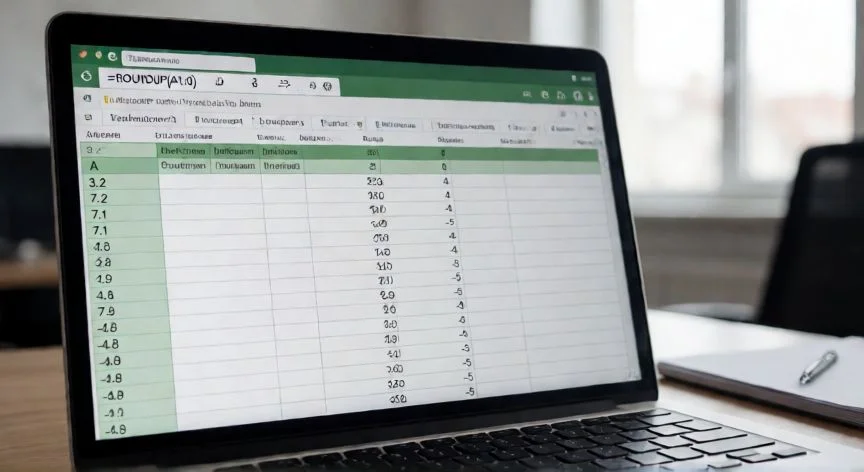
La idea central es sencilla y conviene grabarla desde el principio: REDONDEAR.MAS siempre empuja el valor hacia arriba, en dirección contraria a cero. No aplica la regla clásica de «sube si es 5 o más, baja si es menor». Un 3,2 pasa a 4. Un 3,0001 también pasa a 4 si le pides cero decimales. No existe el redondeo a la baja aquí, no hay margen para el error por omisión.
La sintaxis en español es =REDONDEAR.MAS(número; núm_decimales), y en inglés =ROUNDUP(number, num_digits). Ambos argumentos son obligatorios. El primero es el valor a redondear (una celda, un literal o el resultado de otra fórmula), y el segundo marca cuántos dígitos quieres conservar. En mis primeras semanas gestionando bases de datos de productos para e-commerce, perdí media tarde porque ponía el separador decimal con coma en un equipo que lo interpretaba como separador de argumentos. Desde entonces le digo a todo el mundo: revisa la configuración regional antes de escribir una sola fórmula.
Un caso que me persigue desde los tiempos de telecomunicaciones es el cálculo de cajas para envíos. Tienes 250 tornillos y caben 40 por caja, así que divides entre 40 y te sale 6,25. Con una caja a medias no puedes llamar al transportista: necesitas 7. La fórmula exacta es =REDONDEAR.MAS(B2/C2;0), con cero decimales obligatoriamente. Si pones un 1 o un 2 en el segundo argumento, Excel te devolverá 6,3 o 6,25 y volverás a tener una caja fantasma en el albarán.
Lo que más me sorprendió cuando empecé a profundizar en ofimática fue descubrir que el segundo argumento también admite valores negativos, y ahí es donde se abre un mundo muy útil para redondear a las centenas o millares sin multiplicar y dividir. Te lo detallo con ejemplos concretos:
| núm_decimales | Qué hace | Ejemplo | Resultado |
|---|---|---|---|
| 2 | Redondea al céntimo superior | =REDONDEAR.MAS(3,14159;2) | 3,15 |
| 1 | Redondea a la décima superior | =REDONDEAR.MAS(7,32;1) | 7,4 |
| 0 | Redondea al entero superior | =REDONDEAR.MAS(3,2;0) | 4 |
| -1 | Redondea a la decena superior | =ROUNDUP(436,4;-1) | 440 |
| -2 | Redondea a la centena superior | =REDONDEAR.MAS(31415,9;-2) | 31500 |
Cuando llevo meses sin tocar una hoja y vuelvo, siempre me apoyo en esta tabla mental. Si estoy redondeando precios al céntimo en una factura, el número mágico es 2. Si estoy calculando cuantos viajes hace un camión con una carga fraccionada, es 0. Y si necesito agrupar ventas en bloques de 100 euros para un informe de dirección, uso -2 y me ahorro las multiplicaciones intermedias que antes hacía con fórmulas anidadas de tres niveles.
Con los números negativos siempre surge la misma duda: ¿«hacia arriba» significa hacia el mayor numérico o hacia el más lejos de cero? La respuesta es la segunda. REDONDEAR.MAS se aleja siempre de cero, así que =REDONDEAR.MAS(-3,14159;1) devuelve -3,2, no -3,1. En mis años haciendo cierres contables con saldos negativos, este detalle me evitó más de un descuadre en las columnas de devoluciones.
Un punto crítico que no puedo dejar de subrayar: REDONDEAR.MAS cambia el valor real de la celda. Si solo reduces los decimales mostrados con el botón «Disminuir decimales» de la pestaña Inicio, Excel sigue operando internamente con el valor completo, y al sumar toda la columna te aparece un céntimo de más o de menos que nadie sabe explicar. La única forma de que el redondeo afecte a los cálculos es aplicarlo mediante función.
PASOS CONCRETOS: 1) Sitúate en la celda donde quieres el resultado. 2) Escribe =REDONDEAR.MAS( (hojas en español) o =ROUNDUP( (hojas en inglés). 3) Como primer argumento pon el número o la referencia de celda, por ejemplo A2. 4) Separa con punto y coma (;) en España, Colombia, Argentina y gran parte de Latinoamérica; con coma (,) en México y Excel en inglés. 5) Como segundo argumento escribe: 2 para céntimos, 1 para décimas, 0 para enteros, -1 decenas, -2 centenas, -3 millares. 6) Cierra el paréntesis y pulsa Intro. Arrastra del controlador de relleno o haz doble clic sobre él para copiar la fórmula al resto de la columna.
“Para cajas, envíos o licencias indivisibles, el segundo argumento debe ser SIEMPRE 0.”
Dato clave