
INICIO
ofimatica · microsoft powerpoint
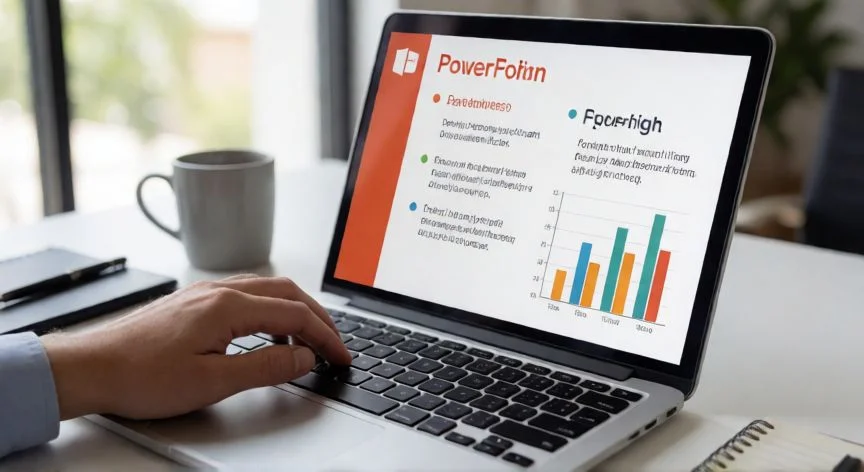
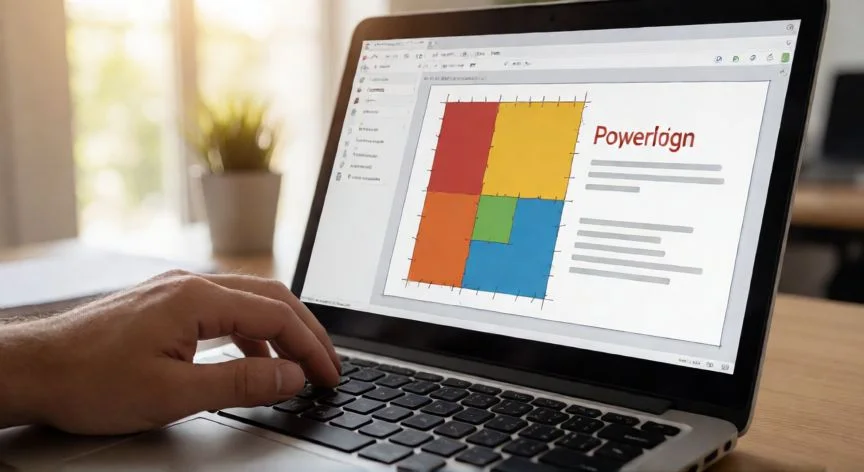
en powerpoint como hacer una diapositiva, Escritorio con monitor mostrando una diapositiva de PowerPoint en vista de diseño
ofimatica ·#9178 ·Lectura 8 min. · Redactor: Gonzalo E.Garcia

🖥️ Cómo hacer una diapositiva en PowerPoint paso a paso

Respuesta corta
Verificado
Redactado por Humanos!

Ctrl+M crea una diapositiva nueva al instante; Ctrl+D la duplica con todo su contenido.

01

Cómo hago yo una diapositiva en PowerPoint que no haga bostezar a nadie

Crear una diapositiva en PowerPoint parece lo más sencillo del mundo, y en cierto modo lo es: un clic y ya tienes un lienzo en blanco. Pero dominar bien esa operación básica marca la diferencia entre una presentación que engancha y otra que convierte a tu audiencia en zombis mirando el reloj. PowerPoint forma parte de Microsoft 365, funciona en Windows, Mac, desde el navegador en powerpoint.cloud.microsoft y hasta en el móvil, aunque trabajar con ratón y teclado en un monitor grande es otra cosa.


Yo llevo muchos años montando presentaciones para comités internos, reuniones de dirección y puestas en marcha de proyectos, y te aseguro que la diferencia entre una charla que convence y otra que se olvida al minuto está en cómo arrancas. Abrir el programa y ponerse a teclear sin plan es el atajo más rápido al desastre, pero una vez que interiorizas la mecánica, todo fluye.


Al abrir la aplicación —clic o doble clic en el icono naranja con la «P» blanca— aparece la página de plantillas. Desde ahí, «Presentación en blanco» o una plantilla predefinida son los dos caminos habituales. Pulsa «Crear» y ya estás dentro.


PASOS CONCRETOS:

  • 1. Abre PowerPoint → Nuevo → elige plantilla o presentación en blanco → pulsa Crear.
  • 2. En la pestaña Inicio, clic en «Nueva diapositiva» (o atajo Ctrl+M, mucho más rápido).
  • 3. Si necesitas un formato concreto, despliega la flechita junto a «Nueva diapositiva» y elige diseño: Diapositiva de título, Título y contenido, Encabezado de sección, Dos contenidos, Comparación, Solo título, En blanco, Contenido con subtítulos, Imagen con pie de foto.
  • 4. La diapositiva nueva se coloca justo debajo de la que tengas seleccionada en el panel izquierdo de miniaturas.
  • 5. Rellena: clic en un marcador punteado y escribe; si no hay cuadro, ve a Insertar → Cuadro de texto y arrástralo donde quieras.
  • 6. Para imágenes: Insertar → Imágenes (dispositivo, archivo o en línea). En Mac: navegador de fotos, imagen del archivo o en línea.

La primera diapositiva merece un trato especial. Según la regla de oro que he visto confirmar mil veces en auditorios, solo debe llevar título y subtítulo. Nada más. Clic en el cuadro grande central para el título, clic en el inferior para el subtítulo —que puede quedarse vacío—, y ya está. Ambos se recolocan arrastrando desde el borde y se redimensionan desde una esquina.


Si ya montaste una lámina y quieres cambiarle el diseño, selecciona su miniatura a la izquierda, pulsa «Diseño» (justo al lado de «Nueva diapositiva») y elige otro formato del desplegable. Para reordenar, arrastra las miniaturas arriba o abajo; la de título siempre primero. Y un truco que uso a diario: con la miniatura seleccionada, Ctrl+D duplica la diapositiva entera, ideal para mantener coherencia entre láminas parecidas. El clic derecho también permite Ocultar diapositiva, perfecta para anexos que solo salen si te los piden.


Antes de maquetar, fíjate en el tamaño de diapositiva, porque cambiarlo después descoloca imágenes y cuadros. Está en la pestaña Diseño, al final de la cinta, en «Tamaño de diapositiva». Las dos opciones habituales:


FormatoMedidasCuándo usarlo
Panorámica 16:933,87 × 19,05 cmPor defecto; compatible con casi todos los proyectores y pantallas actuales
Estándar 4:325,4 × 19,05 cmSolo con equipos antiguos
PersonalizadoA medidaImpresión en A4, carteles, formatos especiales

Con el tamaño definido, aplica un tema desde la pestaña Diseño: expande la galería, elige uno y verás que cambia colores, fuentes y efectos de toda la presentación a la vez. Cada tema trae variantes de color en los cuadritos de la parte inferior derecha de la ventana de plantilla. Si quieres una paleta propia, ve a Diseño → Variantes → Colores → Personalizar colores y esos tonos aparecerán después en todos los selectores, incluidos gráficos. Yo configuro así la identidad visual de cada documento antes de tocar una sola lámina.

“Regla práctica: máximo 33 palabras por diapositiva y una idea afirmativa en cada título.”

Dato clave
en powerpoint como hacer una diapositiva, Conferencia con proyección de una diapositiva con texto claro y audiencia atenta
Imagen

Conferencia con proyección de una diapositiva con texto claro y audiencia atenta

02

Paso a paso desde la primera lámina hasta la presentación final

En mis años coordinando equipos técnicos y presentando avances a dirección, aprendí por las malas que el patrón de diapositivas no es un adorno: es el esqueleto que evita que cada lámina sea un mundo. En Vista → Patrón de diapositivas entras en un modo donde la miniatura grande es el patrón y las indentadas debajo son los diseños dependientes. Cambias fuente, color de fondo, posición del logotipo o márgenes en el patrón, y baja automáticamente a todo lo que no lo haya sobrescrito. Es el sitio para poner el logo en la esquina inferior derecha de todas las láminas menos la portada, o para subir el cuerpo de texto si la sala es grande. Terminas con «Cerrar vista Patrón».


Un detalle que casi nadie aplica al principio y que ahorra horas: usa los marcadores de posición (los recuadros punteados) en lugar de cuadros de texto sueltos. Heredan tipografía y márgenes del patrón, se alinean solos entre diapositivas, alimentan la vista Esquema y permiten que un lector de pantalla identifique el título. Un cuadro libre queda «suelto»: si cambias la fuente en el patrón, ese cuadro no se mueve. Resérvalo para pies de foto, etiquetas sobre imagen y poco más.


En presentaciones de más de veinte láminas, agrupa en secciones: clic derecho en el panel → «Agregar sección». Se pliegan, se reordenan bloques enteros y siempre sabes en qué parte del argumento estás. Para alinear objetos, activa reglas y guías desde la pestaña Vista; las líneas naranjas de las guías inteligentes alinean solo, y para varios objetos a la vez usa alineación/distribución en la pestaña de formato de forma.


Ahora viene lo que de verdad separa una presentación mediocre de una que funciona: una diapositiva, una idea. El título debe ser esa idea escrita como afirmación, no como etiqueta. «Las ventas cayeron un 12 % en el segundo trimestre» > «Resultados». Quien lea solo los títulos en el clasificador debe entender el argumento completo. Como límite práctico, no pases de unas 33 palabras por lámina. Para una charla de veinte minutos, entre doce y veinte diapositivas incluidas portada y cierre. Y la regla 10/20/30 de Guy Kawasaki (diez láminas, veinte minutos, texto mínimo treinta puntos) sigue siendo un buen norte para reuniones ante inversores.


En tipografía, legibilidad sobre personalidad: una o dos familias como máximo, palo seco para proyección (Arial, Calibri, Inter, Segoe UI, Verdana) porque las serif con remates finos se comen la resolución de un proyector mediocre. Cuerpo mínimo 18-20 puntos. Si tienes que bajar de ahí para que quepa, no cabe: sobra texto. El contraste accesible pide relación 4,5:1 para texto normal y 3:1 para texto grande frente al fondo. El Comprobador de accesibilidad (pestaña Revisar) detecta imágenes sin alt, tablas sin cabecera y diapositivas sin título.


El clásico que arruina una lámina perfectamente montada: la fuente que desaparece en otro portátil. Tres soluciones, de menos a más seguras: usar fuentes estándar presentes en Windows o macOS; incrustar desde Archivo → Opciones → Guardar → Incrustar fuentes en el archivo (solo escritorio Windows, sujeto a licencia); o llevar además un PDF, que congela el aspecto pase lo que pase.


Para imágenes, redimensiona siempre arrastrando desde una esquina para conservar proporción; estirar desde un lateral deforma caras y se nota. Encuadra con «Recortar» → «Recortar a la forma» / «Relación de aspecto». Para llenar una 16:9 sin pixelar, busca archivos de al menos 1.920 píxeles de ancho. Si el documento pesa mucho: clic en imagen → pestaña de formato → «Comprimir imágenes», aplica a todas y marca la casilla de eliminar áreas recortadas, porque mientras no lo hagas la parte cortada sigue guardada dentro.


Acabado visual: pestaña Transiciones, previsualiza haciendo clic sobre cada efecto, elige uno y pulsa «Aplicar a todo». Ajusta velocidad y avance automático para que la presentación progrese sola al ritmo del discurso. Contenido individual se anima desde Animaciones y se reproduce en el orden de asignación. Mi consejo de siempre: limita transiciones y animaciones, úsalas solo cuando mejoren la comprensión; el movimiento frecuente distrae del ponente.


Escribe las notas del orador (clic en «Notas» abajo): no salen en proyección pero sí en tu pantalla, y ahí van los detalles de apoyo, fuentes, transiciones verbales y preguntas previsibles. Para revisar: pestaña Presentación con diapositivas → «Desde el principio»; navegas con flechas, sales con Esc. Guarda con Archivo → Guardar (Windows) o Guardar como... (Mac); si guardas en .pps en lugar de .ppt, al doble clic se abre directamente en modo presentación.


Dos advertencias: algunas funciones no abren en versiones muy antiguas de PowerPoint, y las rutas de menú varían entre versiones y traducciones. Si no localizas algo, usa el buscador de la cinta —el campo con la lupa «¿Qué desea hacer?»— y escribe el nombre. Sin licencia de Microsoft, Google Slides o Keynote hacen el mismo trabajo.

Conclusión:

¿en powerpoint como hacer una diapositiva?

Después de tantos años organizando proyectos, dirigiendo equipos y subiendo a salas donde te juegas un presupuesto o una estrategia ante quince pares, tengo clarísimo que la presentación perfecta se decide antes de abrir PowerPoint. Si no sabes qué quieres contar —una frase-objetivo concreta, no cuatro temas mezclados—, cuarenta láminas bonitas serán cuarenta maneras de decir lo mismo tres veces. Mi recomendación es escribir primero los títulos en la vista Esquema, reordenar el argumento arrastrando líneas y solo entonces maquetar.

Fuentes: 1º Microsoft Support,2º wikiHow,3º PlantillaGratis,4º Presentation Intelligence
IMAGEN1-AUTOR:Nexuscurioso|Licencia: Todos los derechos reservados|Url:---
IMAGEN2-AUTOR:Nexuscurioso|Licencia: Todos los derechos reservados|Url:---
Redacción: Gonzalo E.Garcia · Actualizado en: 18/11/2026
Valoración para Respuesta Valoración para Respuesta Valoración para Respuesta Valoración para Respuesta Valoración para Respuesta Valoración para Respuesta Valoración para Respuesta Valoración para Respuesta Valoración para Respuesta Valoración para Respuesta
4.6 / 5 · 49 valoraciones Valorar

¿Tienes algo que aportar? Envíanos tu respuesta

Así hago yo mis diapositivas en PowerPoint sin acabar con cuarenta láminas que dicen lo mismo Así hago yo mis diapositivas en PowerPoint sin acabar con cuarenta láminas que dicen lo mismo Mis trucos para montar diapositivas en PowerPoint que no aburren a nadie Mis trucos para montar diapositivas en PowerPoint que no aburren a nadie
¿Quieres ver más respuestas sobre en powerpoint como hacer una diapositiva?