Instagram
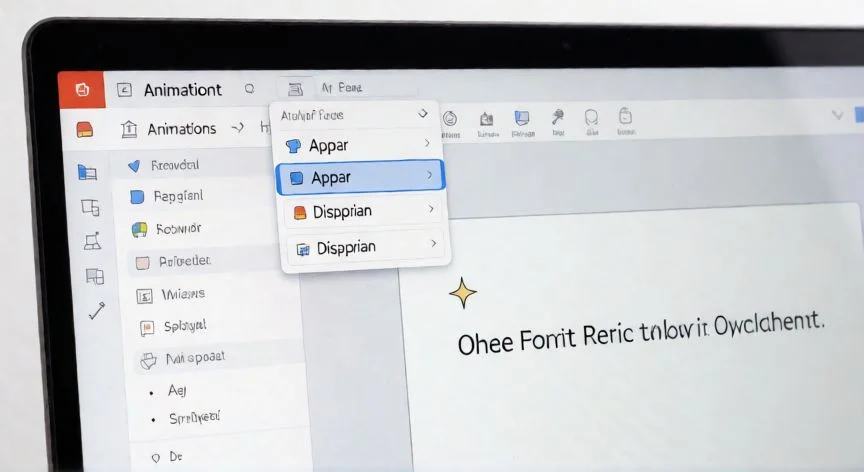

Cómo he montado animaciones de aparecer y desaparecer en PowerPoint sin que se me rompan
Trabajo con presentaciones desde hace muchos años, y te aseguro que el error que más veo repetir es el mismo una y otra vez: alguien aplica un efecto de entrada, luego hace clic en un efecto de salida desde la barra principal, y el objeto deja de aparecer. Yo también caí en esa trampa las primeras veces que intenté montar secuencias de aparición y desaparición en PowerPoint. La culpa no es del programa, es de cómo seleccionamos el efecto.
Las animaciones de aparecer y desaparecer son la base absoluta para controlar qué ve tu audiencia y en qué momento exacto. Con un par de efectos bien montados puedes hacer que un objeto entre en pantalla, se quede visible el tiempo necesario y luego se esfume sin dejar rastro. Esto funciona con texto, imágenes, formas, tablas, gráficos SmartArt y prácticamente cualquier elemento que pongas sobre la diapositiva. Los efectos pueden responder a un clic del ratón o encadenarse de forma automática, lo que da una sensación interactiva muy profesional sin necesidad de macros ni complementos raros.
Los efectos de animación en PowerPoint se organizan en cuatro familias claras:
| Familia | Qué hace |
|---|---|
| Entrada | Trae el objeto a la diapositiva (Aparecer, Fundido de entrada, Volar hacia dentro…) |
| Énfasis | Resalta algo que ya está en pantalla (Girar, Cambiar color, Agrandar…) |
| Rutas de movimiento | Desplaza el objeto de una zona a otra |
| Salida | Elimina el objeto de la pantalla (Desaparecer, Fundir/Salir, Volar hacia fuera…) |
Cualquier objeto puede aceptar múltiples efectos al mismo tiempo. Esto es clave: aunque un cuadro de texto ya tenga una animación de entrada asignada, siempre puedes superponerle un efecto de salida para que desaparezca después. La clave para que ambos convivan sin pisarse está en usar el botón Agregar animación, nunca la galería principal de la pestaña.
En mis sesiones de formación a equipos de trabajo, siempre insisto en este punto porque la documentación oficial de Microsoft lo repite con letra pequeña y mucha gente lo pasa por alto. El error más común al montar un ciclo aparecer + desaparecer es que el objeto deja de aparecer porque la animación de salida ha borrado silenciosamente la de entrada. No hay aviso, no hay mensaje de error, simplemente PowerPoint sustituye un efecto por otro y tú te quedas mirando la pantalla pensando que algo falla en tu versión del programa.
Cuando configuro una diapositiva con varios objetos, abro el Panel de selección desde Inicio > Seleccionar > Panel de selección y renombro cada elemento con doble clic. Con nombres como 'Título principal' o 'Flecha indicador', montar pares de entrada y salida en el Panel de animación deja de ser un ejercicio de memoria absurdo, donde a los cinco minutos no recuerdas qué número de efecto pertenecía a qué objeto.
PASOS CONCRETOS:
- Selecciona en la diapositiva el objeto o cuadro de texto que quieres animar, comprueba que quede delineado.
- Ve a la pestaña Animaciones y elige un efecto de entrada: Aparecer, Fundido de entrada o Volar hacia dentro.
- Abre el Panel de animación desde esa misma pestaña para ver todos los efectos de la diapositiva.
- Con el objeto aún seleccionado, pulsa Agregar animación y dentro de la categoría Salida elige Desaparecer, Fundir/Salir o Volar hacia fuera.
- Nunca hagas clic directamente sobre un efecto de salida desde la galería principal, eso reemplazaría la animación de entrada.
- En el Panel de animación configura el inicio del efecto de salida como Después del anterior (automático) o Al hacer clic (manual).
- Ajusta Duración y Retraso para dar ritmo, y usa Reproducir desde para comprobar antes de exponer.
“El efecto de salida NUNCA se aplica desde la galería principal, siempre desde el botón Agregar animación.”
Dato clave