
INICIO
ofimatica · microsoft word
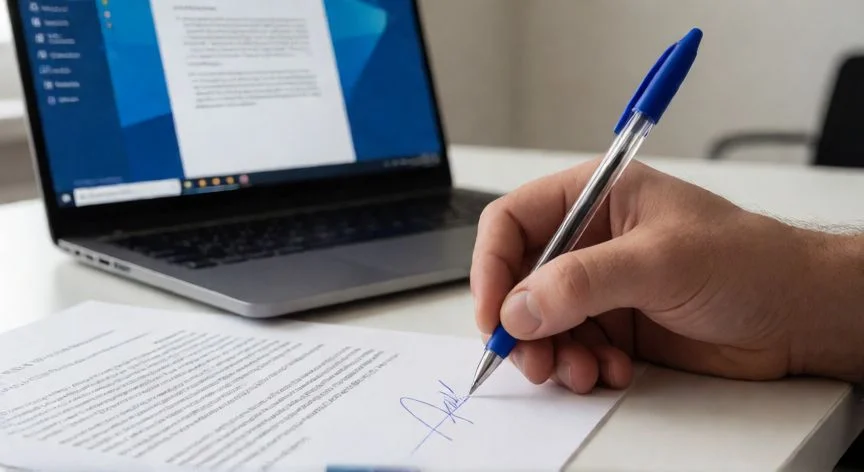
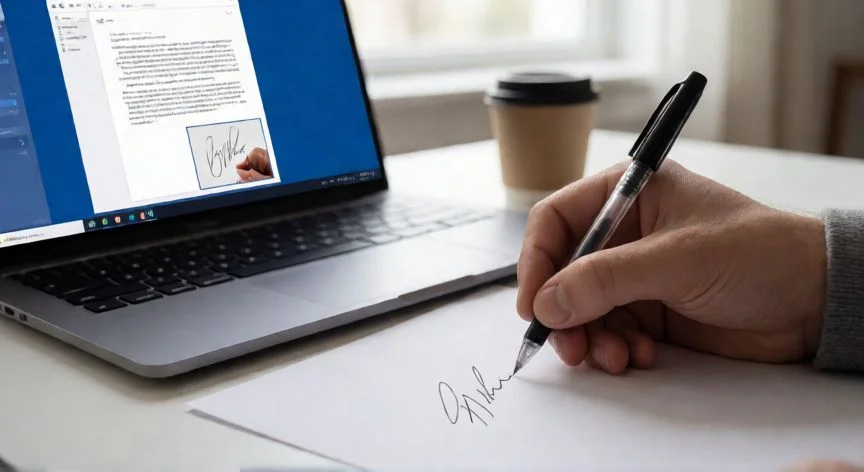
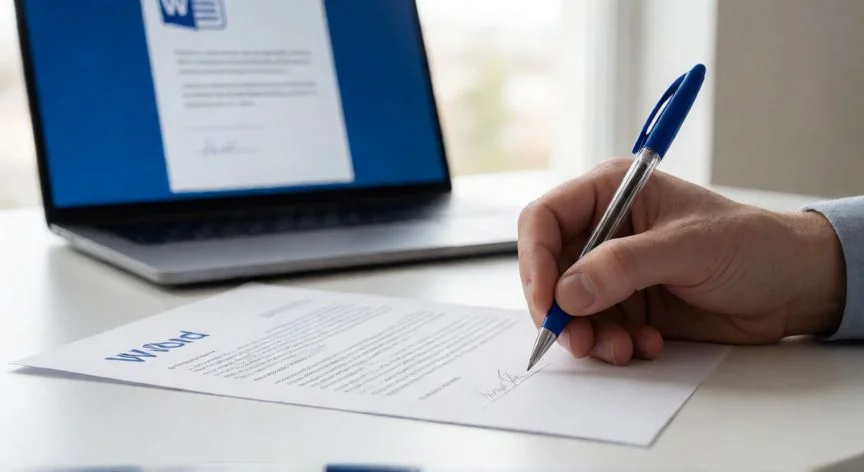
en word se puede firmar, Mano firmando con lápiz digital sobre una línea de firma en Word
ofimatica ·#8688 ·Lectura 6 min. · Redactor: Gonzalo E.Garcia

✍️ ¿Se puede firmar en Word? Te cuento todas las formas

Respuesta corta
Verificado
Redactado por Humanos!

La línea de firma de Word no autentica nada hasta que alguien la completa; hasta ese momento es solo un marcador de posición.

01

He firmado cientos de contratos en Word y te cuento cómo hacerlo bien

Tras años montando flujos de trabajo en entornos de telecomunicaciones, donde cada contrato, acuerdo de confidencialidad o addendum pasaba por mi escritorio antes de convertirse en un PDF firmado, aprendí que Word ofrece más opciones de las que parece a simple vista. No es lo mismo pegar una imagen recortada que aplicar un certificado digital, y elegir mal el método puede costarte una revisión interna que nadie quiere repetir.


La forma más inmediata es la firma manuscrita digitalizada. Escribes tu rúbrica en un papel, la escaneas o le haces una foto decente, la guardas como .png o .jpg y luego la insertas en el documento. En mis primeras tareas de ofimática, cuando todavía todo se pasaba por escáner de oficina, esta era la vía rápida para que un correo interno pareciera “firmado” sin complicaciones.


El procedimiento concreto es este:

  • Escribe la firma a mano, digitalízala (escáner o foto limpia sobre fondo blanco).
  • Abre Word, ve a Insertar > Imágenes > Imagen desde archivo y localiza tu .png.
  • Selecciona la imagen, usa Formato de imagen > Recortar para dejar solo la tinta.
  • Clic derecho > Guardar como imagen para tener una copia reutilizable.

Para colocarla donde debe ir, un truco que me ha ahorrado horas de alineación: usa Ajustar texto > Delante del texto. Así la firma flota libremente y la arrastras hasta la línea exacta sin que el párrafo se descontrole. Si además quieres que debajo aparezca tu puesto, teléfono o correo, selecciona imagen y texto juntos, ve a Insertar > Elementos rápidos > Guardar selección en la galería, nómbralo como Autotexto y llámalo cuando necesites.


En Mac el flujo es prácticamente idéntico: Insertar > Imágenes > Imagen desde archivo, recortar desde Formato de imagen y, para el bloque reutilizable, menú Insertar > Nuevo autotexto. Funciona igual de bien cuando trabajas desde un portátil fuera de la oficina.


Si tu Word admite entrada táctil, la pestaña Dibujar es una gozada. Con el dedo, un lápiz digital o incluso el ratón, trazas la rúbrica directamente sobre el documento. Luego pulsas Seleccionar para convertirla en imagen y la redimensionas. Cuando he tenido que aprobar una nota rápida en un tablet sin abrir el escáner, esta opción me ha sacado de más de un apuro.


Ahora bien, si necesitas algo con aspecto formal, como un contrato o un formulario interno con campo de firma visible, lo nativo es la Línea de firma. Colocas el cursor donde toca, vas a Insertar > Línea de firma (grupo Texto) y aparece una línea con una X. En el cuadro de configuración rellenas:


CampoQué pone el firmante
Firmante sugeridoNombre completo
Título del firmanteCargo o puesto
Correo electrónicoDirección para notificar
InstruccionesEj. “Verifique contenido antes de firmar”

Además puedes activar “Permitir añadir comentarios” y “Mostrar fecha de firma”. Al aceptar aparece la línea; repites tantas veces como firmantes haya. Para firmar, doble clic sobre la línea (o clic derecho > Firmar) y el cuadro permite escribir nombre, dibujar o cargar imagen. Ojo: si el archivo viene de fuera, Word abre en Vista protegida y hay que pulsar “Editar de todos modos” antes.

“Un documento firmado digitalmente pasa a solo lectura: firma siempre como último paso del proceso, nunca entre ediciones.”

Dato clave
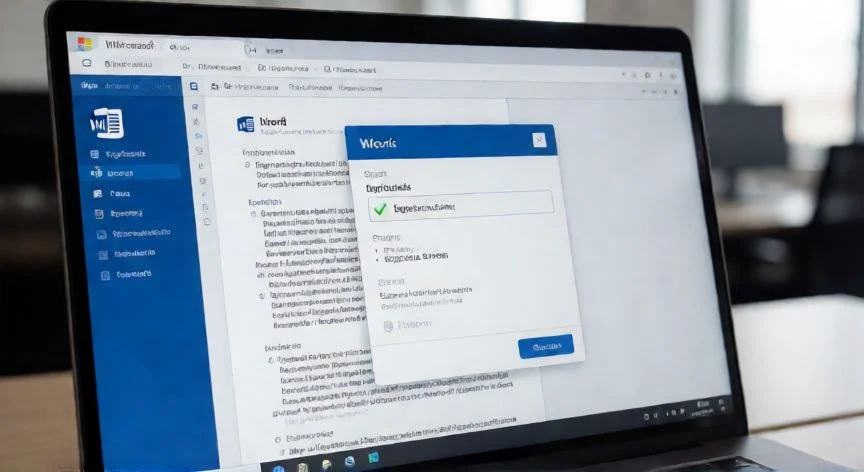
en word se puede firmar, Icono de certificado digital junto a un contrato, entorno corporativo
Imagen

Icono de certificado digital junto a un contrato, entorno corporativo

02

Del garabato digital a la firma con sello criptográfico, paso a paso

En mi trabajo diario gestionando arquitectura IT y procesos de negocio, he visto documentos con tres líneas de firma que nadie llegó a firmar nunca. Y es que una línea de firma insertada es solo un marcador con un nombre debajo; no autentica nada hasta que alguien la completa de verdad. Ese matiz, que parece obvio, es el que genera más confusiones en equipos que reparten plantillas .docx sin explicar el proceso.


Cuando el firmante añade su representación visible sobre esa línea, Word agrega simultáneamente una firma digital que certifica identidad e integridad. No es un adorno gráfico, es la puerta a un sello criptográfico. Y aquí viene lo importante: una vez aplicada, Microsoft marca el archivo como solo lectura. Firmar debe ser siempre el último paso, nunca uno intermedio entre ediciones.


¿Y si no quieres nada visible pero sí proteger el origen? La firma digital invisible hace exactamente eso. Ruta: Archivo > Información > Proteger documento > Agregar una firma digital. Aceptas el aviso, eliges tipo de compromiso (por ejemplo, “he creado y aprobado este documento”), escribes el motivo y pulsas Firmar. Word pide guardar, aparece el botón Firmas abajo y el archivo queda bloqueado.


Para cualquiera de las dos (visible o invisible) necesitas un certificado digital vigente. Microsoft lo describe como un sello de autenticación cifrado que confirma que la información proviene del firmante y no ha sido alterada. Lo emite una Autoridad de Certificación, funciona como un notario público digital, lleva registro de revocaciones y caducidades, y normalmente tiene validez de un año. Yo configuro mis entornos de prueba con certificados de una CA conocida precisamente para evitar el problema del certificado autofirmado.


Un certificado correcto garantiza cuatro cosas:

  • Autenticidad: el firmante es quien dice ser.
  • Integridad: el contenido no cambió desde la firma.
  • No repudio: nadie puede negar que lo firmó.
  • Valor de notarización: si hay marca de tiempo de servidor seguro, puede equipararse a una acta notarial.

Si necesitas quitar una firma, es sencillo: clic derecho sobre la línea > Quitar firma > Sí. Para la invisible, Archivo > Información > Ver firmas > flecha junto al nombre > Quitar firma. En entornos corporativos, donde la trazabilidad es crítica, Microsoft integró eSignature en Word (canales Beta, Current y Monthly Enterprise). Permite insertar campos de firma sin salir de Word, crear plantillas reutilizables y mantener todo dentro del perímetro de Microsoft 365 con auditoría en Purview.


Pasos del flujo eSignature, resumido:

  • Abrir un .docx en SharePoint habilitado para eSignature.
  • Cinta Insertar > Campos de firma electrónica.
  • Panel lateral: Agregar destinatario(s).
  • Situar el cursor y pulsar Insertar para colocar cada campo.
  • Opcional: mensaje al firmante. Pulsar Crear solicitud.
  • El destinatario firma una copia PDF generada automáticamente; nunca toca el .docx fuente.

Una alternativa externa suele convertir a PDF antes de firmar. Conviene resolver comentarios y cambios registrados en Word antes de subir, porque el PDF los omite o los acepta automáticamente. Si el diseño es delicado (tipografía corporativa, maquetación apretada), exporta primero a PDF desde Word y sube ese archivo. Y si no tienes licencia Office, Word para la web (gratuito con cuenta Microsoft) incluye Imágenes y Dibujar, también disponibles en Google Docs o LibreOffice, aunque con desplazamientos de diseño.

Conclusión:

¿en word se puede firmar?

Tal como lo veo después de tantos años peleando con plantillas, certificaciones y flujos de aprobación, el problema real al firmar en Word no es técnico, es de intención. Si nadie va a cuestionar quién puso esa rúbrica, una imagen pegada cumple. Pero en cuanto un contrato, una factura o un documento sanitario entra en un proceso donde alguien podría preguntar “¿de verdad lo firmó él?”, la atribución lo cambia todo, y ahí una firma electrónica sin certificado no ofrece nada a lo que señalar. Piensa primero qué necesitas demostrar después, y elige el método hacia atrás desde ahí.


Fuentes: 1º Microsoft Support, 2º Microsoft Support, 3º Sectigo, 4º SSL.com, 5º Signatura
IMAGEN1-AUTOR:Nexuscurioso|Licencia:Todos los derechos reservados|Url:---
IMAGEN2-AUTOR:Nexuscurioso|Licencia:Todos los derechos reservados|Url:---
Redacción: Gonzalo E.Garcia · Actualizado en: 17/11/2026
Valoración para Respuesta Valoración para Respuesta Valoración para Respuesta Valoración para Respuesta Valoración para Respuesta Valoración para Respuesta Valoración para Respuesta Valoración para Respuesta Valoración para Respuesta Valoración para Respuesta
4.7 / 5 · 52 valoraciones Valorar

¿Tienes algo que aportar? Envíanos tu respuesta

Cómo he aprendido a hacer una firma en Word digital sin complicarme la vida Cómo he aprendido a hacer una firma en Word digital sin complicarme la vida Mis trucos de siempre para poner la firma en Word como un profesional Mis trucos de siempre para poner la firma en Word como un profesional
¿Quieres ver más respuestas sobre en word se puede firmar?