
INICIO
ofimatica · microsoft word
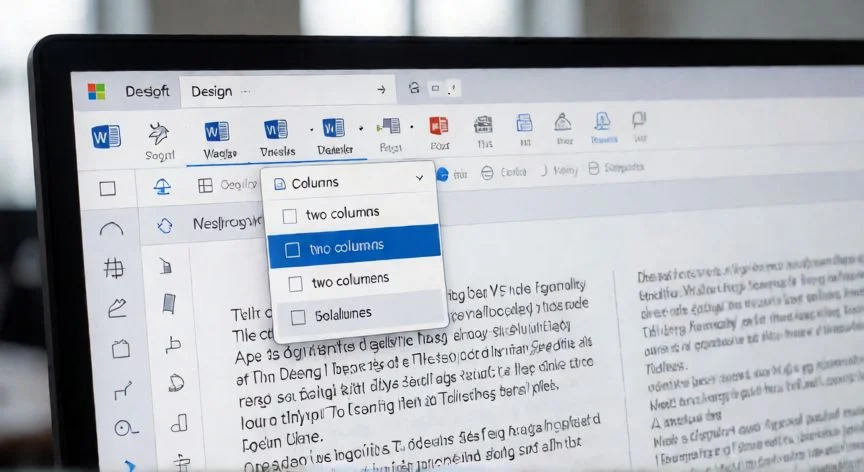
en word hacer dos columnas, Documento Word con formato de dos columnas en pantalla junto a un periódico físico como referencia visual
ofimatica ·#8752 ·Lectura 5 min. · Redactor: Gonzalo E.Garcia

📄 Hacer dos columnas en Word: mi guía paso a paso

Respuesta corta
Verificado
Redactado por Humanos!

El salto de columna (Disposición > Saltos > Columna) es la herramienta clave para controlar dónde termina una columna y empieza la siguiente.

01

Cómo he maquetado dos columnas en Word mil veces y qué trucos realmente funcionan

Configurar dos columnas en un documento de Word es una de esas operaciones de maquetación que todos creemos manejar, pero que en la práctica genera más dudas de las que uno quiere admitir. El problema no es que el programa no sepa hacerlo, es que ofrece varios caminos distintos y no todos se comportan igual cuando el documento empieza a crecer y a complicarse.


Después de muchos años resolviendo maquetaciones para proyectos de comercio electrónico y documentos corporativos, puedo decirte una cosa: la función nativa de columnas divide la página en secciones verticales y hace que el texto fluya desde la parte superior de la columna izquierda hasta la parte inferior de esa columna, para continuar después automáticamente en la parte superior de la derecha. Ese comportamiento es muy distinto al de meter una tabla de dos celdas o insertar dos cuadros de texto lado a lado, porque el diseño de columnas se reajusta solo cada vez que añades o quitas contenido, sin tener que mover bloques manualmente a mano.


Este formato es especialmente idóneo para documentos tipo periódico, revista, boletín, folleto, catálogo, cuento o trabajo académico, porque parte la página en dos mitades paralelas y mejora la legibilidad al acortar la línea de lectura. La recomendación de los manuales de ofimática es clara: columnas en vez de párrafos anchos siempre que se maqueten folletos o publicaciones tipo gaceta.


El método principal y más rápido en la versión de escritorio es directo:


  • Abre el documento y sitúate en la pestaña Diseño (en algunas versiones aparece como Diseño de página, en otras como Disposición).
  • Pulsa el botón Columnas, representado como un rectángulo dividido en dos grupos.
  • Elige la opción Dos y el texto se divide al instante en columnas de igual ancho.

Si quieres aplicar el formato a todo el documento, no necesitas seleccionar nada previamente: Word reformatea todas las páginas de inmediato. Pero si solo necesitas columnas en una parte concreta, selecciona antes con el ratón los párrafos afectados, haciendo clic al principio y arrastrando hasta el final, y después aplica Diseño > Columnas > Dos. Únicamente ese bloque cambia de aspecto, el resto se queda intacto.


Una consecuencia visible del cambio es que el final de línea pasa a producirse a mitad de página. Al escribir y llegar al borde derecho de la primera columna, el cursor no salta a una nueva hoja, sino que continúa en la segunda columna de la misma página. En la parte superior aparece una regla con un indicador que señala dónde comienza el segundo bloque, y esa marca puedes arrastrarla para editar la distancia y el reparto entre ambas columnas.


PASOS CONCRETOS:

  1. Abre el documento en Vista Diseño de impresión (pestaña Vista).
  2. Ve a la pestaña Diseño o Disposición.
  3. Clic en Columnas y selecciona Dos.
  4. Si necesitas solo un bloque, selecciona antes el texto concreto.
  5. Ajusta anchos con la regla: pestaña Ver > casilla Regla.
  6. Para control fino: Diseño > Columnas > Más columnas y desmarca

“Los saltos ocultos tipo 'Página siguiente' en lugar de 'Continuo' arruinan el equilibrio: usa siempre Vista Borrador para detectarlos.”

Dato clave
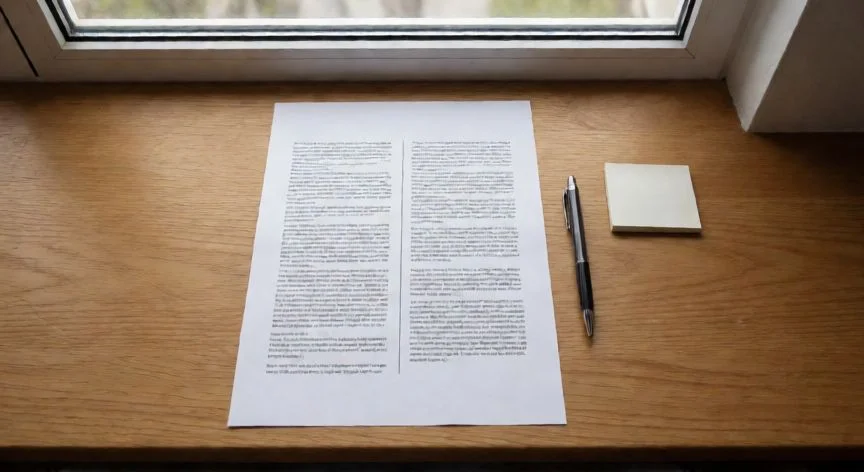
en word hacer dos columnas, Ajustando el ancho de columnas en Word con la regla superior arrastrando el separador entre ambas secciones
Imagen

Ajustando el ancho de columnas en Word con la regla superior arrastrando el separador entre ambas secciones

02

Del botón básico al control avanzado: todo lo que necesitas saber para un diseño a dos columnas impecable

El control fino del diseño se hace desde el cuadro de diálogo Columnas. Se accede pulsando Diseño o Disposición > Columnas > Más columnas. Allí puedes desmarcar la casilla de ancho de columna igual y escribir valores concretos de ancho y espaciado para cada columna, con un área de vista previa que te muestra el resultado antes de aceptar. Esta vía es la que permite crear columnas desiguales, una estrecha para notas y otra ancha para el cuerpo del texto, al estilo de una revista.


En mi trabajo diario con entornos IT y documentación técnica, he comprobado que el salto de columna es la herramienta que más se subestima. Cuando necesitas que el texto de una columna termine antes de llegar al pie de página, sitúas el cursor debajo del último párrafo de esa columna, vas a Disposición > Saltos y eliges Columna. Todo lo que estaba por debajo pasa automáticamente a la parte superior de la siguiente columna. Y si quieres que ambas terminen a la misma altura, repites el proceso al final de la segunda.


Para aislar el formato de dos columnas en una sección concreta sin afectar al resto del documento ni a los encabezados, la clave son los saltos de sección continuos:


  • Coloca el cursor al final del párrafo que precede al contenido que irá en columnas.
  • Inserta Disposición > Saltos > Continuo.
  • Haz lo mismo al final de ese contenido.
  • Haz clic dentro de la sección central y aplica Columnas > Dos.

El documento queda dividido en tres secciones: una columna, dos columnas y una columna. En la vista Borrador, el salto de sección se ve como una línea de puntos, lo que facilita localizarlo y eliminarlo si algo falla.


El equilibrio entre columnas es otra duda frecuente. Si la sección termina con una columna mucho más corta que la otra, inserta un salto de sección continuo al final y Word reparte el texto para que ambas terminen a la misma altura. Si prefieres una apariencia deliberadamente desequilibrada, simplemente elimina ese salto.


Los problemas más habituales tienen diagnóstico conocido:


ProblemaSolución
Imagen o tabla demasiado anchaClic derecho > Ajustar texto > Arriba y abajo, y reducir el objeto
Texto salta antes de llenar la izquierdaVista Borrador > buscar saltos mal colocados y eliminarlos
Encabezado huérfano al final de columnaCursor al inicio del encabezado > Disposición > Saltos > Columna
Columnas desiguales al finalInsertar salto de sección Continuo al final de la sección

En dispositivos móviles el comportamiento es más limitado. En Word para iOS o Android, tocas el icono de la flecha sobre el teclado, entras en Inicio > Diseño > Columnas y eliges Dos. Este método ajusta todo el documento, sin selección parcial; si necesitas un bloque concreto, la alternativa recomendada es una tabla de 2x1 con los bordes quitados.


Y ojo con las diferencias entre versiones: Word Online solo garantiza columnas a todo el documento, sin secciones ni ancho personalizado. Quien necesite control avanzado debe trabajar en el escritorio de Windows o Mac.

Conclusión:

¿en word hacer dos columnas?

Si me preguntas qué me llevo de todos estos años maquetando documentos en Word para distintos proyectos, te diré que no es el botón Columnas lo que decide si un diseño sale limpio o sale roto. Es la disciplina de revisar los saltos ocultos antes de dar por terminada la página. Un salto de sección residual heredado de una plantilla puede convertir tu columna derecha en un apéndice cojo, y la única forma fiable de verlo es pasar a vista Borrador, donde cada salto se revela como una línea de puntos que puedes borrar sin piedad. Siempre remato la sección de dos columnas con un salto continuo para forzar que Word equilibre ambas a la misma altura, y desde que hago eso, mis maquetaciones a dos columnas han dejado de darme disgustos. Es complicado dar una única receta universal porque cada documento trae sus rarezas, pero con estos pasos y un poco de atención a los saltos, el resultado queda profesional sin pelear con el programa.

Fuentes: 1º Microsoft.com, 2º WikiHow.com, 3º ElGrupoInformatico.com, 4º WiseChecker.com
IMAGEN1-AUTOR:Nexuscurioso|Licencia:Todos los derechos reservados|Url: ---
IMAGEN2-AUTOR:Nexuscurioso|Licencia:Todos los derechos reservados|Url: ---
Redacción: Gonzalo E.Garcia · Actualizado en: 17/11/2026
Valoración para Respuesta Valoración para Respuesta Valoración para Respuesta Valoración para Respuesta Valoración para Respuesta Valoración para Respuesta Valoración para Respuesta Valoración para Respuesta Valoración para Respuesta Valoración para Respuesta
4.5 / 5 · 51 valoraciones Valorar

¿Tienes algo que aportar? Envíanos tu respuesta

Cómo me las arreglo yo para poner dos columnas en Word y que quede un documento de revista Cómo me las arreglo yo para poner dos columnas en Word y que quede un documento de revista Cómo hacer 2 columnas en Word sin complicarte la vida, según mi experiencia Cómo hacer 2 columnas en Word sin complicarte la vida, según mi experiencia
¿Quieres ver más respuestas sobre en word hacer dos columnas?