
INICIO
ofimatica · microsoft excel
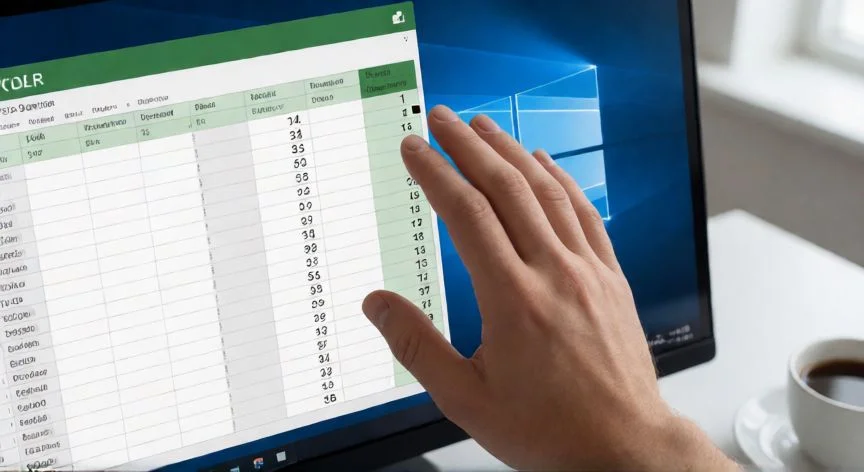
como excel numerar, Mano arrastrando el controlador de relleno en una columna numerada de Excel
ofimatica ·#8270 ·Lectura 6 min. · Redactor: Gonzalo E.Garcia

📊 Cómo numerar en Excel sin complicaciones

Respuesta corta
Verificado
Redactado por Humanos!

CTRL+T convierte cualquier rango en tabla y propaga fórmulas automáticamente a cada fila nueva. Es el método más robusto para datos que crecen o cambian.

01

Mis métodos favoritos para numerar filas en Excel sin que se rompa nada

Numerar en Excel parece una tontería hasta que te quedas mirando una columna con saltos raros después de borrar tres filas. A diferencia de Word, Excel no trae un botón mágico para poner un 1, 2, 3... en cada línea, pero hay varios caminos igual de válidos y unos cuantos trucos que me han ahorrado más de una tarde de revisión.

En mis años gestionando bases de datos de inventario para proyectos de telecomunicaciones, llegué a tener hojas con miles de filas donde una numeración mal hecha podía descuadrar un pedido entero. Desde entonces, probaré los cuatro métodos que te explico abajo y me quedo con el que mejor encaja según lo que toque.

Método 1: El controlador de relleno (el clásico que todo el mundo usa)
Es el cuadrito pequeño, normalmente verde o negro, en la esquina inferior derecha de la celda activa. Cuando pones el ratón encima, el cursor cambia a una cruz fina y ahí arrastras.

  • Escribe 1 en la primera celda y 2 en la siguiente para definir el patrón.
  • Si quieres pares, pon 2 y 4; si quieres múltiplos de diez, pon 10 y 20. Excel necesita al menos dos valores para deducir la secuencia.
  • Selecciona ambas celdas y arrastra el controlador hacia abajo. También puedes arrastrar hacia arriba o a la izquierda para series descendentes.
  • Si la columna llega hasta el final de un bloque de datos contiguos, basta con hacer doble clic sobre el controlador y Excel rellena toda la serie hasta la última fila, sin arrastrar manualmente.
  • Para patrones especiales, arrastra con el botón derecho y elige la opción de relleno que quieras.

Un detalle que descubrí por accidente: si la columna llega hasta el final de un conjunto de datos contiguo, basta con hacer doble clic sobre el controlador para que Excel rellene automáticamente toda la serie hasta la última fila. Me ahorró arrastrar el ratón sobre varias pantallas en más de una hoja de facturación.

Método 2: La función FILA (numeración dinámica que se corrige sola)
Escribes =FILA(A1) en la primera celda. Esa fórmula devuelve el número de fila de la referencia: A1 da 1, B5 da 5, y así sucesivamente. Luego arrastras el controlador para copiarla hacia abajo.

Si la numeración no debe empezar en la fila 1 real de la hoja, restas el desplazamiento. Por ejemplo, si la fórmula va en B5 y quieres que muestre un 1, escribes =FILA(B5)-4. Lo mismo con =FILA()-1 para empezar desde la segunda fila, o =FILA()-4 para la quinta.

La gran ventaja frente al relleno estático es esta: si borras una fila, los números se recalculan solos. Con el controlador de relleno siempre queda un hueco y tienes que volver a arrastrar. También se puede combinar con TEXTO para crear códigos tipo orden de compra: =TEXTO(FILA(A1),"000-000") genera 000-001, 000-002, 000-003..., muy útil para foliar documentos o etiquetar productos con formato fijo.

PASOS CONCRETOS:
  1. Controlador (serie fija): escribe 1 en la primera celda y 2 en la siguiente; selecciona ambas; coloca el cursor en el cuadrito de la esquina inferior derecha hasta que tome forma de cruz; arrastra hacia abajo o haz doble clic sobre el controlador hasta la última fila.
  2. Función FILA (dinámica): en la primera celda escribe =FILA(A1) o =FILA()-n para ajustar el desplazamiento; pulsa Enter; arrastra el controlador hacia abajo; los números se reordenarán solos si insertas o borras filas.
  3. Tabla de Excel: selecciona los datos, pulsa CTRL+T, acepta el cuadro de diálogo y escribe en la primera fila de datos =FILA()-FILA(NombreTabla[#Encabezados]); cada fila nueva se numerará sola.
  4. SECUENCIA (solo Microsoft 365/2021): en la primera celda escribe =SECUENCIA(número_de_filas) o, de forma automática, =SECUENCIA(CONTARA(B:B)-1).
  5. Si no ves el controlador, actívalo en Archivo > Opciones > Avanzadas > Opciones de edición marcando "Permitir arrastrar y colocar el controlador de relleno y las celdas".

“=SECUENCIA(CONTARA(B:B)-1) genera una serie que se redimensiona sola al añadir o quitar filas. Solo disponible en Microsoft 365 y Excel 2021.”

Dato clave

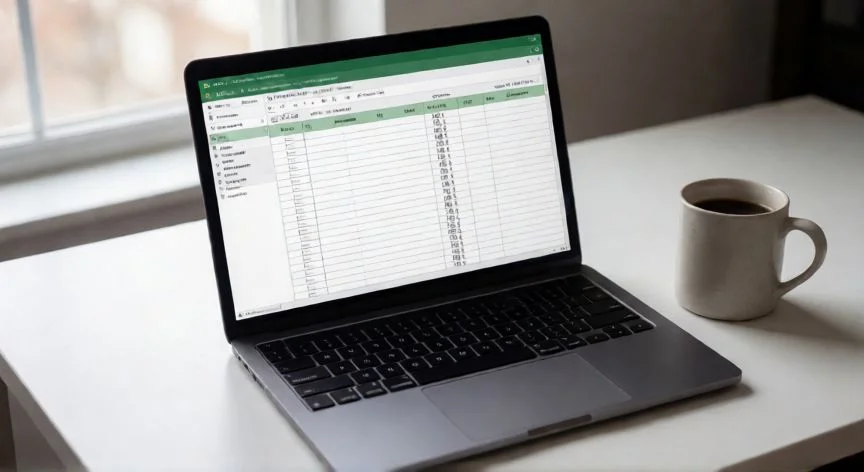
como excel numerar, Pantalla de portátil con tabla de Excel y fórmula SECUENCIA en la barra de fórmulas
Imagen

Pantalla de portátil con tabla de Excel y fórmula SECUENCIA en la barra de fórmulas

02

Cuatro formas de añadir números secuenciales, del más sencillo al más automático

Después de más de tres décadas tocando hojas de cálculo, desde los primeros proyectos de comercio electrónico hasta la dirección de arquitectura IT, he visto que el método que elijas marca la diferencia entre una hoja viva y una hoja que se rompe al segundo cambio. Por eso te insisto en que pruebes los dos últimos métodos antes de quedarte solo con el arrastre.

Método 3: Convertir el rango en tabla de Excel (la opción más robusta)
Seleccionas todas las celdas del conjunto de datos y pulsas CTRL+T (o Insertar > Tabla). En el cuadro de diálogo verificas el rango y marcas "La tabla tiene encabezados" si incluiste la fila de títulos. Al aceptar, aparecen flechas de filtro, colores alternados y el área queda enmarcada.

Una vez creada la tabla, escribes en la primera fila de datos:
=FILA()-FILA(Table1[#Encabezados])
Esa fórmula toma el número de fila actual, le resta la fila del encabezado y devuelve siempre una numeración que empieza en 1, sin importar dónde esté la tabla en la hoja. Recuerda sustituir "Table1" por el nombre real de tu tabla (lo ves en la pestaña Diseño de tabla, cuadro "Nombre de tabla").

Lo decisivo aquí es que cada fila nueva que agregues al final se numera sola, sin volver a copiar fórmulas. En mi experiencia gestionando catálogos de producto y listas de inventario, este método me ha evitado cientos de correcciones manuales. Si además ordenas los datos con los filtros, la numeración no se desincroniza como pasa con la función FILA aislada.

Método 4: La función SECUENCIA (solo Microsoft 365, Excel 2021 y posteriores)
Genera números consecutivos como matriz dinámica. Sintaxis: SECUENCIA(filas; columnas; inicio; paso). Para una columna basta con el primer parámetro: =SECUENCIA(8) rellena ocho celdas del 1 al 8.

Donde SECUENCIA brilla es combinándola con CONTARA:
=SECUENCIA(CONTARA(B:B)-1)
Cuenta las celdas no vacías de la columna B (incluido el encabezado), resta uno y genera exactamente tantos números como filas de datos existan. Si eliminas una fila, la serie se acorta; si añades una nueva con datos, se expande. Ojo: si la columna de referencia tiene valores numéricos en vez de texto, usa CONTAR en lugar de CONTARA.

Yo configuro mis plantillas de facturación interna con SECUENCIA y CONTARA desde hace un tiempo, y la ventaja de que la serie se redimensione sola, sin tocar una celda, me quita un peso enorme cuando el volumen cambia de una semana a otra.

Advertencias prácticas que conviene tener en cuenta

  • El controlador puede estar desactivado. Para activarlo: Archivo > Opciones > Avanzadas > Opciones de edición > marcar "Permitir arrastrar y colocar el controlador de relleno y las celdas".
  • Para no sobrescribir datos sin querer al arrastrar, mantén activada la casilla "Alertar antes de sobrescribir celdas" en ese mismo panel.
  • El relleno inteligente también admite fechas, meses, estaciones y días de la semana. Si la primera celda tiene "Lunes" y la siguiente "Martes", al arrastrar se completa la semana.
  • Si el relleno con controlador se rompe tras borrar filas: selecciona dos números consecutivos correctos y vuelve a arrastrar hasta el final del rango.

Conclusión:

¿como excel numerar?

Si me preguntas cuál usaría yo para una lista fija de quince productos, tiro de controlador sin pensarlo. Pero cuando la hoja es un organismo vivo donde alguien mete filas, borra otras y reordena por proveedor, mi elección está clara: tabla con CTRL+T, sin dudarlo. Y si además tengo Microsoft 365, SECUENCIA con CONTARA se lleva el gato al agua porque no me obliga a revisar ni una sola celda cuando el volumen cambia. Lo que sí tengo claro después de tantos años de ofimática es que la elección del método no es un capricho estético, es una decisión estructural: el relleno estático se rompe, la función FILA puede desincronizarse con ordenaciones, la tabla lo aguanta casi todo y SECUENCIA autorreajusta. Y para casos donde necesitas un número único garantizado que nadie pueda duplicar, ni siquiera Excel te va a dar una solución perfecta; ahí lo limpio es llevar los datos a una base Access con un campo Autonumeración. Al final, es complicado dar una sola respuesta porque depende de cuánta vida tenga tu hoja y de qué versión de Excel tengas abierta.

Fuentes: 1º Microsoft Support, 2º wikiHow, 3º Excel Total, 4º Spreadsheet Planet

IMAGEN1-AUTOR: Nexuscurioso | Licencia: Todos los derechos reservados | URL: ---
IMAGEN2-AUTOR: Nexuscurioso | Licencia: Todos los derechos reservados | URL: ---
Redacción: Gonzalo E.Garcia · Actualizado en: 16/11/2026
Valoración para Respuesta Valoración para Respuesta Valoración para Respuesta Valoración para Respuesta Valoración para Respuesta Valoración para Respuesta Valoración para Respuesta Valoración para Respuesta Valoración para Respuesta Valoración para Respuesta
4.0 / 5 · 54 valoraciones Valorar

¿Tienes algo que aportar? Envíanos tu respuesta

Así enumero yo en Excel: mis dos métodos que siempre funcionan Así enumero yo en Excel: mis dos métodos que siempre funcionan Cómo he resuelto la numeración automática en Excel sin arrastrar el ratón hasta marearme Cómo he resuelto la numeración automática en Excel sin arrastrar el ratón hasta marearme
¿Quieres ver más respuestas sobre como excel numerar?