
INICIO
ofimatica · microsoft excel
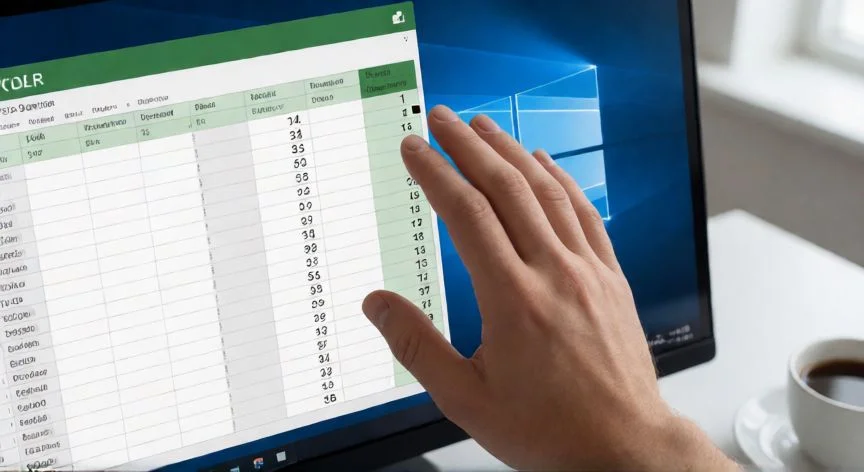
como enumerar en excel automáticamente, Manos numerando filas en Excel con el controlador de relleno visible en pantalla
ofimatica ·#8158 ·Lectura 6 min. · Redactor: Gonzalo E.Garcia

🔢 Cómo enumerar en Excel automáticamente

Respuesta corta
Verificado
Redactado por Humanos!

La clave: número de orden (se recalcula con FILA/SUBTOTALES) vs identificador (se queda quieto, se fija con Pegado especial → Valores). Elegir mal causa los saltos 13→15 y las numeraciones 1,3,5,7 al filtrar.

01

Cómo he resuelto la numeración automática en Excel sin arrastrar el ratón hasta marearme

Enumerar filas en Excel de forma automática es una de esas tareas que todos hacemos varias veces al día y, sin embargo, casi siempre terminamos arrastrando el ratón con los dedos agarrotados hasta la fila 387. A diferencia de Word, donde existe un botón de numeración bien visible, Excel no trae un botón específico para eso, pero eso no significa que tengamos que sufrir. Lo he comprobado en decenas de proyectos: bastan dos o tres trucos para que la numeración aparezca sola, crezca con los datos y se recalculé cuando hace falta.


Cuando gestionaba catálogos de productos en plataformas de comercio electrónico, numerar filas era una tarea que me consumía más tiempo del que debería. Arrastraba el controlador de relleno una y otra vez, corregía saltos después de borrar un artículo, volvía a arrastrar... Hasta que entendí la diferencia crucial entre un número fijo y un número calculado. Esa comprensión me ahorró horas cada semana, y es exactamente lo que voy a contarte aquí.


El método más inmediato es el controlador de relleno, ese pequeño cuadrito negro en la esquina inferior derecha de la celda activa. Escribes 1 en la primera celda, 2 en la siguiente para marcar el patrón, seleccionas ambas y arrastras hacia abajo. Si escribes 2 y 4, obtendrás una progresión de pares; si arrastras con el botón derecho, Excel te deja elegir entre copiar, rellenar serie o llenar sin formato. Con un solo número escrito, en cambio, Excel lo copia en vez de continuarlo, así que conviene escribir dos valores o mantener pulsada la tecla Ctrl mientras arrastras.


¿Y si necesitas llegar a la fila 1.000 sin que te dé un tirón en el hombro? Tienes tres salidas cómodas: escribir 1, seleccionar la celda y usar Inicio → Rellenar → Series, marcando Columnas, tipo Lineal, incremento 1 y el límite que quieras. Otra opción muy rápida: hacer doble clic sobre el tirador, y Excel rellena hasta donde haya datos en la columna vecina. La tercera vía es teclear el rango (A2:A1001) en el Cuadro de nombres, escribir la fórmula y confirmar con Ctrl+Intro para aplicarla a toda la selección de golpe.


Un detalle que se pasa por alto: el controlador de relleno puede estar desactivado. Se gestiona en Archivo → Opciones → Avanzadas → Opciones de edición, con la casilla «Permitir arrastrar y colocar el controlador de relleno y las celdas». Te recomiendo mantener activada también «Alertar antes de sobrescribir celdas» para no perder información al soltar el ratón en el lugar equivocado.


Aquí viene la distinción que cambia todo: los números generados con el tirador o con Rellenar → Series son valores fijos. Viajan con su fila al ordenar, pero dejan huecos al borrar una línea (la secuencia salta del 13 al 15). Son perfectos como identificador estable, un número de factura que no debe moverse. Si lo que buscas es un orden que se recalcule solo, necesitas una fórmula.


Para que la numeración se extienda automáticamente a cada fila nueva, convierte el rango en una tabla de Excel con Ctrl+T o Insertar → Tabla. La fórmula de la columna calculada se replica sola al escribir bajo la última fila, sin arrastrar nada.


PASOS CONCRETOS:
1) Escribe 1 en la primera celda y 2 en la siguiente para fijar el patrón.
2) Selecciona ambas celdas y coloca el cursor en la esquina inferior derecha hasta que aparezca la cruz negra (controlador de relleno).
3) Arrastra hacia abajo, o haz doble clic sobre el tirador para rellenar hasta el final de la columna contigua con datos.
4) Si necesitas que la numeración se actualice sola al borrar, insertar u ordenar, sustituye los números escritos por la fórmula =FILA()-1 (o =FILA()-FILA($A$1) para mayor robustez) y cópiala hacia abajo.
5) Si vas a filtrar y quieres numeración continua sin saltos, usa =SUBTOTALES(103;$B$2:B2) sobre una columna que siempre tenga datos.
6) Si quieres códigos con prefijo y ceros, aplica ="P-"&TEXTO(FILA()-1;"000").
7) En Excel 2021/365 puedes generar la serie de golpe con =SECUENCIA(n).
8) Convierte el rango en tabla con Ctrl+T para que la numeración se extienda sola a cada fila nueva.

“Para numeración continua bajo filtros, usa =SUBTOTALES(103;$B$2:B2) sobre una columna que siempre tenga datos. El código 103 ignora filas ocultas y filtradas; el 3 solo ignora filtradas.”

Dato clave
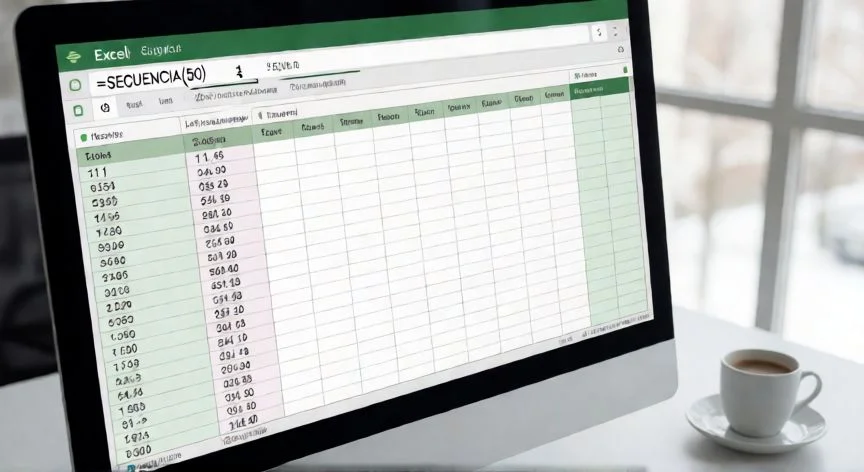
como enumerar en excel automáticamente, Fórmula SUBTOTALES en la barra de Excel con tabla filtrada y filas ocultas
Imagen

Fórmula SUBTOTALES en la barra de Excel con tabla filtrada y filas ocultas

02

Métodos de numeración: del controlador de relleno a las fórmulas dinámicas que se actualizan solas

La función FILA es la base de toda numeración dinámica. En la primera celda escribes =FILA(A1), que devuelve 1, y arrastras hacia abajo. La forma más limpia es =FILA()-1 cuando la cabecera ocupa la fila 1 y los datos empiezan en la 2. Al borrar una fila, las siguientes se recalculan solas; al ordenar, la columna sigue mostrando 1, 2, 3 porque depende de la posición física, no del contenido.


Después de tantos años peleándome con hojas de cálculo en entornos corporativos y proyectos de infraestructura IT, he descubierto que el mayor dolor de cabeza no es escribir la fórmula, sino decidir qué tipo de número necesitas realmente. Una vez perdí media mañana reconstruyendo una columna de numeración que había saltado posiciones al filtrar un informe trimestral. Desde entonces, tengo grabado a fuego: si el dato se filtra, usa SUBTOTALES; si no se filtra, FILA basta.


Restar un 1 «a pelo» tiene un inconveniente operativo: si alguien inserta filas por encima de la cabecera, el desfase se rompe. La versión robusta es =FILA()-FILA($A$1), donde la referencia absoluta a la cabecera se desplaza sola al insertar filas. Dentro de una tabla de Excel puedes apuntar directamente con =FILA()-FILA(Tabla1[#Encabezados]).


El problema real aparece con los filtros: FILA no sabe que hay filas ocultas, así que si quedan visibles las filas 2, 4, 6 y 8 verás 1, 3, 5 y 7. La solución es =SUBTOTALES(103;$B$2:B2), donde B es una columna que siempre tiene dato. El ancla $B$2 queda fija y el segundo extremo crece al copiar la fórmula (referencia mixta). El código 103 equivale a CONTARA pero ignorando filas ocultas y filtradas. El código 3 solo ignora filtradas, no las ocultas manualmente, así que 103 es la opción más segura. Una alternativa equivalente es =AGREGAR(3;5;$B$2:B2).


Si la lista tiene huecos y quieres que las filas vacías queden sin número, envuelve el conteo: =SI(B2="";"";CONTARA($B$2:B2)). Con el mismo patrón de rango expansivo se reinicia la cuenta por categoría con =CONTAR.SI($F$2:F2;F2), o se repiten números en bloques con =ENTERO((FILA()-2)/3)+1.


Función / Método¿Se actualiza sola?¿Sobrevive a filtros?Ideal para…
Controlador de rellenoNoNoIdentificadores fijos
=FILA()-1SíNoNumeración rápida sin filtros
=SUBTOTALES(103;…)SíSíListas filtradas
=SECUENCIA(n)Sí (matriz)NoExcel 2021/365, series de golpe
=DESREF(A2,-1,0)+1SíNoSeries que se reinician al borrar

Para códigos con prefijo, como números de pedido, combina FILA con TEXTO: =TEXTO(FILA(A1),"000-000") genera 000-001, 000-002… y ="P-"&TEXTO(FILA()-1;"000") produce P-001, P-002. Ten en cuenta que el resultado es texto, no un número aritmético.


En Excel 2021 y Microsoft 365, =SECUENCIA(5;1;10;10) escribe de golpe una matriz de cinco números empezando en 10 con paso 10. Sus argumentos son filas, columnas, inicio y paso. Para tantas filas como datos existan: =SECUENCIA(CONTARA(B2:B500)). Tiene dos limitaciones: no funciona dentro de una tabla (los resultados desbordados no caben) y ignora filtros.


Para numerar columnas en vez de filas, usa =COLUMNA()-1. Y si quieres que los números dejen de cambiar al ordenar, copia la columna y pega sobre sí misma con Pegado especial → Valores. A partir de ahí son números fijos que viajan con su fila. No hay forma de «convertir» una fórmula en valor sin borrar y sustituir.

Conclusión:

¿como enumerar en excel automáticamente?

Te soy sincero: después de más de tres décadas moviendo hojas de cálculo entre servidores, catálogos de productos y planillas de control, la mayoría de los dolores de cabeza con la numeración no vienen de un fallo de Excel sino de una decisión mal tomada. Tienes que pensar en dos opciones válidas antes de escribir la primera fórmula: ¿quieres un número de orden que se reordene solo (FILA, SUBTOTALES) o un identificador que se quede clavado aunque muevas la fila (números fijos + Pegado especial)? Yo me equivoco de vez en cuando y sigo arrastrando el ratón donde ya debería poner una fórmula, así que no te martirices si te pasa. Lo importante es que a partir de ahora tengas claro qué herramienta agarrar en cada caso.

Fuentes: 1º Support.microsoft.com, 2º Plantillasdecalculo.com, 3º Exceltotal.com, 4º Extendoffice.com, 5º Teformas.com
IMAGEN1-AUTOR:Nexuscurioso|Licencia:Todos los derechos reservados|Url:---
IMAGEN2-AUTOR:Nexuscurioso|Licencia:Todos los derechos reservados|Url:---
Redacción: Gonzalo E.Garcia · Actualizado en: 16/11/2026
Valoración para Respuesta Valoración para Respuesta Valoración para Respuesta Valoración para Respuesta Valoración para Respuesta Valoración para Respuesta Valoración para Respuesta Valoración para Respuesta Valoración para Respuesta Valoración para Respuesta
4.6 / 5 · 44 valoraciones Valorar

¿Tienes algo que aportar? Envíanos tu respuesta

Así enumero yo en Excel: mis dos métodos que siempre funcionan Así enumero yo en Excel: mis dos métodos que siempre funcionan Mis métodos favoritos para numerar filas en Excel sin que se rompa nada Mis métodos favoritos para numerar filas en Excel sin que se rompa nada
¿Quieres ver más respuestas sobre como enumerar en excel automáticamente?