
INICIO
ofimatica · microsoft powerpoint
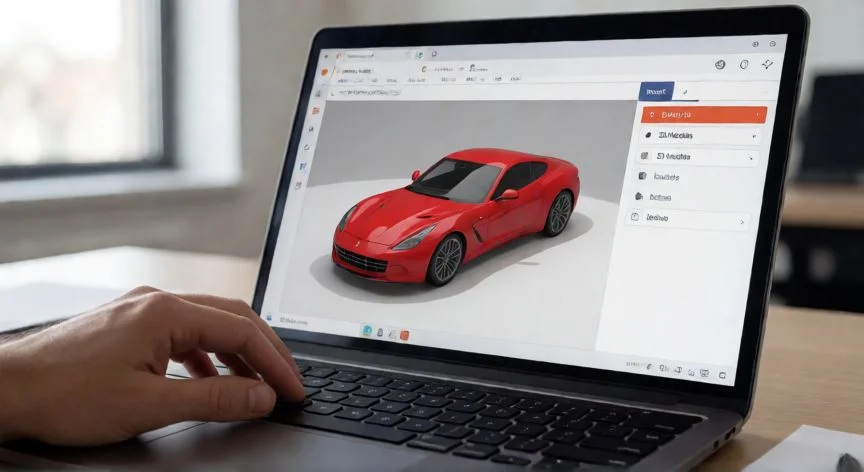
como insertar modelos 3d en powerpoint 2016, Escritorio con PowerPoint 2016 abierto mostrando la ausencia del botón Modelos 3D en la cinta de opciones
ofimatica ·#9513 ·Lectura 7 min. · Redactor: Gonzalo E.Garcia

🎮 Modelos 3D en PowerPoint 2016: la verdad que nadie te dice

Respuesta corta
Verificado
Redactado por Humanos!

PowerPoint 2016 NO admite modelos 3D nativos. El motor 3D llega en PowerPoint 2019 y superior.

01

¿Modelos 3D en PowerPoint 2016? Te cuento lo que descubrí tras años peleando con presentaciones

Llevo más de tres décadas tocando entornos ofimáticos, desde los primeros clientes ligeros hasta las suites actuales en la nube, y nunca me canso de repetir una idea: no todas las versiones tienen lo mismo. Cuando un compañero me preguntó hace poco cómo meter un modelo 3D en PowerPoint 2016, lo primero que hice fue abrir la cinta de opciones y señalarle con el dedo que el botón simplemente no existe. No es un error de instalación, no falta una actualización, no es que tengas la licencia mal. Es que el motor de renderizado tridimensional se introdujo a partir de PowerPoint 2019, y Microsoft lo documenta así en su propia web de soporte.


Lo digo porque he visto gente rebuscar durante horas en menús ocultos, reinstalar Office desde cero, incluso cambiar el idioma del programa pensando que el comando estaba traducido raro. Nada de eso. En los foros oficiales de Microsoft se confirma que, cuando Modelos 3D apareció por primera vez, solo lo tenían los usuarios de Office Insider o los suscriptores de Office 365. Las licencias perpetuas de Office Professional Plus 2016, que es exactamente lo que muchos entornos corporativos aún despliegan, nunca recibieron ese módulo.


Entonces, ¿qué opciones reales tienes si estás anclado a 2016? Te lo resumo antes de entrar en detalles:


  • Actualizar a PowerPoint 2019, 2021, 2024 o pasarte a Microsoft 365. Es la vía limpia.
  • Usar PowerPoint Online, que sí incorpora el catálogo de modelos 3D en la web.
  • Engañar al programa: modelar el objeto en Paint 3D o en cualquier editor 3D, renderizarlo como PNG con fondo transparente o GIF animado, e insertarlo como imagen normal.

Aquí viene lo que me duele a nivel profesional: la imagen estática no es un modelo 3D. Pierdes la rotación interactiva, pierdes las vistas predefinidas, pierdes las animaciones tridimensionales y pierdes la transición Morph que da ese efecto de giro fluido. Es decir, guardas el fotograma pero tiras todo el valor interactivo al cubo de la basura. Y si compartes un archivo con un modelo 3D real a alguien que abre PowerPoint 2016, el objeto se degrada a imagen y saltan las malditas advertencias de compatibilidad.


En mis propios proyectos, cuando he tenido que preparar material para clientes que seguían en licencias antiguas, siempre he acabado exportando los modelos como PNG de alta resolución desde el software de modelado, con el ángulo exacto que quería mostrar. Funciona, queda bien en la diapositiva, pero si alguien me pregunta en vivo «¿puedes girarlo?», tengo que sonreír y decir que no. Y eso, en una presentación donde el modelo 3D era el argumento central, me ha costado algún que otro proyecto.


Si tu versión sí es compatible (2019 en adelante), el proceso es casi tan simple como insertar una foto. En la pestaña Insertar, dentro del grupo Ilustraciones, aparece el comando Modelos 3D. Al pulsarlo se despliegan dos fuentes: archivos locales y catálogo en línea. Esa dualidad es la base de todo lo que viene después.


Un truco que he ido puliendo con los años: si trabajas en un entorno donde solo tienes PowerPoint Online, no te compliques. Abre el navegador, crea la presentación ahí, inserta el modelo 3D desde el catálogo y guárdalo. Luego lo abres en tu escritorio 2016 para comprobar que al menos la imagen se mantiene estática. Es un pequeño puente entre mundos.


PASOS CONCRETOS (método con Paint 3D como puente para PowerPoint 2016):

  1. Abre Paint 3D y modela o importa tu objeto (.glb, .fbx, .obj).
  2. Rota y encuadra el modelo en la perspectiva exacta que quieres mostrar.
  3. Ve a Menú > Guardar como > Imagen y elige PNG con fondo transparente a máxima resolución.
  4. Si necesitas movimiento, exporta una secuencia de fotogramas o un GIF animado rotando el modelo 15° por paso.
  5. Abre PowerPoint 2016, ve a Insertar > Imágenes > Este dispositivo y coloca el PNG o el GIF.
  6. Ajusta tamaño con las anclas de esquina para conservar proporciones.

“Truco para 2016: exporta el modelo desde Paint 3D como PNG transparente o GIF y insértalo como imagen.”

Dato clave
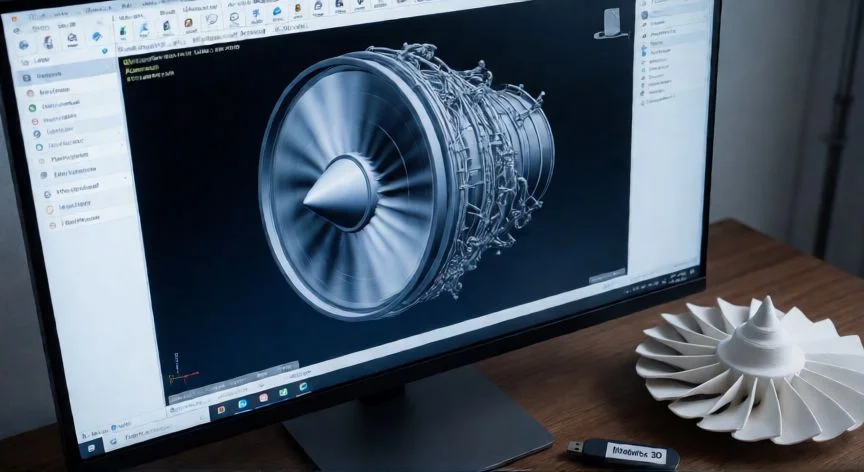
como insertar modelos 3d en powerpoint 2016, Arrastrando un archivo .glb de modelo 3D sobre una diapositiva de PowerPoint con ejes de rotación visibles
Imagen

Arrastrando un archivo .glb de modelo 3D sobre una diapositiva de PowerPoint con ejes de rotación visibles

02

La realidad incómoda y las alternativas que sí funcionan de verdad

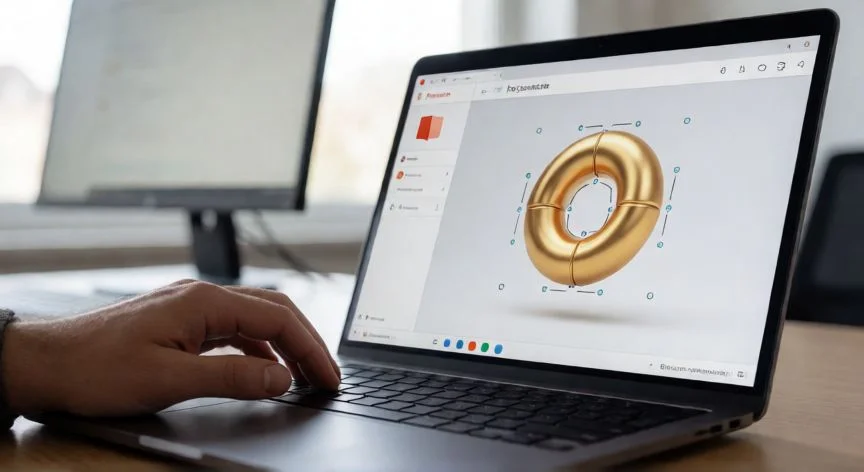
Ya sé que lo anterior es un parche. Así que vamos con el procedimiento completo para las versiones que sí tienen el motor 3D, porque un día vas a actualizar y quieres saber moverte con soltura. En PowerPoint 2019, 2021, 2024 o Microsoft 365, al insertar un modelo 3D aparecen controles específicos que transforman por completo la experiencia: un control circular central para girar e inclinar el objeto en cualquier dirección, anclas de esquina para redimensionar, y un asa de rotación superior para giro en plano. Con mantener pulsado Mayús mientras arrastras, la rotación se limita a incrementos de 15 grados, algo que me salva cuando necesito simetría exacta en una vista frontal.


Yo, que paso buena parte del día entre pestañas de código y presentaciones, he comprobado que el salto de calidad es enorme. Un modelo con textura bien aplicada y un par de rotaciones bien elegidas comunica mucho más que diez diapositivas de texto. Y si además le sumas la transición Morph, ese efecto donde duplicas la diapositiva, giras el modelo en la segunda y PowerPoint interpola el movimiento, logras una animación fluida sin tocar una sola línea de configuración. Es de las cosas que más me sorprendieron al actualizar mi suite ofimática.


Para un control fino, la pestaña contextual Modelo 3D tiene el botón Controles 3D en el grupo Ajustar. Al activarlo se dibujan anillos de colores: rojo para el eje X, verde para el Y, azul para el Z. Las flechas permiten desplazar y acercar. Es el equivalente a los gizmos de cualquier motor de videojuego, y siendo como soy, me recuerda directamente a colocar un personaje en un editor de niveles: anillo rojo, verde, azul, y a tirar del ratón hasta que queda perfecto.


Te dejo una tabla rápida con las fuentes de modelos para que no te pierdas:


FuenteFormatos admitidos¿Requiere internet?Personalización
Catálogo en línea (Remix 3D).glb únicamenteSíBúsqueda por palabra clave, categorías
Desde un archivo local.glb, .fbx, .obj, .3mf, .ply, .stlNoCualquier modelo propio o descargado

El método de arrastrar y soltar es mi favorito cuando tengo el Explorador de archivos abierto al lado: arrastras el .glb o .fbx sobre la diapositiva y listo, se inserta en ese punto exacto. Funciona con .glb, .fbx y .obj, aunque ojo, los .stl y .ply a veces dan problemas y conviene convertirlos primero a .glb con una herramienta de modelado.


Y ahora la parte que realmente marca la diferencia frente a una imagen plana: animaciones 3D. En la pestaña Animaciones, con el modelo seleccionado, aparecen efectos diseñados para objetos tridimensionales: Mesa giratoria (Turntable), Balanceo, Salto. Son efectos de entrada, énfasis y salida que mueven el modelo en espacio real. Después los ajustas con Temporización y Opciones avanzadas igual que cualquier otra animación. Eso sí, requieren PowerPoint 2019 o posterior y funcionan mejor cuando el modelo tiene un punto central de rotación claro.


En móvil, el flujo se simplifica: Insertar > Modelos 3D > seleccionar > Insertar. La ficha contextual te da rotación predeterminada, ajuste de texto, orden de capas, tamaño y posición exactos, y el botón Restablecer para volver al estado original. No es lo mismo que un escritorio con los anillos RGB, pero para una revisión rápida desde el sofá vale perfectamente.


Los problemas típicos tienen solución sencilla. Si no ves el controlador de rotación, comprueba que no tengas Controles 3D activado (oculta el central) o que el archivo no sea en realidad una imagen 2D con extensión .glb engañosa. Si el modelo solo gira en dos dimensiones, estás arrastrando la ancla de esquina en vez del icono circular. Y si PowerPoint se congela al insertar, casi seguro es un modelo con demasiados polígonos: reduce la malla y reexporta a .glb, o baja a la biblioteca en línea y busca una versión más ligera.


Un último apunte de ofimática pura: usa el Panel de selección (Inicio > Disponer > Panel de selección) cuando tengas varios objetos superpuestos. Yo lo tengo siempre visible. Y define el Texto alternativo del modelo, esa descripción breve que los lectores de pantalla usan. Parece un detalle menor, pero en entornos corporativos con requisitos de accesibilidad es obligatorio, y mejor hacerlo bien a la primera.

Conclusión:

¿como insertar modelos 3d en powerpoint 2016?

Al final, la pregunta de cómo meter un modelo 3D en PowerPoint 2016 tiene una respuesta un poco incómoda pero muy clara: no se puede de forma nativa, y cualquier workaround te deja sin la mitad de lo que hace valioso al objeto. Yo, después de tantos años moviéndome entre suites ofimáticas, tengo muy claro que actualizar la herramienta no es un capricho, es una necesidad real cuando el contenido tridimensional es parte del mensaje. Dicho esto, si estás atado a esa versión por contrato o presupuesto, Paint 3D como puente visual cumple dignamente y nadie en la sala notará la diferencia hasta que le pidas que gire el modelo. Tienes varias opciones válidas según tu contexto, así que evalúa bien qué necesitas comunicar antes de decidir si pelearte con un PNG o pedir una actualización.

Fuentes: 1º Support.microsoft.com, 2º Wisechecker.com, 3º Aulaclic.es, 4º Slidemodel.com, 5º Howtogeek.com
IMG1-AUTOR: Nexuscurioso | Licencia: Todos los derechos reservados | Url: ---
IMG2-AUTOR: Nexuscurioso | Licencia: Todos los derechos reservados | Url: ---
Redacción: Gonzalo E.Garcia · Actualizado en: 20/11/2026
Valoración para Respuesta Valoración para Respuesta Valoración para Respuesta Valoración para Respuesta Valoración para Respuesta Valoración para Respuesta Valoración para Respuesta Valoración para Respuesta Valoración para Respuesta Valoración para Respuesta
4.2 / 5 · 43 valoraciones Valorar

¿Tienes algo que aportar? Envíanos tu respuesta

Meter un modelo 3D en PowerPoint: mi guía práctica después de años peleándome con diapositivas Meter un modelo 3D en PowerPoint: mi guía práctica después de años peleándome con diapositivas Así trabajo yo con los modelos 3D en PowerPoint (y lo que nadie te cuenta) Así trabajo yo con los modelos 3D en PowerPoint (y lo que nadie te cuenta)
¿Quieres ver más respuestas sobre como insertar modelos 3d en powerpoint 2016?