Instagram

Mis trucos para que Word numere desde la página 2 sin volverte loco
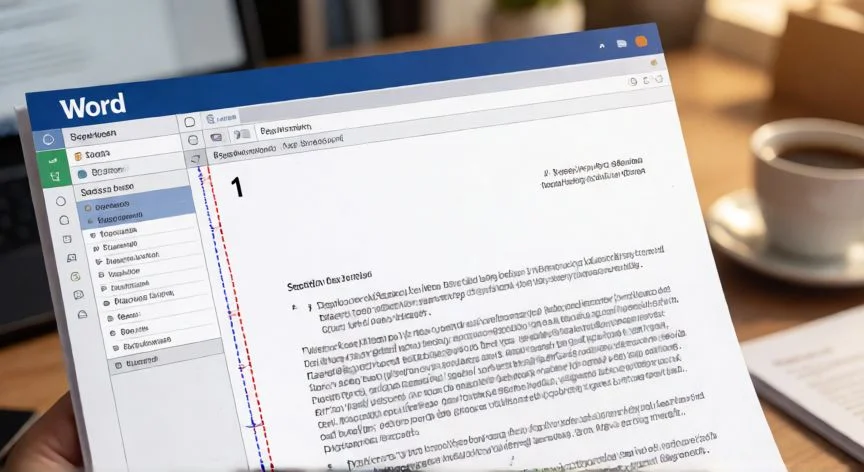
Enumerar las páginas en Word a partir de la segunda hoja es una de las necesidades más frecuentes al preparar documentos formales. La primera página suele ser una portada, una carátula o una página de título que no debe mostrar número, pero el resto del documento sí necesita ir numerado de forma ordenada y automática.
Llevo tantos años configurando plantillas de ofimática para proyectos corporativos que ya tengo internalizado dónde hacer clic sin mirar la pantalla, pero sigo acordándome de cuando una portada mal numerada me hizo rehacer un informe entero delante de un cliente. Por eso insisto en que entiendas el porqué de cada paso, no solo dónde pulsar.
Por defecto, Word aplica la numeración desde la página inicial hasta la final en orden ascendente. No existe un botón único que diga "numerar desde la página 2", así que el resultado se consigue combinando dos funciones: ocultar el número de la primera página y, si te interesa, reajustar el número de inicio para que la segunda hoja muestre un 1 en lugar de un 2.
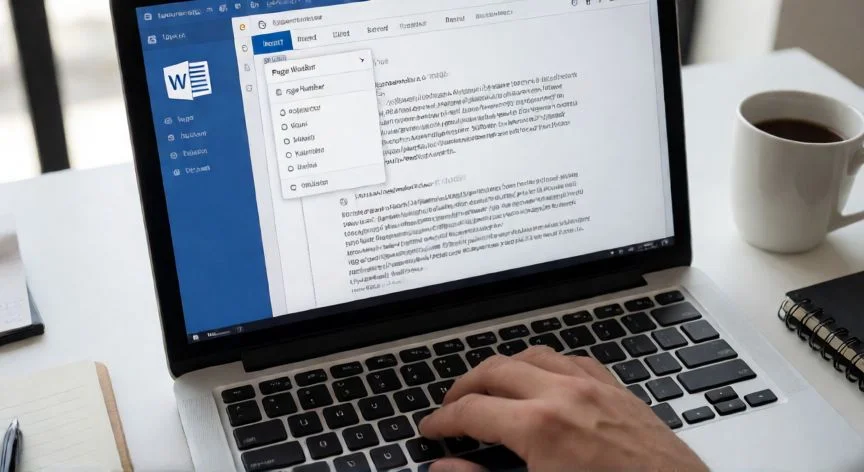
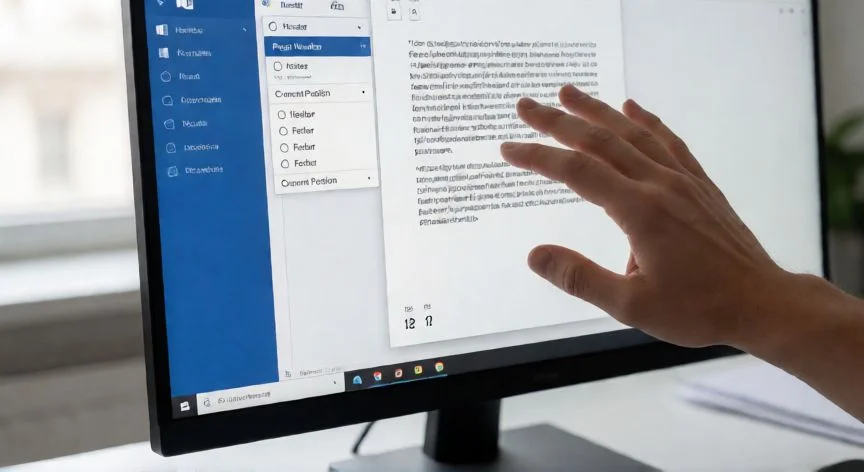
La forma más rápida y oficial, según la propia ayuda de Microsoft (Microsoft 365, Word 2024, 2021 y la versión web), es usar la casilla "Primera página diferente". Vas a Insertar, Encabezado o Pie de página, Editar encabezado o Editar pie de página, y dentro de la pestaña de herramientas marcas esa casilla. Word crea un área independiente solo para la primera hoja. Ahí seleccionas el número que aparece y pulsas Suprimir. Se cierra con el botón de cerrar encabezado o con la tecla Esc.
En mis múltiples pruebas con documentos largos, he comprobado que a veces al activar "Primera página diferente" el número desaparece solo, sin borrarlo a mano. No es un bug, Word simplemente gestiona esa área como vacía por defecto.
Un matiz importante: esa casilla no se aplica solo a la primera página del documento, sino a la primera página de cualquier sección en la que esté activa. Esto explica por qué a veces parece que "no funciona" o afecta a una hoja inesperada.
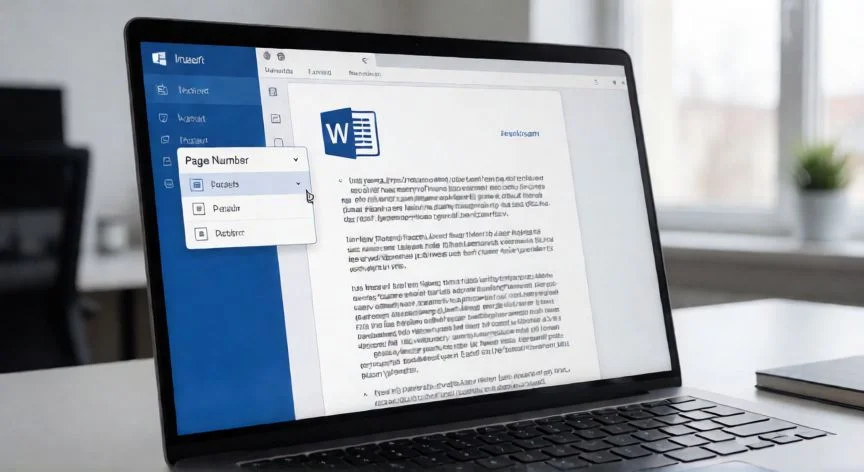
Si con todo eso la segunda página muestra un 2 porque la portada sigue contando, el truco limpio es: Insertar, Número de página, Formato del número de página, y en "Numeración de páginas" elegir "Iniciar en" con valor 0. Así la portada es la página 0 (oculta) y la siguiente se etiqueta como 1.
PASOS CONCRETOS:
- Insertar > Número de página > elige posición y diseño.
- Doble clic en el pie (o encabezado) de la portada.
- Marcar "Primera página diferente" en la pestaña Encabezado y pie de página.
- Si el número sigue visible, selecciónalo y pulsa Suprimir.
- Para que la segunda hoja muestre 1: Insertar > Número de página > Formato > "Iniciar en" > escribe 0.
- Cerrar encabezado y pie de página.
“'Vincular a la anterior' debe desactivarse en el pie o encabezado donde esté el número, no en ambos por defecto.”
Dato clave