
INICIO
ofimatica · microsoft word
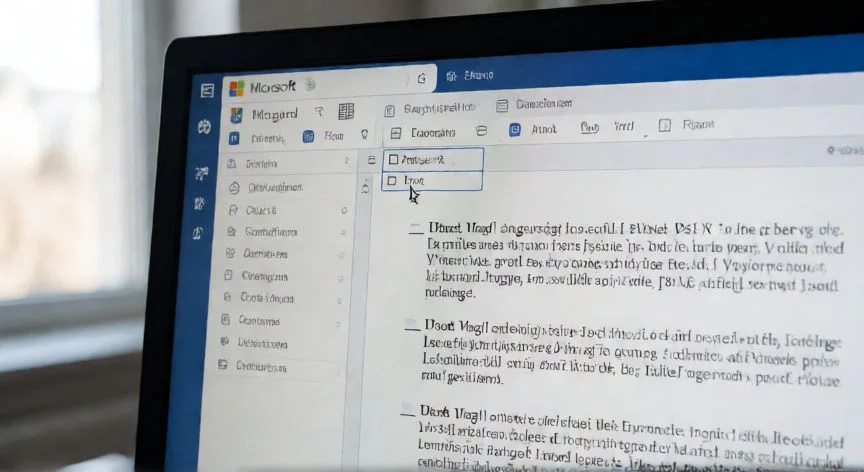
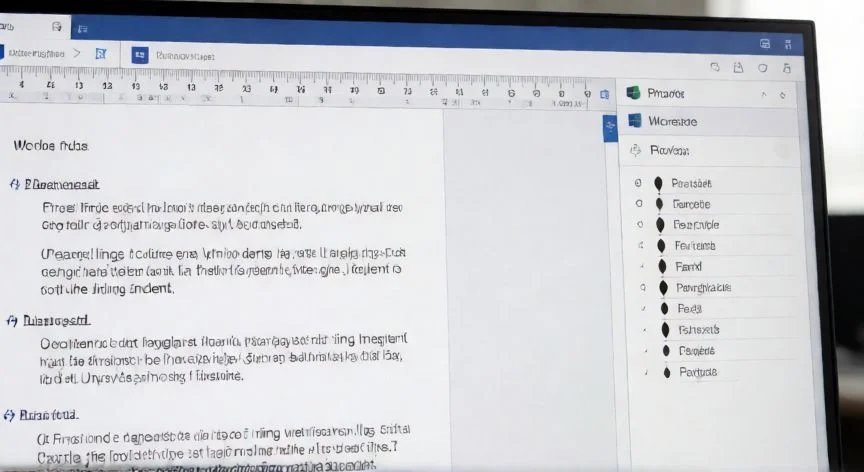
en word donde esta la sangria, Pantalla de Word con el grupo Párrafo y el selector de cuadro de diálogo visible
ofimatica ·#8713 ·Lectura 7 min. · Redactor: Gonzalo E.Garcia

📐 Dónde está la sangría en Word, mis rutas y trucos

Respuesta corta
Verificado
Redactado por Humanos!

La sangría en Word está en: Inicio → grupo Párrafo → cuadro de diálogo «Sangría y espaciado» (Izquierda, Derecha, Especial)

01

Dónde está la sangría en Word: mis rutas favoritas después de años tocando ofimática

En mis primeras sesiones largas de maquetación, cuando todavía alternaba entre crear sitios web y ajustar documentos internos para los equipos de ventas, me perdía un montón buscando esa sangría que me pedían en un informe. No era por falta de ganas, es que Word mete la opción en varios sitios a la vez y, si no sabes por dónde empezar, terminas pulsando teclas al azar. A día de hoy, con tantas horas delante de procesadores de texto, tengo mis tres o cuatro rutas preferidas, y te las voy contando como las uso yo.


Lo primero que hay que tener claro, y esto me costó asumirlo al principio, es que la sangría no es lo mismo que el margen. El margen de página se aplica a todo el documento de un golpe, mientras que la sangría solo toca al párrafo o la línea que tú selecciones. Esa diferencia parece obvia, pero te juro que en más de una reunión he visto a compañeros arrastrar márgenes pensando que estaban indentando un párrafo concreto.


La ruta principal, la que uso el 90% de las veces, es pestaña Inicio → grupo Párrafo. Ahí tienes dos botones con flechitas curvas: Aumentar sangría y Disminuir sangría. Un clic mueve el texto seleccionado un salto estándar hacia la derecha o izquierda. Rápido, directo, sin abrir ventanas.


Cuando necesito precisión milimétrica, porque me piden que la sangría sea exactamente 1,25 centímetros o porque estoy formateando una referencia bibliográfica en APA, voy al selector de cuadro de diálogo. Está en la esquina inferior derecha del grupo Párrafo (ese iconito pequeño con una flechita), o simplemente clic derecho sobre el texto y eliges «Párrafo». Se abre una ventana con pestañas; la que buscas es «Sangría y espaciado» (en algunas versiones pone «Sangrías y espaciado»). Dentro tienes los campos numéricos Izquierda y Derecha, y el desplegable Especial con tres opciones: Ninguna, Primera línea y Francesa. Junto al especial, el campo «Por» o «En» fija la profundidad exacta.


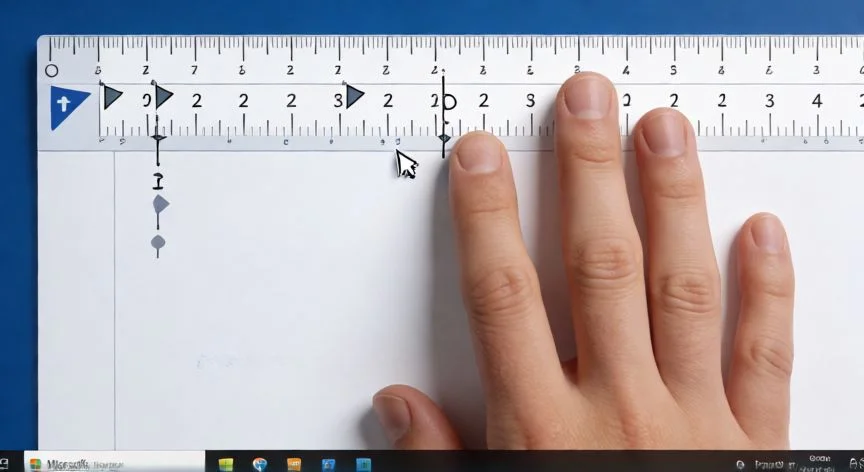
Yo configuro mi entorno de trabajo en Word siempre con la regla visible, porque cuando llevo un proyecto grande de documentación técnica, arrastrar los marcadores de la regla me resulta más intuitivo que teclear cifras. La activas desde pestaña Vista → marcar casilla «Regla». Aparece la regla horizontal arriba y la vertical a la izquierda.


En el extremo izquierdo de esa regla horizontal hay tres marcadores que se arrastran con el ratón:

  • Triángulo invertido (arriba): sangría en primera línea. Solo mueve esa primera línea del párrafo.
  • Rectángulo de en medio: sangría izquierda. Arrastra los dos marcadores a la vez, sangrando todo el bloque.
  • Triángulo hacia arriba (abajo): sangría francesa. Mueve todas las líneas menos la primera.

Cuando estoy revisando documentos de terceros que me llegan con formato descontrolado, suelo abrir el cuadro de diálogo y mirar primero el desplegable «Especial». Ahí veo de un vistazo qué sangría real tiene cada párrafo, sin fiarme de lo que parece mostrar la pantalla.


Para Word para la Web la cosa cambia un pelín: necesitas estar en vista de Edición, ir a la pestaña Diseño, grupo Párrafo, y usar las flechas o escribir directamente la distancia en los cuadros Izquierda o Derecha. En versiones de escritorio antiguas también aparece en Diseño de página → botón Sangría, con un desplegable que incluye Opciones personalizadas, Aumentar, Disminuir, Francesa y Primera línea.


Y sí, la tecla Tabulador también aplica una sangría rápida, normalmente de 1,25 centímetros. Colocas el cursor al inicio de la línea, pulsas Tab y listo. Pero ojo, esto mete un tabulador dentro del texto, no una propiedad de párrafo. Si luego justificas, cambias el ancho de columna o exportas a otro programa, las líneas se descuadran que da gusto.


Aquí van los PASOS CONCRETOS para la ruta más habitual:

  1. Selecciona el párrafo o línea a sangrar.
  2. Ve a Inicio → grupo Párrafo.
  3. Haz clic en el icono pequeño de la esquina inferior derecha del grupo (abre cuadro de diálogo «Párrafo»).
  4. En la pestaña «Sangría y espaciado», ajusta Izquierda/Derecha o usa el desplegable Especial.
  5. Revisa la zona de Vista Previa y pulsa Aceptar.

“Tabulador aplica 1,25 cm de sangría instantánea, pero NO es una propiedad de párrafo: puede descuadrar el texto al justificar o exportar”

Dato clave
en word donde esta la sangria, Regla de Word con los tres marcadores de sangría arrastrables
Imagen

Regla de Word con los tres marcadores de sangría arrastrables

02

Sangría izquierda, primera línea, francesa… cada una tiene su sitio exacto

Cuando llevo un proyecto donde hay que formatear decenas de párrafos con la misma sangría, he aprendido que ir uno a uno es una locura. Lo que hago es seleccionar todo con Ctrl+A, abrir el cuadro de diálogo Párrafo, elegir en Especial la opción que toque, fijar la medida y aceptar. De un golpe, todo el documento queda uniforme. Y lo mejor: el propio cuadro trae una Vista Previa que te muestra cómo va a quedar antes de confirmar, así evitas el clásico error de aplicar «Francesa» cuando querías «Primera línea», o viceversa.


Si siempre trabajas con el mismo tipo de sangría, Word te deja dejarla configurada como predeterminada. En el cuadro de diálogo Párrafo, tras ajustar lo que necesitas, pulsa el botón «Establecer como predeterminado» que está abajo. El programa pregunta si quieres aplicarlo solo al documento actual o a la plantilla Normal, de modo que todos los archivos nuevos nazcan ya con esa sangría integrada. Yo lo tengo configurado así para mis documentos de trabajo diario, porque me ahorra un montón de clics.


Otra vía muy profesional, y la que uso cuando monto documentos largos tipo manual o informe corporativo, es definir la sangría dentro de un estilo de párrafo. Los estilos son plantillas predefinidas que guardan formatos concretos, incluida la sangría, de forma que al aplicarlos el texto se ajusta automáticamente con criterios uniformes. En documentos de muchas páginas esto no es un capricho, es una necesidad, porque garantiza coherencia sin andar sangrando párrafo a párrafo.


Personalmente, cuando me toca enseñar a alguien nuevo a manejar la parte de formato en Word, siempre empiezo por los tipos de sangría, porque hay cuatro y cada una tiene su uso:

  • Sangría izquierda: desplaza todo el texto desde el margen izquierdo hacia el centro. Ajustas la medida en el campo Izquierda.
  • Sangría derecha: igual pero desde el margen derecho. Combinada con la anterior, obtienes una «sangría doble» que encaja el texto desde ambos lados.
  • Sangría en primera línea: solo la primera línea del párrafo entra más hacia dentro. Es el formato clásico de libros y ensayos.
  • Sangría francesa (colgante): la primera línea queda alineada con el margen y todas las siguientes se desplazan hacia el interior. Obligatorio en referencias APA, listas y documentos académicos.

En mis múltiples proyectos de documentación interna he visto que elegir el tipo de sangría correcto depende del documento. En informes técnicos y académicos va la francesa; en textos legales suele destacarse la primera línea; en libros y ensayos predomina la de primera línea; y para listas, epígrafes y referencias funciona la colgante. Antes de formatear nada conviene revisar las normas de presentación exigidas, porque una sangría incorrecta es uno de los errores de maquetación que más te penalizan en una revisión.


Para eliminar una sangría, el proceso es inverso: seleccionas el texto, abres Párrafo, vas a Sangría y espaciado, pones Especial en «Ninguna» y dejas a cero Izquierda y Derecha. O simplemente arrastras los marcadores de la regla hasta alinearlos con el margen, o pulsas «Disminuir sangría» del grupo Párrafo hasta anularla del todo. También puedes poner un valor negativo en el campo de primera línea para compensar una sangría que alguien metió con Tab.


Como resumen práctico, te dejo esta tabla con las rutas según lo que necesites:

  • Qué quieres hacerDónde está en Word
    Sangría rápida (aumentar o disminuir)Inicio → grupo Párrafo → botones de flecha curvaSangría exacta y tipos especialesInicio → grupo Párrafo → selector cuadro de diálogo → «Sangría y espaciado»Sangría visual arrastrandoVista → marcar «Regla» → arrastrar marcadoresSangría instantánea con tecladoCursor al inicio de línea → tecla Tab (1,25 cm aprox.)Word WebVista Edición → pestaña Diseño → grupo PárrafoAplicar a todo el documentoCtrl+A → cuadro de diálogo Párrafo → Especial → Aceptar

    Cuando llevo varios días seguidos redactando y corrigiendo documentos, noto que la tecla Tab se me va sola, sin pensar, y luego tengo que andar limpiando tabuladores sueltos. Por eso insisto: para documentos formales, siempre el cuadro de diálogo o los estilos. Para un apunte rápido o un correo interno, Tab cumple perfectamente.

    Conclusión:

    ¿en word donde esta la sangria?

    Tal como yo lo veo después de tantos años moviendo párrafos de un lado para otro, el punto crítico que más gente pasa por alto es confundir sangría francesa con sangría de primera línea cuando el párrafo tiene una sola línea. En pantalla se ven casi idénticas, y no te das cuenta del error hasta que justifiques el texto o cambies la fuente y todo se descuadre. Mi consejo: si tienes dudas, abre siempre el cuadro de diálogo Párrafo y mira el desplegable «Especial». Ahí está la verdad, con independencia de lo que tu ojo crea ver en la página. Y no, no es trivial elegir la correcta, porque cada tipo de documento exige una distinta. Es complicado dar una sola respuesta sobre cuál usar, tienes que pensar en el formato final que te demanden.


    Fuentes: 1º Support.microsoft.com, 2º Support.microsoft.com, 3º Milformatos.com, 4º Tecnobits.com, 5º Extendoffice.com
    IMG1-AUTOR:Nexuscurioso | Licencia:Todos los derechos reservados | URL: ---
    IMG2-AUTOR:Nexuscurioso | Licencia:Todos los derechos reservados | URL: ---
    Redacción: Gonzalo E.Garcia · Actualizado en: 17/11/2026
    Valoración para Respuesta Valoración para Respuesta Valoración para Respuesta Valoración para Respuesta Valoración para Respuesta Valoración para Respuesta Valoración para Respuesta Valoración para Respuesta Valoración para Respuesta Valoración para Respuesta
    3.8 / 5 · 57 valoraciones Valorar

    ¿Tienes algo que aportar? Envíanos tu respuesta

    Mi método infalible para poner sangría en cada párrafo de Word sin volverte loco Mi método infalible para poner sangría en cada párrafo de Word sin volverte loco Mis trucos de siempre para poner sangría en Word sin romperte la cabeza Mis trucos de siempre para poner sangría en Word sin romperte la cabeza
    ¿Quieres ver más respuestas sobre en word donde esta la sangria?