
INICIO
ofimatica · microsoft excel
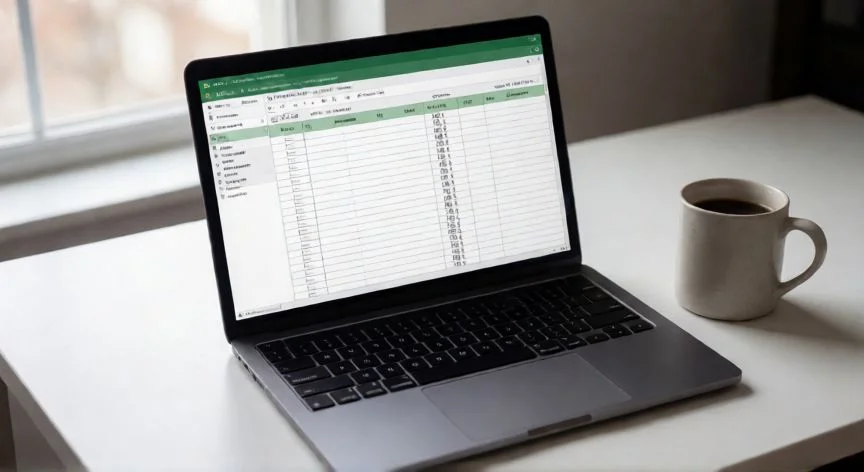
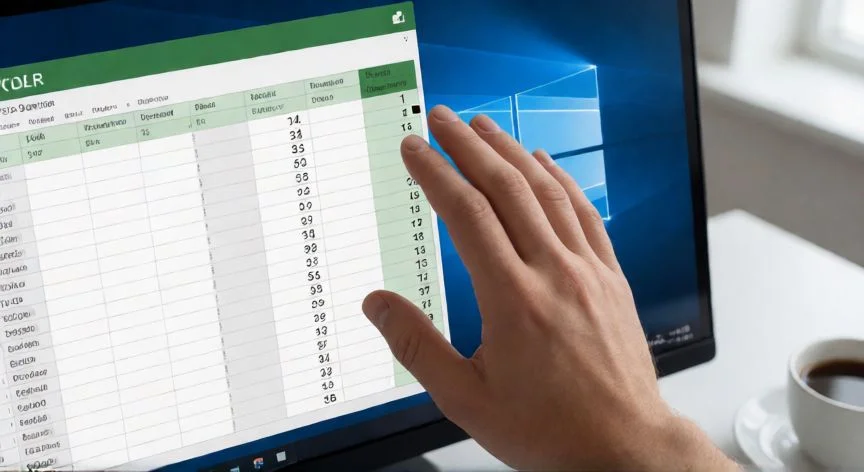
como enumerar en excel, Manos trabajando en Excel con numeración de filas visible en pantalla de doble monitor
ofimatica ·#8154 ·Lectura 4 min. · Redactor: Gonzalo E.Garcia

📊 Mis trucos para enumerar en Excel sin complicarte

Respuesta corta
Verificado
Redactado por Humanos!

Ctrl + T convierte cualquier rango en tabla: al agregar filas al final, la numeración con FILA se extiende sola sin copiar fórmulas.

01

Así enumero yo en Excel: mis dos métodos que siempre funcionan

En mi día a día gestionando catálogos de productos y bases de datos para tiendas online, la numeración automática en Excel es algo que hago varias veces al día, y te puedo decir que no existe un botón mágico como en Word para conseguirlo. Esa ausencia de un comando único es justamente lo que hace que haya que conocer los caminos alternativos, porque elegir el correcto depende de si tu lista va a quedarse quieta o si vas a estar metiendo, moviendo y quitando filas cada dos por tres.

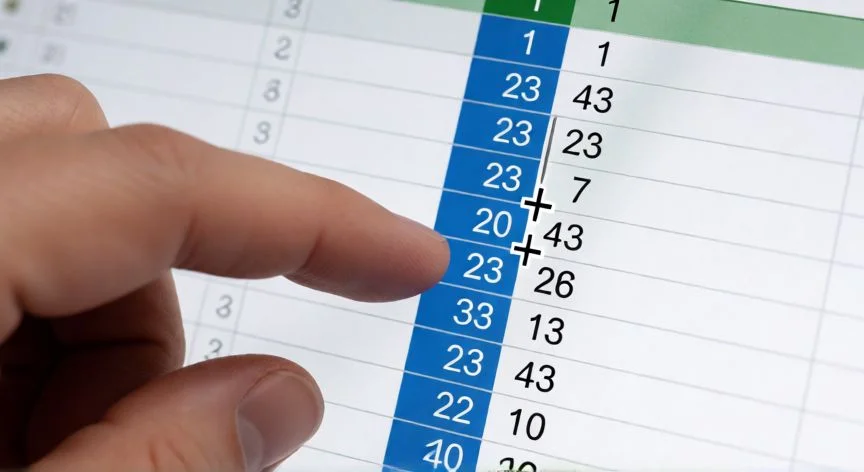
El método más visual y directo es el controlador de relleno, ese cuadrito negro diminuto que aparece en la esquina inferior derecha de la celda activa. En cuanto pones el ratón encima, el cursor se transforma en una cruz fina negra y ya estás listo para arrastrar. No necesitas escribir una sola fórmula, todo es gesto y ratón.

Personalmente, cuando preparo listas para los equipos de ventas, siempre empiezo por este camino porque es inmediato y no requiere pensar en sintaxis.

PASOS CONCRETOS:

  • 1. Selecciona la primera celda del rango y escribe el valor inicial, por ejemplo el 1.
  • 2. En la celda justo debajo, escribe el siguiente valor, por ejemplo el 2. Así le estás diciendo a Excel el patrón que debe seguir.
  • 3. Selecciona ambas celdas con los valores de inicio.
  • 4. Arrastra el controlador de relleno hacia abajo por todo el rango que quieras numerar.
  • 5. Suelta el ratón y Excel completa la secuencia solo.

Ese paso de escribir dos valores iniciales es el verdadero secreto del método, porque Excel deduce la progresión a partir de la diferencia entre ambos números. Si pones 1 y 2 obtienes la serie natural; si pones 2 y 4 salen los pares; con 10 y 20 generas múltiplos de diez. El rango no tiene por qué arrancar en 1, puedes iniciarlo donde quieras y con cualquier salto aritmético.

Y ojo, que el relleno no se limita a números puros. Excel reconoce fechas, meses, estaciones del año, días de la semana... Escribir "Lunes" y "Martes" en las dos primeras celdas basta para que al arrastrar te aparezca toda la semana.

Mientras arrastras, Excel te muestra una vista previa del valor que va a insertar en cada celda, así que controlas el resultado en tiempo real. Si no te convence el patrón por defecto, puedes arrastrar con el botón derecho y elegir el tipo de serie en el menú contextual. La dirección también manda: hacia abajo o a la derecha para orden ascendente, hacia arriba o a la izquierda para descendente. Con el mismo gesto numeras filas o columnas.

“Para listas filtradas, =SUBTOTALES(3,A$1:A1) numera solo las filas visibles y se reordena al cambiar el filtro.”

Dato clave
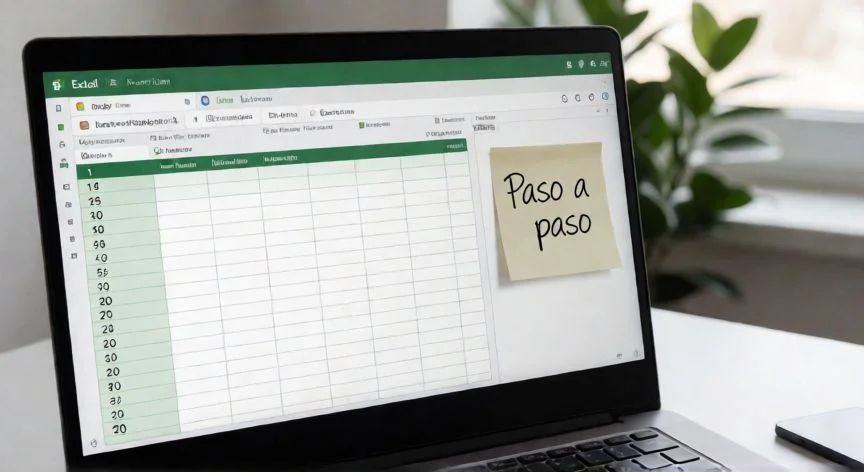
como enumerar en excel, Pantalla de portátil con fórmulas de numeración en Excel junto a lista impresa de códigos
Imagen

Pantalla de portátil con fórmulas de numeración en Excel junto a lista impresa de códigos

02

Del arrastre rápido a la numeración inteligente con fórmulas

En mis años montando hojas de cálculo para seguimiento de pedidos y stock, aprendí que el arrastre tiene un talón de Aquiles bastante molesto: los números que genera son estáticos. Si eliminas una fila del medio, la serie queda con un salto y te toca corregir a mano, volviendo a escribir dos valores y arrastrar otra vez. Para tablas que crecen o se reordenan, necesitas algo más robusto.

Ahí entra la función FILA, que en mi opinión es el método definitivo para listas vivas. En la primera celda escribes =FILA(A1) y pulsas Enter. Esa fórmula devuelve el número de fila al que apunta su argumento, así que te sale un 1. Después arrastras hacia abajo y listo. Si tu serie empieza en otra fila, ajustas la referencia: =FILA(B5) devolverá 5, y para que empiece en 1 desde B5 restas las filas de arriba con =FILA(B5)-4.

Personalmente, cuando tengo que reorganizar datos de clientes o mover registros de columna en una base de productos, la función FILA me ahorra un repaso posterior enorme porque los números se recalculan solos al borrar o insertar filas.

La ventaja decisiva frente al arrastre es esa recálculo automático: eliminas una fila y la secuencia se mantiene coherente sin que tú toques nada. Por eso lo recomiendo para bases de datos grandes u hojas donde añades registros constantemente.

Si quieres ir un paso más allá, puedes combinar FILA con TEXTO para generar códigos secuenciales con formato fijo, ideal para numerar pedidos, facturas o referencias de producto: =TEXTO(FILA(A1),"000-000") produce códigos del tipo 000-001, 000-002... También puedes anidar FILA dentro de SI.ERROR con =SI.ERROR(FILA(A1)-X,"") para que las filas vacías del final no muestren errores.

Un detalle que muchos pasan por alto: si la lista está filtrada, tanto el arrastre como FILA numeran también las filas ocultas, rompiendo la continuidad visible. Para numerar solo lo que se ve, usa =SUBTOTALES(3,A$1:A1), que cuenta únicamente celdas no ocultas y reordena cada vez que cambias el filtro.

Si por algún motivo no ves el controlador de relleno, actívalo desde Archivo → Opciones → Avanzadas → Opciones de edición y marca la casilla de arrastrar el controlador. Suele venir habilitado de fábrica, pero una plantilla compartida o un despiste pueden haberlo desactivado. En ese mismo cuadro mantén activada la casilla de avisar antes de sobrescribir celdas, porque arrastrando es facilísimo invadir columnas vecinas con información importante.

Conclusión:

¿como enumerar en excel?

Yo creo que la clave real de todo esto no está tanto en saber escribir la fórmula, sino en decidir qué tipo de tabla tienes entre manos antes de empezar. Si es una lista puntual que no va a cambiar, pierdes el tiempo poniendo fórmulas; pero si es una base que crece, se filtra y se reordena cada semana, tal como yo lo veo, convertir el rango en tabla con Ctrl+T y usar FILA es prácticamente obligatorio porque sin eso te pasas la vida repitiendo arrastres cada vez que alguien borra una fila. Es complicado dar una sola respuesta universal, pero si piensas en cómo va a vivir esa hoja dentro de dos meses, la elección se hace casi sola.

Fuentes: 1º Support.microsoft.com, 2º Es.wikihow.com, 3º Excelfull.com, 4º Exceltotal.com
IMG1-AUTOR:Nexuscurioso|Licencia: Todos los derechos reservados|Url: ---
IMG2-AUTOR:Nexuscurioso|Licencia: Todos los derechos reservados|Url: ---
Redacción: Gonzalo E.Garcia · Actualizado en: 16/11/2026
Valoración para Respuesta Valoración para Respuesta Valoración para Respuesta Valoración para Respuesta Valoración para Respuesta Valoración para Respuesta Valoración para Respuesta Valoración para Respuesta Valoración para Respuesta Valoración para Respuesta
4.4 / 5 · 44 valoraciones Valorar

¿Tienes algo que aportar? Envíanos tu respuesta

Cómo he resuelto la numeración automática en Excel sin arrastrar el ratón hasta marearme Cómo he resuelto la numeración automática en Excel sin arrastrar el ratón hasta marearme Mis métodos favoritos para numerar filas en Excel sin que se rompa nada Mis métodos favoritos para numerar filas en Excel sin que se rompa nada
¿Quieres ver más respuestas sobre como enumerar en excel?