Instagram

Ajustar texto a celda en Excel: guía completa para todas las versiones modernas
Trabajar con Excel y encontrarse con un texto largo que desborda la celda es una experiencia más común de lo que parece. Cuando el contenido no cabe en el ancho asignado, el resultado visual puede ser frustrante: el texto se extiende hacia celdas adyacentes vacías, o peor aún, se corta justo en el borde si la celda de al lado tiene datos. En ambos casos la información queda incompleta a la vista, y eso no solo afecta la lectura en pantalla, también arruina la impresión del documento.
La buena noticia es que Microsoft Excel incorpora una función nativa pensada exactamente para resolver este problema. Ajustar texto permite que el contenido de una celda se distribuya en varias líneas, manteniendo el ancho de columna intacto y aumentando la altura de la fila según lo necesite el texto. Esta opción está disponible en Excel para Microsoft 365, Excel 2024, Excel 2021, Excel 2019 y Excel 2016, así que es una herramienta plenamente vigente y accesible en cualquier versión moderna del programa.
La función resulta especialmente valiosa cuando manejas descripciones de productos, comentarios extensos, direcciones postales, informes administrativos, bases de datos, inventarios o reportes financieros. Activar el ajuste en celda mejora la legibilidad de forma notable y le da a la hoja de cálculo un aspecto mucho más profesional, limpio y ordenado.
A continuación se describe la guía paso a paso para ajustar texto a una celda en Excel, cubriendo desde el método más rápido hasta las variantes avanzadas:
Paso 1. Método principal con el botón de la cinta de opciones.
- Selecciona en la hoja la celda o el rango de celdas al que quieres aplicar el ajuste.
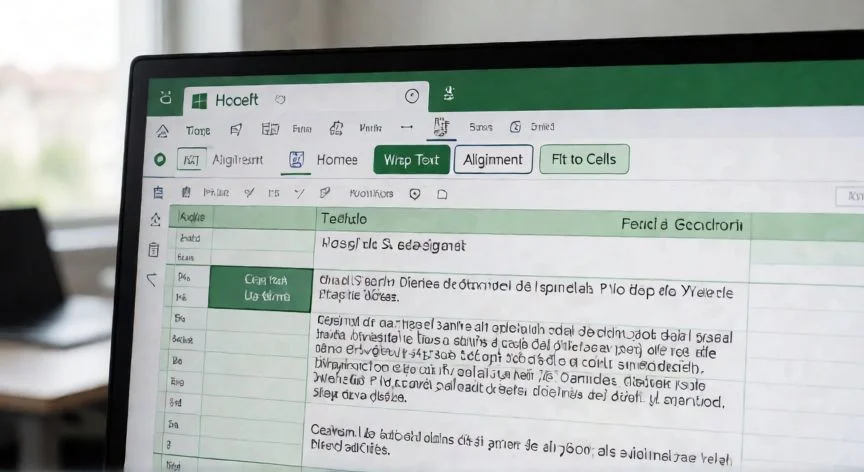
- Dirígete a la pestaña Inicio.
- Localiza el grupo Alineación.
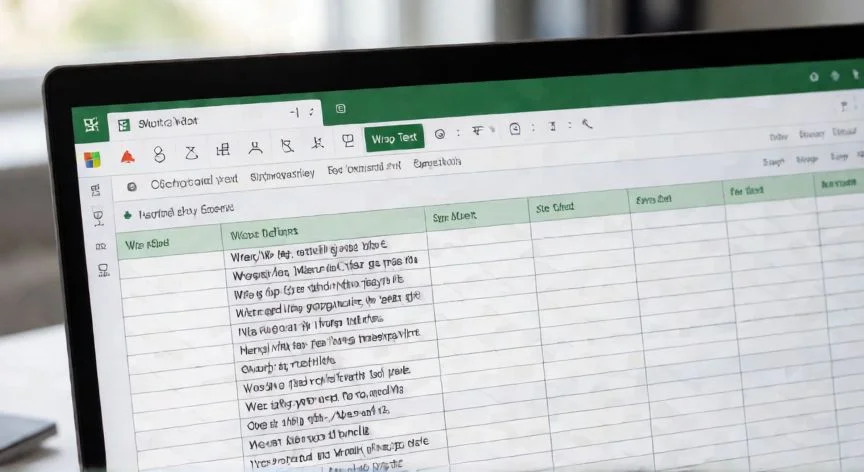
- Haz clic en el botón Ajustar texto.
El contenido se redistribuye automáticamente en varias líneas adaptándose al ancho de la columna. Si en el futuro cambias ese ancho, las líneas se reajustan solas, sin intervención manual.
Paso 2. Variante con el cuadro de diálogo Formato de celdas.
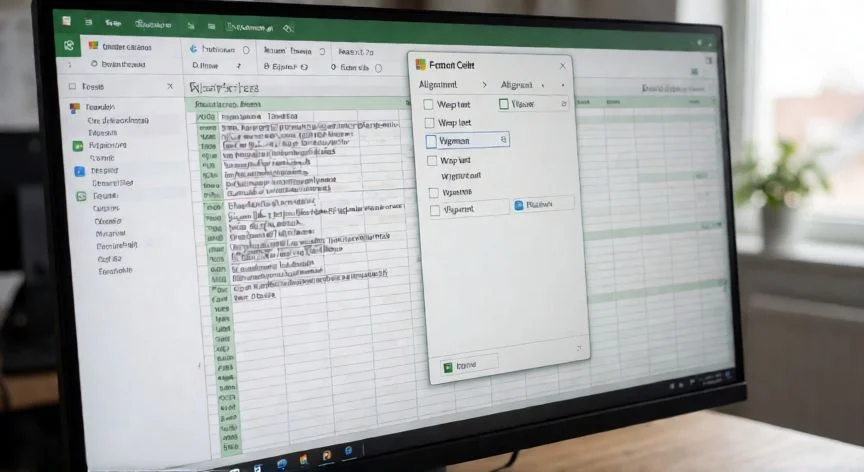
- Selecciona las celdas y pulsa Ctrl + 1 (o clic derecho → Formatear celdas).
- Ve a la pestaña Alineación.
- Marca la casilla de verificación Ajustar texto.
- Haz clic en Aceptar.
Este método requiere un par de clics extra, pero ahorra tiempo cuando necesitas aplicar varios cambios de formato a la vez: alineación, orientación, bordes y ajuste, todo en una sola operación.
Paso 3. Ajustar la altura de la fila para ver todo el texto.
A veces el texto ajustado no se muestra por completo porque la fila tiene un alto fijo o porque hay celdas combinadas. Para resolverlo:
- Selecciona la celda o el rango afectado.
- En la pestaña Inicio, grupo Celdas, haz clic en Formato.
- Dentro de Tamaño de celda, elige Autoajustar alto de fila para que Excel calcule la altura necesaria, o Alto de fila para escribir un valor manual.
- También puedes arrastrar directamente el borde inferior de la fila hasta donde se muestre todo el texto.
Paso 4. Saltos de línea manuales con Alt + Entrar.
Si necesitas que la línea se corte en un punto concreto (una dirección con código postal aparte, una lista dentro de la misma celda):
- Haz doble clic en la celda para entrar en modo edición, o pulsa F2, o haz clic en la barra de fórmulas.
- Coloca el cursor donde quieras el salto.
- Pulsa Alt + Entrar.
- Repite tantas veces como líneas necesites.
Al insertar un salto manual, la opción Ajustar texto se activa automáticamente. Si luego desactivas el ajuste, los saltos seguirán visibles en la barra de fórmulas aunque en la celda aparezcan en una sola línea.
Paso 5. Quitar el ajuste o eliminar saltos de línea.
Para desactivar el ajuste, basta con volver a pulsar el botón Ajustar texto (pestaña Inicio → Alineación) o abrir Ctrl + 1 y desmarcar la casilla en Alineación. Para borrar saltos de línea individuales, haz doble clic en la celda, sitúa el cursor al inicio de la línea y pulsa Retroceso. Para eliminar todos los saltos de un golpe:
- Selecciona las celdas y pulsa Ctrl + H para abrir Buscar y reemplazar.
- En el campo Buscar qué, pulsa Ctrl + J (introduce el carácter de salto).
- Deja Reemplazar con vacío.
- Haz clic en Reemplazar todo.
Paso 6. Autoajustar ancho de columna.
Si prefieres que sea la columna la que se adapte al contenido más largo:
- Inicio → Formato → Autoajustar ancho de columna.
- O selecciona la columna y arrastra su borde derecho (el cursor cambia a una línea vertical con flechas en ambas puntas).
- Para varias columnas a la vez, selecciona los encabezados con Ctrl pulsado; al ajustar una, todas quedan con el mismo ancho.
| Método | Qué hace | Ideal para |
|---|---|---|
| Ajustar texto | Divide el contenido en varias líneas dentro de la celda, manteniendo el ancho | Descripciones, comentarios, textos largos |
| Autoajustar ancho de columna | Modifica el ancho según el contenido más extenso | Columnas con longitudes muy variables |
| Autoajustar alto de fila | Ajusta la altura para mostrar todo el contenido | Filas con texto ajustado oculto |
| Alt + Entrar | Inserta un salto de línea manual en un punto exacto | Direcciones, listas, formatos específicos |
| Reducir hasta ajustar | Encoge el tamaño de fuente para que quepa en la celda | Formularios y campos con espacio limitado |
| Combinar y centrar | Une varias celdas y centra el texto | Títulos y encabezados |
| Ajuste de escala para impresión | Reduce o amplía el contenido para una página | Documentos destinados a imprimir |
El ajuste de texto no cambia el ancho de la celda: divide el contenido en líneas y aumenta la altura, mientras el ancho permanece igual salvo que lo modifiques manualmente. Al cambiar la anchura de una columna, el texto ajustado se reorganiza solo. Y si seleccionas un rango completo y activas Ajustar texto, todas las celdas del rango aplican la función simultáneamente.
“Ctrl + 1 abre Formato de celdas → pestaña Alineación → casilla 'Ajustar texto'. Aplica varios cambios de formato a la vez.”
Dato clave