Cómo eliminar páginas en Word: métodos rápidos y efectivos
Eliminar páginas en Microsoft Word es una tarea que todos los usuarios enfrentamos al trabajar con documentos extensos. Ya sea que necesites borrar una página en blanco al final del documento o eliminar una página completa con texto, existen varios métodos rápidos y eficaces para lograrlo sin complicaciones.
Método 1: Selección manual de contenido. Coloca el cursor al inicio de la página que deseas eliminar. A continuación, usa la combinación de teclas Ctrl + Shift + Fin para seleccionar todo el contenido desde esa posición hasta el final del documento. Si solo quieres borrar una página intermedia, selecciona manualmente el texto de esa página y pulsa Supr. Este método es el más directo cuando sabes exactamente qué página quieres quitar.
Método 2: Eliminar párrafos ocultos (saltos de página). Muchas páginas en blanco aparecen debido a caracteres de salto de párrafo o salto de página invisibles. Para visualizarlos, activa el modo Mostrar u Ocultar pulsando Ctrl + Shift + 8 (o haciendo clic en el botón ¶ de la pestaña Inicio). Verás símbolos como "Salto de página" o puntos de párrafo acumulados. Selecciona esos caracteres y pulsa Supr para eliminarlos.
Método 3: Usar Navegar y Seleccionar. Ve a la pestaña Inicio, haz clic en la flecha desplegable del grupo Editor y selecciona Buscar y Reemplazar. En el cuadro de diálogo, pulsa Ir a, escribe el número de página que quieres eliminar (o usa el formato "pag:3" para ir a la página 3) y presiona Enter. Coloca el cursor al inicio, selecciona hasta el final de esa página con Ctrl + Shift + Fin y borra.
Método 4: Eliminar secciones completas. Si tu documento está dividido en secciones, ve a la pestaña Disposición (o Formato de página), haz clic en la flecha del grupo Configurar página y elige Límites. Luego selecciona Sección. Identifica la sección que contiene la página a borrar, ve a Diseño → Rótulos para confirmar, y elimina el contenido de esa sección completa.
Método 5: Tablas que generan páginas extra. Un caso muy común es cuando una tabla ocupa toda una página y genera una página en blanco adicional al final. Para solucionarlo, selecciona la tabla, ve a Disposición (de tabla) → Tamaño de celda → Altura y reduce ligeramente la altura. Alternativamente, selecciona el párrafo vacío después de la tabla y cambia su tamaño de fuente a 1 pt.
Método 6: Eliminar mediante la vista de estructura. Activa la vista Estructura desde la barra de estado inferior (clic derecho → Vistas). Aquí verás los títulos como una lista. Selecciona el título de la sección o página que quieres borrar, pulsa Supr y el contenido asociado se eliminará automáticamente.
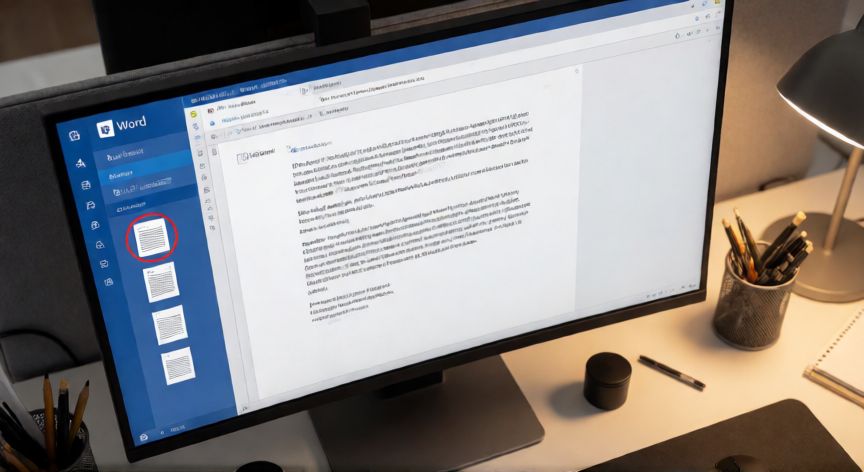
Método 7: Borrar desde el panel de navegación. Abre el panel de navegación con Ctrl + F, ve a la pestaña Páginas y haz clic en la miniatura de la página que deseas eliminar. Selecciona todo su contenido y pulsa Supr. Este método es visual y muy intuitivo para documentos largos.
Recuerda que antes de realizar cualquier borrado masivo, es buena práctica hacer una copia de seguridad del documento (Ctrl + S con otro nombre) o activar el modo Boceto para poder deshacer cambios con Ctrl + Z.
Si una tabla genera una página extra al final, selecciona el párrafo vacío posterior y cambia su tamaño de fuente a 1 pt para que desaparezca.
Dato clave