Instagram

Mis trucos de ofimática para lograr un encabezado diferente en cada página Word
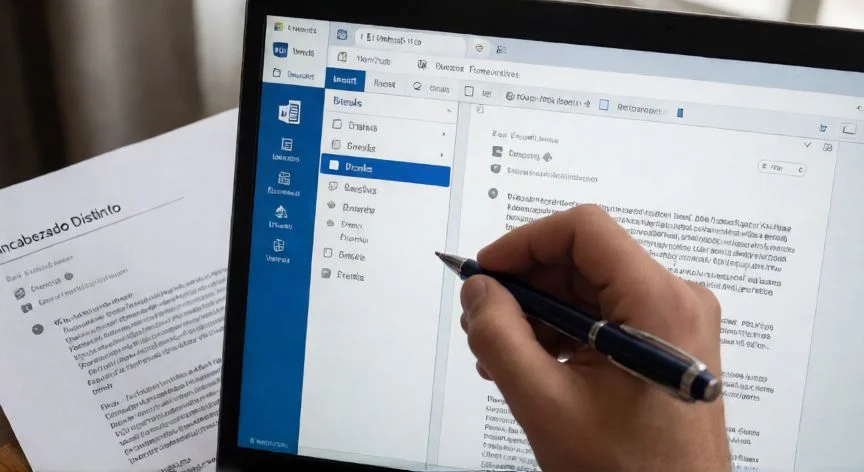
Llevo décadas peleándome con Word en entornos corporativos y siempre me he topado con la misma frustración: cambias el texto de un encabezado en una página y, de repente, toda la plantilla se ve afectada. Al principio pensaba que era un fallo del programa, pero con los años entendí que el diseño de Word funciona por secciones, no por páginas. Todas las páginas nuevas comparten una misma cadena de encabezados enlazados entre sí, así que modificar uno significa modificar todos. La clave para conseguir encabezados distintos es crear una sección independiente por cada página que necesite su propio contenido y romper ese vínculo heredado.
Antes de tocar nada, conviene interiorizar una diferencia fundamental que mucha gente pasa por alto: un salto de página no es un salto de sección. Un salto de página (Insertar > Salto de página) simplemente empuja el texto a la siguiente hoja y mantiene intacto el formato, incluidos los encabezados. Un salto de sección, en cambio, abre un bloque completamente nuevo con encabezados, pies de página, márgenes y numeración propios e independientes. Sin salto de sección, no hay manera de tener un encabezado distinto, por mucho que borres y reescribas la parte superior de la hoja una y otra vez.
El procedimiento que sigo siempre es el siguiente:
- Selecciona o pulsa sobre la página que debe dar inicio a la nueva sección.
- Accede a la pestaña Diseño y busca el grupo Configuración de página.
- Haz clic en Saltos y elige la opción Página siguiente dentro de Salto de sección.
Este movimiento parte el documento en dos bloques autónomos. A partir de aquí, la página siguiente puede recibir un tratamiento de encabezado propio sin arrastrar al resto del trabajo.
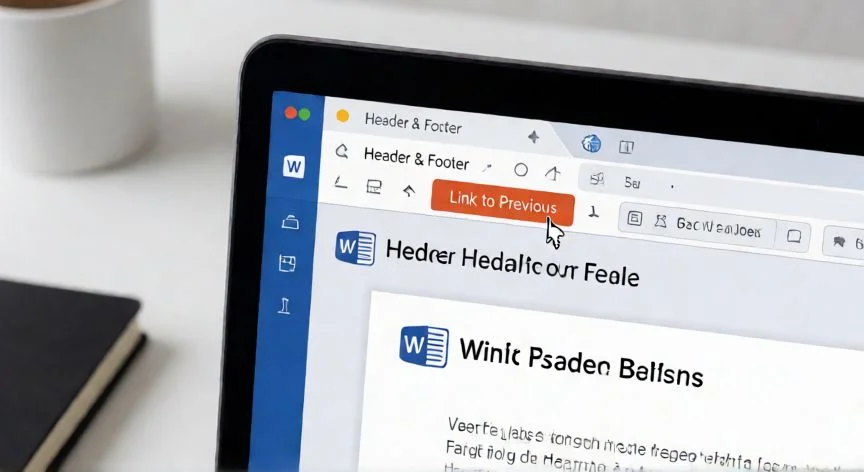
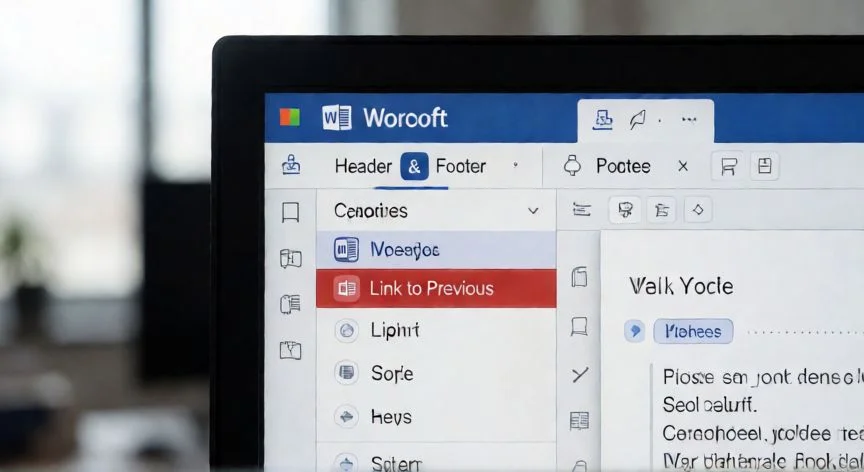
El segundo paso, y el que casi todo el mundo olvida, es hacer doble clic sobre el área del encabezado situada en la primera página de la nueva sección. Al hacerlo aparece en la cinta de opciones la pestaña contextual Diseño de herramientas de encabezado y pie de página. En esa pestaña localiza el botón Vincular al anterior, que viene activado por defecto y aparece resaltado mientras la sección sigue heredando el contenido de la sección previa. Hay que pulsarlo para desactivarlo.
Cuando el botón deja de estar resaltado, el encabezado de esa sección es completamente independiente: puedes borrarlo, reemplazarlo, formatearlo o dejarlo vacío sin que ninguna otra página se vea afectada. Este es el interruptor real de toda la operación. Sin él, el salto de sección por sí solo no produce ningún cambio visible, y he visto a compañeros perder horas creyendo que Word les estaba saboteando el documento cuando en realidad solo faltaba ese clic.
Una advertencia que Microsoft publica y que se ignora con frecuencia: los encabezados y los pies de página se vinculan por separado. Desvincular el encabezado no desvincula automáticamente el pie. Si quieres contenido diferente arriba y abajo de la hoja, tienes que desactivar la vinculación dos veces, una con el cursor dentro del encabezado y otra con el cursor dentro del pie de página.
“Encabezado y pie de página se desvinculan de forma independiente: hay que pulsar "Vincular al anterior" una vez en cada zona.”
Dato clave