
INICIO
ofimatica · microsoft word
como eliminar en word hojas, Manos tecleando Ctrl+G en Word con el cuadro Ir a mostrando \page para eliminar una página
ofimatica ·#9006 ·Lectura 7 min. · Redactor: Gonzalo E.Garcia

📄 Cómo borrar páginas en Word sin volverte loco

Respuesta corta
Verificado
Redactado por Humanos!

Ctrl+G → escribir \page → Intro selecciona toda la página de golpe y permite borrarla sin tocar el resto del documento.

01

Mis trucos de toda la vida para eliminar páginas en Word sin dolor de cabeza

Eliminar una hoja en Word parece algo tan simple como borrar una línea en un bloc de notas, y sin embargo es de esas tareas que te hacen querer tirar el teclado contra la pared. No hay un botón mágico que diga "borra esta página", porque Word no trata las páginas como piezas sueltas que puedas coger y arrancar. Lo que ves en pantalla es el resultado de un flujo invisible de párrafos, saltos y formatos que empujan el contenido hacia una hoja nueva o lo retienen dentro de la anterior. Entender eso cambia por completo la forma de acercarse al problema.


Trabajando durante años con documentos corporativos, manuales técnicos y catálogos enormes para clientes del sector telecomunicaciones, siempre me tropezaba con esa página en blanco rebelde que aparecía justo antes de entregar el archivo. Un día, mientras preparaba la documentación de un proyecto de e-commerce con WordPress y PrestaShop integrados, perdí casi una tarde entera intentando quitar una hoja fantasma al final del informe. Desde entonces convertí mostrar las marcas ¶ en un reflejo automático antes de tocar cualquier documento.


El principio que marca Microsoft es bastante directo: si la página tiene texto, imágenes o párrafos vacíos, seleccionas todo lo que hay dentro y pulsas Suprimir. Al desaparecer el contenido, Word refluja el documento y la hoja deja de existir. Esto funciona igual en Microsoft 365, Word 2024 y sus versiones para Mac. Para documentos cortos, clic al inicio de la página, arrastrar hasta el final, Supr y listo. Si algo no se va, casi seguro quedan marcas de párrafo o saltos escondidos.


Cuando el informe tiene decenas o cientos de hojas, la selección a mano se vuelve un infierno. Ahí entra la función "Ir a" con el comando \page, que es probablemente el truco más preciso que conozco para limpiar una página concreta. Se abre con Ctrl+G en Windows y Opción+⌘+G en Mac, escribes \page en el campo de número, pulsas Intro y Word selecciona de golpe todo el contenido de esa hoja. Cierras el cuadro, verificas que la selección es correcta y borras.


Hay una variante que me resulta especialmente útil: en vez de \page, escribes el número exacto de la página (por ejemplo 15), haces clic en "Ir a", el cursor salta al inicio de esa hoja, y desde ahí seleccionas con el ratón y pulsas Retroceso. Es la manera más fiable de borrar una página específica sin perderte entre scroll y rueda del ratón.


Las páginas en blanco al final tienen un origen distinto: normalmente son párrafos vacíos extra. Con Ctrl+Fin saltas al final del documento, activas las marcas ¶ desde la pestaña Inicio y borras todos los párrafos vacíos que aparezcan. Si aun así no desaparece, el culpable suele ser el párrafo final obligatorio que Word coloca siempre al cerrar un archivo. Ese párrafo no se puede borrar, pero sí se puede reducir a tamaño 1 punto para que quepa en la hoja anterior.


Y aquí viene el detalle que casi ningún tutorial menciona y que me salvó más de un documento: si reducir la fuente a 1 punto no basta, el problema no son los párrafos, es el margen inferior. Tienes que ir a Diseño, Márgenes personalizados, y bajarlo a algo como 0,3 pulgadas. Ese ajuste hace que la marca final encaje y la página fantasma desaparezca de una vez.


Un último apunte sobre párrafos vacíos: si junto a la marca ¶ ves una viñeta cuadrada, significa que ese párrafo tiene activado "Salto de página antes". Clic derecho, Configuración de párrafo, pestaña Líneas y saltos de página, desmarcas la casilla. Mientras eso esté activo, por mucho Delete que pulses, la hoja se regenera sola.


PASOS CONCRETOS para eliminar una página concreta con Ctrl+G (Windows):

  1. Coloca el cursor en cualquier punto de la página que quieres eliminar.
  2. Pulsa Ctrl+G para abrir la ventana Buscar y reemplazar, pestaña "Ir a".
  3. En el campo número de página escribe \page y pulsa Intro.
  4. Cierra el cuadro de diálogo y comprueba que todo el contenido está seleccionado.
  5. Pulsa Suprimir. La hoja desaparece y el documento se reorganiza.

“Si la hoja en blanco final no cede ni con fuente a 1 punto, el margen inferior en 0,3 pulgadas es la clave real.”

Dato clave
como eliminar en word hojas, Pantalla de Word en vista Borrador mostrando un salto de sección destacado entre dos páginas
Imagen

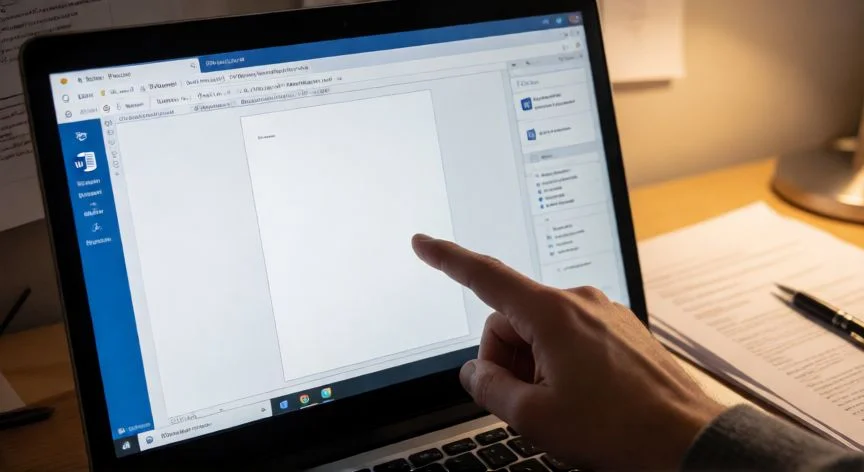
Pantalla de Word en vista Borrador mostrando un salto de sección destacado entre dos páginas

02

De los saltos de sección a las hojas fantasma: lo que he aprendido borrando páginas

Durante mis primeras semanas gestionando redes internas y sistemas de información en una operadora, me tocó migrar una biblioteca enorme de procedimientos desde formatos .doc antiguos a .docx, y las páginas en blanco aparecían por todas partes como fantasmas. No fue hasta que me senté con calma, activando la vista Borrador para ver los saltos de sección, que entendí el caos real. Desde entonces, antes de borrar cualquier salto, miro qué configuración de formato arrastra detrás.


Los saltos de sección son los más traicioneros del lote. Al eliminar uno en mitad de un documento, el contenido anterior adopta la configuración de la sección siguiente: márgenes, orientación, encabezados, numeración de páginas... todo. Microsoft recomienda no suprimirlo sino convertirlo: seleccionas el salto, vas a Diseño, lista desplegable Saltos, y eliges "Continuo". Así mantienes el formato pero eliminas la página extra. Los tipos Página siguiente, Página impar y Página par son los que más páginas en blanco crean sin contenido visible.


Para localizar hojas en blanco dispersas, el panel Navegación es mi aliado. Se abre clickeando el número de página en la esquina inferior izquierda o desde Vista, casilla Navegación. Aparece una columna con miniaturas a la izquierda. Clic en la hoja problemática, Ctrl+G, \page, Intro, cerrar, Backspace. Rápido y quirúrgico.


Los saltos de página manuales también generan hojas vacías porque fuerzan a Word a empezar una nueva. Con Ctrl+Mayús+8 (⌘+8 en Mac) se ven como una línea punteada que dice "Salto de página". Seleccionas y eliminas. Y si hay muchos repartidos por el documento, Ctrl+H con ^b en Buscar y vacío en Reemplazar los limpia en bloque, aunque siempre guardo copia antes.


En el móvil la cosa cambia. Word para teléfono no tiene Ctrl+G ni la ventana Ir a. La app permite seleccionar contenido y usar Cortar o Eliminar directamente. Para saltos ocultos, pestaña Inicio, botón ¶, seleccionas el salto de sección y pulsas Eliminar. Funciona, pero nada comparado con la precisión del escritorio.


Y si nada de todo esto funciona, revisa lo menos obvio: una tabla o imagen que se sale milímetros del margen inferior, contenido superfluo en encabezado o pie, edición bloqueada en Archivo y Protección, o un .doc antiguo que se comporta raro. Guardar como .docx y reintentar suele desbloquear el misterio.


Comparando con otras herramientas, la experiencia es bastante distinta:


AspectoWordGoogle DocsPages (Apple)
Borrado básicoSeleccionar contenido + SuprCursor al inicio + RetrocesoMiniaturas + botón Eliminar
Página en blanco finalReducir párrafo a 1 pt o recortar margen inferiorAjustar espaciado o margen desde Configurar páginaRaro, normalmente no ocurre
Saltos de secciónDiseño → Saltos → ContinuoNo maneja secciones igualSecciones propias, borrar directamente
Precisión en docs largosCtrl+G con \page o númeroMenos herramientas de navegaciónNavegación por miniaturas visual

Como hábito, Microsoft y ExtendOffice coinciden en algo que yo aplico desde hace años: mostrar las marcas ocultas antes de borrar, revisar diseño y formato periódicamente, guardar copia antes de un "Reemplazar todo" masivo. Y si el documento ya se exportó a PDF, a veces es más práctico quitar las páginas sobrantes sobre el PDF que volver a abrir Word.

Conclusión:

¿como eliminar en word hojas?

Después de tantos años moviendo documentos de aquí para allá, entre migraciones de datos, catálogos online y manuales internos, lo que tengo claro es que Word no te da una opción intuitiva para borrar una hoja porque las páginas no son cosas en sí, son consecuencias del formato. Así que la pregunta real no es "¿cómo borro esta página?" sino "¿qué está empujando el contenido a esa hoja?". Yo me lo planteo así: activar ¶, identificar el culpable (¿un salto de sección? ¿el párrafo final? ¿un margen demasiado generoso?), y atacar eso. Y si ni bajando la fuente a un punto la maldita hoja fantasma desaparece, tal como yo lo veo, no es problema del texto, es del margen inferior pidiendo una pulgada extra que nadie le dio. Ajustar a 0,3 pulgadas en Diseño y listo, se acaba el misterio. Hay varias respuestas válidas según qué esté provocando la hoja, así que tómate un momento para mirar las marcas antes de empezar a pulsar Delete como si fuera un videojuego de disparos.

Fuentes: 1º Support.microsoft.com, 2º Support.microsoft.com, 3º Extendoffice.com, 4º Adobe.com
IMG1-AUTOR:Nexuscurioso|Licencia:Todos los derechos reservados|Url:---
IMG2-AUTOR:Nexuscurioso|Licencia:Todos los derechos reservados|Url:---
Redacción: Gonzalo E.Garcia · Actualizado en: 18/11/2026
Valoración para Respuesta Valoración para Respuesta Valoración para Respuesta Valoración para Respuesta Valoración para Respuesta Valoración para Respuesta Valoración para Respuesta Valoración para Respuesta Valoración para Respuesta Valoración para Respuesta
4.1 / 5 · 41 valoraciones Valorar

¿Tienes algo que aportar? Envíanos tu respuesta

Mis trucos para eliminar esa página en Word que se niega a desaparecer Mis trucos para eliminar esa página en Word que se niega a desaparecer Me pasé años peleándome con páginas fantasma en Word hasta que descubrí estos trucos Me pasé años peleándome con páginas fantasma en Word hasta que descubrí estos trucos
¿Quieres ver más respuestas sobre como eliminar en word hojas?