
INICIO
ofimatica · microsoft powerpoint
en powerpoint guardar y enviar, Manos sobre teclado con PowerPoint mostrando la pestaña Compartir y opciones de envío por correo
ofimatica ·#9312 ·Lectura 5 min. · Redactor: Gonzalo E.Garcia

📧 Mi forma de guardar y enviar una presentación en PowerPoint

Respuesta corta
Verificado
Redactado por Humanos!

Los archivos .pptx ya son XML comprimido por dentro: comprimirlos con un ZIP no reduce casi nada su tamaño real.

01

Cómo guardar y enviar tu presentación de PowerPoint sin complicarte la vida

Cuando llevo semanas maquetando una presentación y por fin la doy por terminada, lo último que quiero es perder tiempo abriendo el gestor de archivos, buscando la carpeta donde la guardé y arrastrándola al correo. Afortunadamente, PowerPoint integra un flujo completo de guardar y enviar que te permite cerrar el trabajo y distribuirlo sin salir de la aplicación. Eso sí, la ruta exacta cambia según uses el cliente de escritorio de Microsoft 365, PowerPoint 2024, 2021, 2019 o 2016, o bien la versión web.


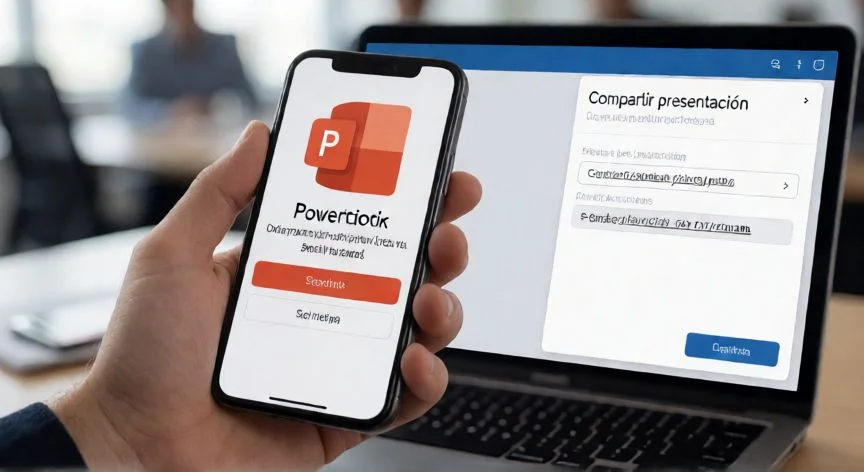
En el cliente de escritorio, el acceso se hace desde la pestaña Compartir, y ahí se despliega un bloque de correo electrónico con tres destinos posibles para el mismo archivo. Cada uno responde a una necesidad distinta de permisos, peso y fidelidad visual, así que conviene entenderlos antes de elegir.


La primera opción es Enviar como presentación de PowerPoint, que abre una ventana de correo con el archivo ya incrustado como adjunto. El destinatario recibe una copia física del .pptx, puede guardarla con un nombre nuevo y editarla libremente. Es el método más directo si quieres entregar el original, aunque depende mucho del tamaño del archivo y de que el receptor tenga PowerPoint instalado.


En mis proyectos de distribución de catálogos digitales, acabé utilizando esta vía casi siempre que el cliente pedía una copia editable para retocar algún dato antes de su presentación final. Me ahorraba idas y venidas por correo con versiones desactualizadas.


La segunda opción es Enviar un vínculo. Aquí no se envía el archivo en sí, sino una dirección que apunta a él. Para que funcione es obligatorio guardar previamente la presentación en una ubicación compartida, como una biblioteca de documentos de SharePoint o en OneDrive, donde los destinatarios tengan permiso de acceso. La gran ventaja es que todos trabajan sobre el mismo documento y se puede colaborar en tiempo real; el inconveniente, sin embargo, es que exige una gestión de permisos que a veces se complica más de lo esperado.


La tercera opción, Enviar como PDF, guarda la presentación en Formato de Documento Portátil y adjunta ese PDF al mensaje. Es la vía que yo recomiendo cuando busco que el contenido se vea idéntico en cualquier dispositivo y no quiero permitir la edición. El receptor obtiene un documento cerrado y universal, sin sorpresas de fuentes o animaciones que se descuadran.


En PowerPoint para la Web el menú es algo distinto. Desde el botón Compartir de la esquina superior derecha se escriben las direcciones de correo y se ajusta el nivel de permiso: marcando

“El límite efectivo en Outlook corporativo es ~15 MB reales, porque la codificación añade un 30 % extra al tránsito.”

Dato clave
en powerpoint guardar y enviar, Pantalla de portátil con correo abierto y advertencia de peso excesivo al adjuntar una presentación
Imagen

Pantalla de portátil con correo abierto y advertencia de peso excesivo al adjuntar una presentación

02

Rutas de envío, formatos y errores que debes evitar antes de pulsar Enviar

Si no se desea subir el archivo a OneDrive, la propia ventana emergente de Compartir ofrece la alternativa "Adjuntar una copia en su lugar", que permite elegir el formato PPT o PDF y enviarlo como adjunto clásico. Al elegir Presentación de PowerPoint, se abre la ventana de Outlook integrada donde basta con escribir el destinatario, el asunto y pulsar Enviar, igual que en un correo normal.


Personalmente, cuando necesito que varias personas del equipo aporten cambios simultáneamente, siempre subo primero el archivo a la nube y lo comparto como enlace. En mi día a día gestionando documentación técnica, esta forma de trabajo me evita acumular versiones duplicadas en el disco local, algo que antes era un quebradero de cabeza constante.


También es posible enviar la presentación desde el propio correo, sin pasar por PowerPoint. En Outlook.com se crea un mensaje nuevo, se va a Insertar, se selecciona Adjuntar archivo, se navega hasta la carpeta de OneDrive que contiene la presentación y se hace doble clic sobre ella. Después se rellenan Para y Asunto y se envía.


En Outlook dentro de Microsoft 365 el recorrido es similar: se accede a Aplicaciones, se elige Outlook, se pulsa Nuevo correo, se escriben destinatarios y asunto, y desde Insertar se selecciona Adjuntar archivo. Al abrir OneDrive de la organización, el propio Outlook permite elegir entre Compartir vínculo o Adjuntar, dos comportamientos radicalmente distintos en cuanto a control del documento.


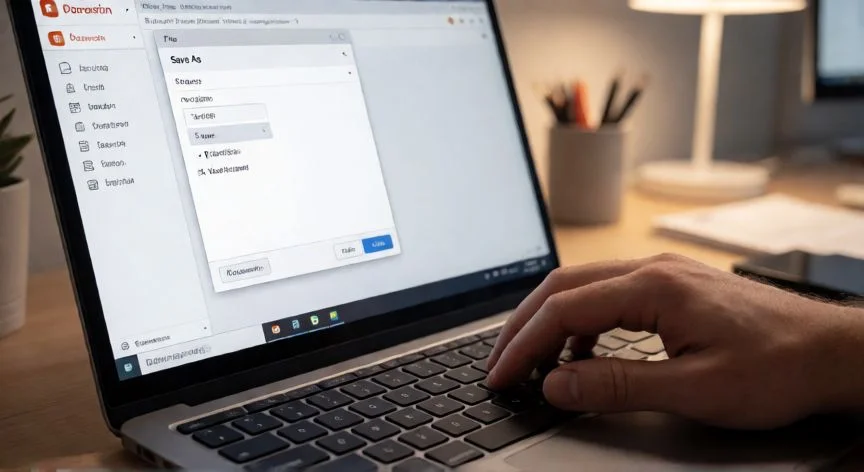
Y luego está la vía manual universal, válida para Gmail, Yahoo o cualquier cliente de correo. Dentro de PowerPoint se abre Archivo, se elige Guardar como, se escoge la ubicación, se nombra el archivo y se selecciona el formato .pptx para conservar todas las características. Una vez guardado, se redacta el correo, se pulsa el icono del clip, se localiza el archivo y se confirma.


El gran enemigo del envío por correo es siempre el tamaño. Los protocolos de correo se diseñaron hace décadas para texto simple, no para presentaciones con vídeo en alta definición, narración de audio e imágenes de alta resolución. El límite de adjuntos de Gmail es estrictamente de 25 MB; al superarlo, Google intenta convertir automáticamente el archivo en un enlace de Drive, lo que puede complicar los derechos de acceso del receptor.


En entornos corporativos la restricción suele ser aún más severa: Outlook trabaja con un límite de 20 MB. Además, la codificación del mensaje añade alrededor de un 30 % de sobrecarga durante el tránsito, de modo que una presentación de 22 MB fallará casi con toda seguridad en Outlook aunque parezca estar dentro del margen.


ServicioLímite de adjuntoNota práctica
Gmail25 MBConvierte a enlace Drive al superarlo
Outlook (corp.)20 MB+30 % sobrecarga por codificación
Transferencia dedicadaHasta 5 GBSin compresión, con notificación de descarga

Conclusión:

¿en powerpoint guardar y enviar?

Al final, la decisión sobre cómo enviar tu presentación depende del nivel de permiso que quieras conceder: adjunto para una copia editable e independiente, enlace para colaborar sobre un único archivo, PDF para distribución de solo lectura con máxima fidelidad, y nube o servicio de transferencia cuando el peso supera lo que los servidores de correo permiten. Sobre la compresión, tal como yo lo veo después de tantos años resolviendo incidencias de documentos que no llegaban a su destino, insistir en comprimir un .pptx con un programa ZIP es casi una pérdida de tiempo porque esos archivos ya son datos XML comprimidos internamente. La reducción real solo se consigue desde el propio PowerPoint, en Formato de imagen y Comprimir imágenes, o eliminando clips de vídeo prescindibles. Y ojo, esa compresión tiene un coste: las fotos quedan borrosas en monitores 4K, así que yo la reservo únicamente como último recurso para borradores o revisiones internas. Es complicado dar una única respuesta universal, porque cada contexto de trabajo tiene sus propias restricciones de tamaño, permisos y compatibilidad, pero conocer todas las rutas te permite elegir la correcta en segundos en vez de perder minutos en idas y venidas por correo.

Fuentes: 1º Support.microsoft.com, 2º Support.microsoft.com, 3º Filemail.com, 4º Tutowindow.com, 5º Twistly.ai
IMAGEN1-AUTOR:Nexuscurioso|Licencia:Todos los derechos reservados|Url:---
IMAGEN2-AUTOR:Nexuscurioso|Licencia:Todos los derechos reservados|Url:---
Redacción: Gonzalo E.Garcia · Actualizado en: 18/11/2026
Valoración para Respuesta Valoración para Respuesta Valoración para Respuesta Valoración para Respuesta Valoración para Respuesta Valoración para Respuesta Valoración para Respuesta Valoración para Respuesta Valoración para Respuesta Valoración para Respuesta
4.6 / 5 · 49 valoraciones Valorar

¿Tienes algo que aportar? Envíanos tu respuesta

¿Quieres ver más respuestas sobre en powerpoint guardar y enviar?