
INICIO
ofimatica · microsoft word
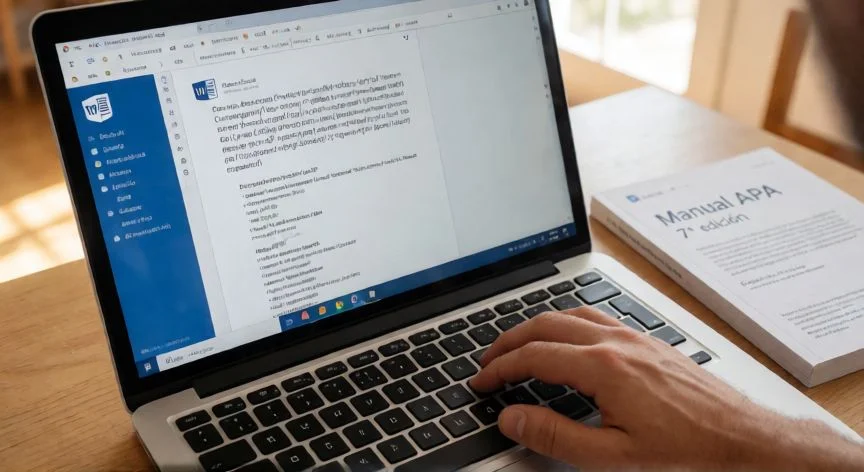
como instalar en word apa 7, Manos tecleando en Word con la pestaña Referencias abierta y el estilo APA 7 seleccionado
ofimatica ·#9147 ·Lectura 5 min. · Redactor: Gonzalo E.Garcia

📚 Mis pasos para poner APA 7 en Word sin dramas

Respuesta corta
Verificado
Redactado por Humanos!

El archivo XSL es editable con Bloc de notas: puedes cambiar el umbral de autores (por defecto 20) antes de instalarlo en la carpeta de estilos.

01

Cómo me las ingenié para meter el APA 7 en Word (y que funcione de verdad)

Si alguna vez has tenido que entregar una tesis, un artículo científico o un trabajo de máster con formato APA, sabes perfectamente lo que es pelearse con Word para que las citas salgan como toca. Yo llevo más de tres décadas trabajando con entornos de ofimática y configurando sistemas informáticos de todo tipo, y todavía me acuerdo de la primera vez que intenté poner el APA 7 en un Word limpio y no aparecía por ningún lado en la lista de estilos. Es una sensación bastante frustrante, te lo aseguro.

Lo primero que conviene tener claro es que Microsoft, ni en sus versiones más recientes, incluye de fábrica la séptima edición de las normas APA en el gestor bibliográfico. Solo trae ediciones anteriores, así que tocará tirar de una solución comunitaria. No hay fecha anunciada por Redmond para que esto cambie, y mientras esperas, el plazo de tu universidad o revista no se congela.

La vía que a mí me ha funcionado siempre es descargar el archivo APASeventhEdition.xsl (a veces lo verás como APA7.XSL o APASeventhED.xsl), un estilo personalizado creado por la comunidad académica, originalmente por Mike Slagle. Este pequeño archivo enseña al motor de citas de Word a formatear referencias y citas en texto exactamente según la séptima edición.

En uno de los proyectos de comercio electrónico que dirigí, teníamos que generar catálogos técnicos con bibliografía externa, y la uniformidad del formato no era capricho, era requisito contractual. Desde entonces tengo por costumbre verificar cada estilo antes de entregar nada a un cliente. Y esto aplica igual al APA: sin desbloquear el archivo y sin colocarlo en la ruta correcta, Word simplemente lo ignora.

Antes de tocar cualquier cosa, cierra completamente Microsoft Word. Todas las instancias abiertas. Si no lo haces, el programa no releerá la carpeta de estilos al reiniciar y pensarás que algo ha fallado cuando en realidad solo necesitas cerrar y volver a abrir.

El procedimiento en Windows, tal como yo lo sigo cada vez que monto un equipo nuevo o actualizo uno existente, es bastante mecánico una vez lo tienes interiorizado:

PASOS CONCRETOS:

  1. Descarga el archivo APASeventhEdition.xsl desde una fuente fiable (foros de soporte de Microsoft, blogs especializados en Word).
  2. Desbloquea el archivo. Clic derecho → Propiedades → casilla «Desbloquear» (Unblock) en la parte inferior → Aplicar → Aceptar. Windows marca por seguridad los ficheros descargados de internet; si no lo desbloqueas, Word no lo carga.
  3. Navega a la carpeta de estilos: C:\Users\\AppData\Roaming\Microsoft\Bibliography\Style (o «Bibliografía\Estilo» en Word en español). Si no ves AppData, pulsa Win + R, escribe %appdata% y Enter, o activa «Elementos ocultos» en la pestaña Ver del Explorador.
  4. Copia y pega el archivo XSL dentro de la carpeta Style/Estilo.
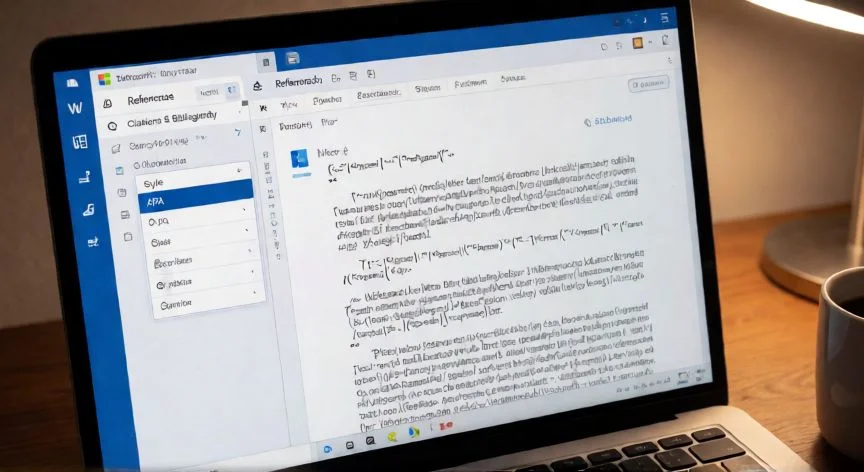
  5. Abre Word → pestaña «Referencias» → despliega el menú «Estilo». Si no aparece, ve al «Administrador de estilos de cita», pestaña «Biblioteca de administrador» y pulsa «Actualizar lista de estilos».
  6. Selecciona «APA 7th edition» en la lista desplegable. A partir de ahí, usa «Insertar cita» y el gestor generará referencias automáticamente conforme a la séptima edición.

“Word no incluye APA 7 de fábrica en ninguna versión actual. La única vía oficial es el archivo XSL comunitario o un gestor externo como Zotero.”

Dato clave
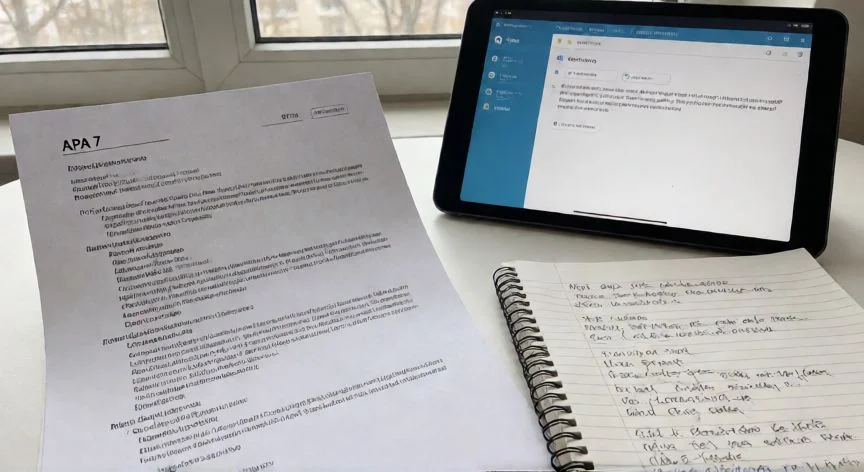
como instalar en word apa 7, Explorador de archivos arrastrando un XSL a la carpeta de estilos de bibliografía en AppData
Imagen

Explorador de archivos arrastrando un XSL a la carpeta de estilos de bibliografía en AppData

02

Del archivo XSL bloqueado por Windows a tener citas automáticas en la pestaña Referencias

Tras instalar el estilo, muchos usuarios dan por hecho que con eso ya tienen el documento listo. Y aquí me equivoco yo mismo si no lo repito: el XSL solo automatiza citas y bibliografía. Los márgenes de 2,54 cm, el interlineado doble, la sangría de primera línea de 1,27 cm, la numeración en encabezado y la página de título con niveles de encabezado hay que configurarlos aparte. Yo guardo una plantilla base de Word con todo eso ya ajustado, porque repetir la tarea en cada trabajo es perder tiempo que prefiero dedicar a otra cosa.

En mi día a día gestionando arquitectura IT y proyectos donde los documentos técnicos se suceden sin parar, tener una plantilla reutilizable me ha ahorrado más de un disgusto. Lo mismo aplica al mundo académico: si vas a redactar varios artículos seguidos, monta la plantilla una vez y úsala siempre.

Existe un truco que poca gente comenta y que puede ser oro puro según donde vayas a enviar tu texto. El archivo XSL es un simple fichero de texto con etiquetas XML, así que puedes abrirlo con el Bloc de notas y editar el umbral de autores antes de los puntos suspensivos. Por defecto el APA 7 lista hasta 20 autores; si tu revista o universidad pide otro número, cambias ese valor, guardas y vuelves a copiar el archivo a la carpeta de estilos. Lo mismo aplica para ajustar otros detalles menores del formato sin depender de que Microsoft actualice nada.

Para quienes prefieran no andar tocando carpetas ocultas ni archivos XML, hay otra ruta igual de válida: gestores de referencias dedicados como Zotero, Mendeley o EndNote. Estos programas ya integran el APA 7 de forma nativa y ofrecen complementos gratuitos que se instalan como add-in en la pestaña Referencias de Word (funcionan también en WPS Writer). Insertas la cita con un clic, construyes la bibliografía automáticamente y no tocas ni una XSL. Para documentos largos con decenas de referencias cruzadas, mi recomendación personal es tirar por este camino.

MétodoIdeal paraVentaja principal
Archivo XSL en WordTrabajos puntuales, tesis cortasNo requiere software extra
Zotero / Mendeley / EndNoteDocumentos largos, investigación continuaGestión automática y reutilizable
Formato manualUrgencias o entornos sin permisosCero instalación

El formato manual es el último recurso: configuras márgenes, fuente, interlineado, sangrías y numeración a mano, y redactas cada cita y referencia sin ayuda del gestor. No necesita instalar nada, pero exige una disciplina de revisión enorme. Yo lo he hecho alguna vez en equipos donde no tenía permisos de administrador, y te diré que la tensión de repasar cada «(Autor, año)» a mano no es agradable.

Los dos puntos donde casi todos fallan son el archivo bloqueado por Windows y la carpeta AppData oculta. Si sigues los pasos con calma, desbloqueas antes de copiar y localizas la ruta con %appdata%, el APA 7 queda plenamente operativo. Y si algo no sale a la primera, cierra Word del todo (revisa el Administrador de tareas por si queda un proceso fantasma) y vuelve a abrir.

Conclusión:

¿como instalar en word apa 7?

Al final del día, poner el APA 7 en Word no es tan misterioso como parece la primera vez que lo intentas. Yo siempre digo que lo difícil no es el proceso en sí, sino esos dos pequeños detalles que te hacen perder media hora: el archivo bloqueado por Windows y la carpeta oculta donde hay que meterlo. Una vez los tienes controlados, es un ritual de dos minutos. Y si tu trabajo es más extenso o necesitas gestionar decenas de referencias cruzadas, no lo dudes, ve a por Zotero o Mendeley y te libras de tocar archivos XML. Tal como yo lo veo, no hay una única forma válida de hacerlo, depende de cuánto tiempo tengas y de cuántas citas manejes, así que prueba la que más te encaje y quédate con ella para el resto de trabajos.

Redacción: Gonzalo E.Garcia · Actualizado en: 18/11/2026
Valoración para Respuesta Valoración para Respuesta Valoración para Respuesta Valoración para Respuesta Valoración para Respuesta Valoración para Respuesta Valoración para Respuesta Valoración para Respuesta Valoración para Respuesta Valoración para Respuesta
4.1 / 5 · 59 valoraciones Valorar

¿Tienes algo que aportar? Envíanos tu respuesta

Mi guía práctica para citar en Word con formato APA sin dolor de cabeza Mi guía práctica para citar en Word con formato APA sin dolor de cabeza Cómo actualizar las citas y referencias en Word con estilo APA 7 Cómo actualizar las citas y referencias en Word con estilo APA 7
¿Quieres ver más respuestas sobre como instalar en word apa 7?