Instagram

Así he partido una imagen en cuatro dentro de Word sin volverme loco
Dividir una imagen en cuatro piezas dentro de Microsoft Word suena a algo que debería traer un botón dedicado, pero la realidad es que Word no tiene un comando que diga literalmente "dividir imagen en 4". Lo que sí tiene es un conjunto de herramientas —recortar, copiar, pegar, ajustar tamaño y posición, y las opciones de impresión múltiple del controlador— que combinadas logran exactamente lo que buscas.
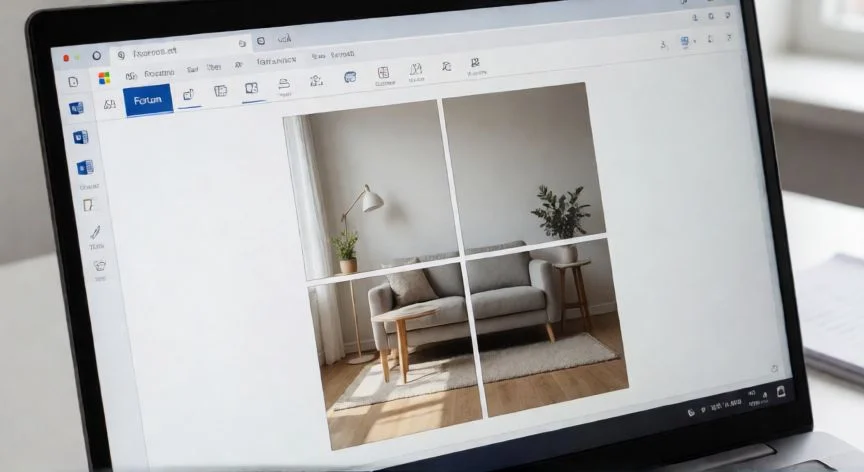
Yo llevo años moviéndome entre documentos de ofimática para clientes y proyectos internos, y más de una vez he necesitado montar un póster grande o distribuir una imagen en cuadrantes dentro de una presentación. Lo primero que aprendí es que hay que separar dos necesidades muy distintas: por un lado, imprimir una imagen de gran formato repartida en cuatro folios que después se unen; por otro, obtener cuatro piezas visuales independientes dentro del propio documento para un collage o un montaje editorial. Cada una tiene su ruta.
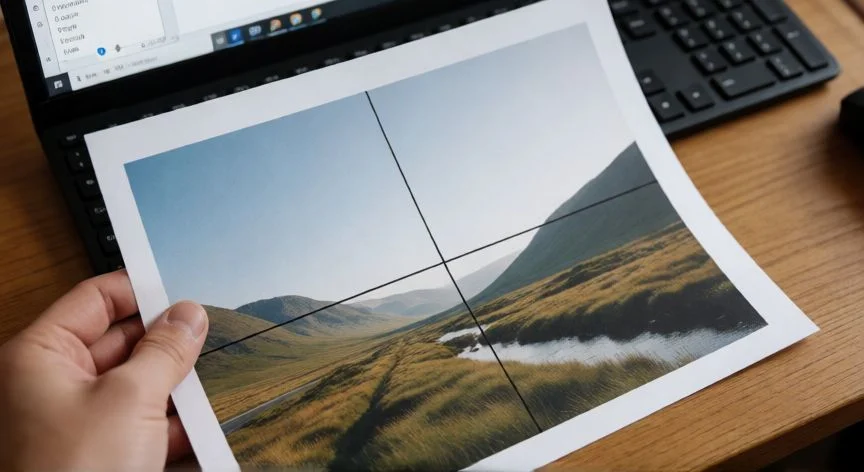
Cuando el objetivo es imprimir un póster grande en cuatro hojas, la vía más directa es apoyarse en las opciones del propio controlador de la impresora, sin instalar nada externo. Casi todas las impresoras domésticas o de oficina ofrecen ajustes de tamaño que, combinados con la configuración de impresión múltiple, permiten repartir una imagen grande en varios folios. Es un recurso que me ha sacado de más de un apuro cuando alguien necesitaba un cartel para un evento y no teníamos acceso a una impresora de gran formato.
| Fase | Qué hacer |
|---|---|
| 1ª Fase | Abrir Word con documento en blanco → pestaña Formato (o "Diseño de página" en versiones antiguas) → Tamaño → elegir formato Carta (21,59 x 27,94 cm) |
| 2ª Fase | Pestaña Insertar → Imágenes → estirar desde las esquinas para que supere el tamaño visible de la hoja |
| 3ª Fase | Archivo → Imprimir → Propiedades de la impresora → buscar Múltiples Páginas → seleccionar 2x2 → Imprimir |
Un detalle que me costó entender al principio: la elección del tamaño de hoja no es un capricho. El formato Carta es más cuadrado que el A4, y eso condiciona cuánta imagen se desperdicia en los márgenes y cómo encajan después los cuatro folios al unirlos con cinta adhesiva. Si eliges mal, te quedas con huecos o cortes que no cuadran.
En uno de mis primeros trabajos de soporte técnico, tuve que configurar esta opción para una impresora que directamente no mostraba el menú "Múltiples Páginas". Resultó que el driver instalado era genérico y no traía las funciones del fabricante. Desde entonces, siempre instalo el software completo de la marca antes de confiar en que las opciones van a estar ahí. Ese truco me ha ahorrado horas de prueba y error con documentos que no salían como esperaba.
La imagen que vayas a usar debe tener una buena resolución. Si la elegida es baja, al estirarla para que ocupe más que la hoja va a quedar borrosa o pixelada, y eso se multiplica al dividirla en cuatro. Conviene comprobar antes de imprimir que la división se ha hecho correctamente, porque una vez en papel ya no hay vuelta atrás.
Lo bueno de este enfoque es que permite obtener impresiones de gran tamaño sin depender de equipos profesionales. El truco consiste en dividir la imagen en cuatro partes ajustadas al tamaño de cada hoja de Word y luego unir los folios. Y ojo: hay impresoras que además del 2x2 permiten 3x3 o incluso 4x4, es decir, nueve o dieciséis hojas. Pero también las hay básicas que directamente no ofrecen ninguna opción de múltiples páginas, así que conviene revisar el menú antes de lanzar la impresión.
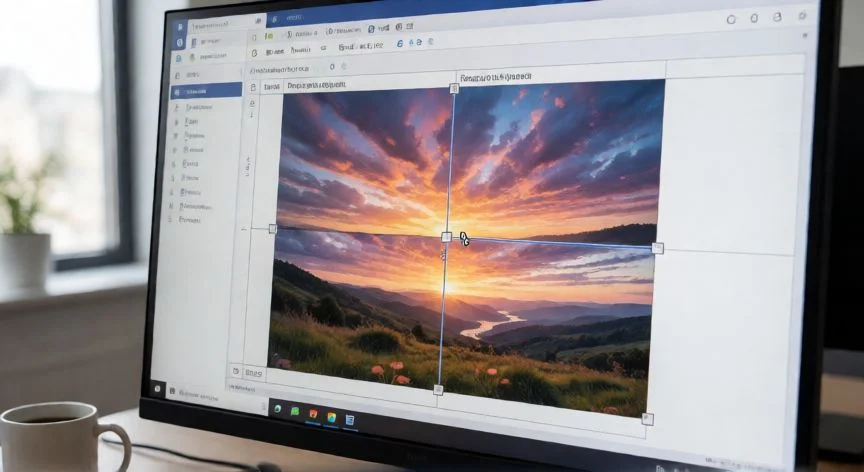
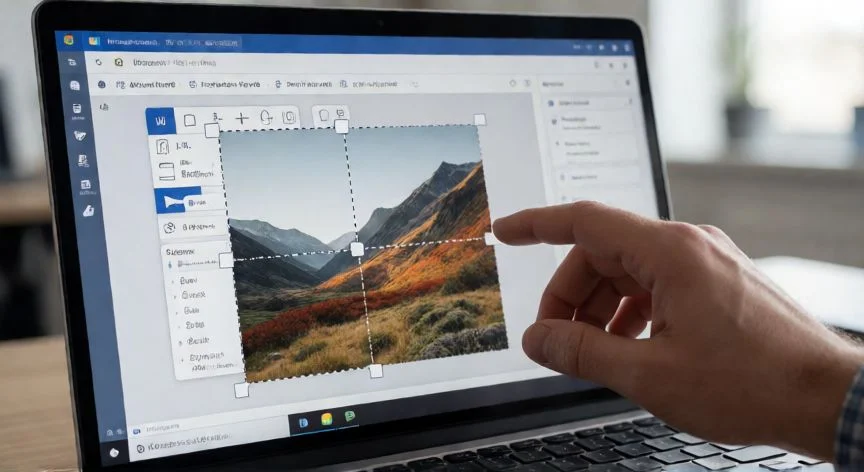
Si lo que buscas no es imprimir sino manipular las cuatro partes dentro del documento, el camino pasa por la herramienta Recortar. Se hace clic sobre la imagen, aparece la pestaña "Formato" arriba, y se pulsa el comando "Recortar" para que surjan los manejadores alrededor. A partir de ahí, se arrastra cada manejador hacia dentro para eliminar la parte que no quieres. Para terminar, tecla Escape o clic de nuevo en "Recortar".
El atajo clave para cortes simétricos es mantener pulsada la tecla Control mientras se arrastra un manejador desde una esquina hacia el centro: así se recortan los cuatro lados en igual proporción al mismo tiempo. Combinando esa precisión con la duplicación del objeto, se obtiene el método más fiable para partir una imagen en cuatro dentro de Word sin salir del programa.
“El modo 2x2 no es una función de Word sino del controlador de la impresora; si no aparece, el problema está en el driver.”
Dato clave