
INICIO
ofimatica · uso de software
como cambiar el idioma en outlook, Configuración de idioma en Outlook mostrando el panel de idioma y hora
ofimatica ·#6204 ·Lectura 6 min. · Redactor: Redacción Nexuscurioso

🔤 Cambiar el idioma en Outlook: guía completa por versión

Respuesta corta
Verificado
Redactado por Humanos!

En Outlook clásico, tras cambiar el idioma en Archivo → Opciones → Idioma, es obligatorio reiniciar Outlook para que los cambios surtan efecto en toda la interfaz.

01

Cómo cambiar el idioma en Outlook: guía completa por versión y plataforma

Microsoft Outlook es la herramienta de correo electrónico más utilizada en entornos profesionales y personales. Desarrollada por Microsoft, ofrece una interfaz intuitiva con múltiples funciones para gestionar mensajes, organizar la bandeja de entrada y coordinar calendarios. Sin embargo, cuando el idioma predeterminado no coincide con el que necesitas, por ejemplo inglés en lugar de español, la experiencia puede volverse incómoda. La buena noticia es que cambiar el idioma en Outlook es un proceso sencillo, disponible tanto en Microsoft 365 como en las ediciones 2024, 2021, 2019, 2016 y anteriores.


El idioma predeterminado suele ser el inglés, especialmente tras una instalación nueva. Cambiarlo no solo reconfigura la interfaz de usuario, sino que también afecta a la forma en que se muestran, se escriben y se corrigen los mensajes. Antes de empezar, conviene comprobar que tienes instalada la versión más reciente posible, ya que las ediciones más antiguas pueden presentar opciones de idioma más limitadas.


El primer paso, común a todas las versiones, es identificar qué edición de Outlook estás usando. La forma más rápida es mirar la barra de título de la ventana principal, donde aparece el número de versión y el nombre del programa. Si no ves esa información, dirígete al menú Archivo → Ayuda en el panel izquierdo, donde se muestra detalle completo de la versión instalada. También puedes explorar Archivo → Opciones → General y buscar la sección de información del producto.


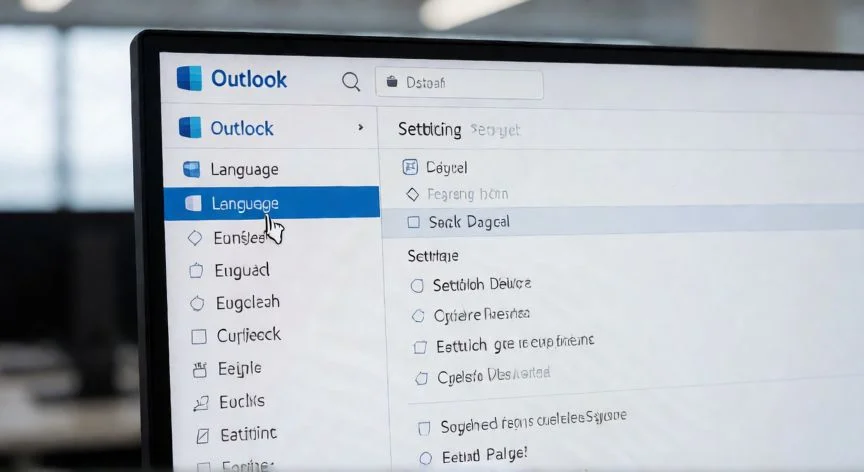
En el nuevo Outlook para Windows, la gestión del idioma se controla desde la parte superior de la aplicación. Los pasos son muy directos:

  • Selecciona Configuración (icono de engranaje) en la barra superior.
  • Entra en General, dentro del apartado Language and time (Idioma y hora).
  • En el campo Idioma (país o región), elige el idioma deseado, por ejemplo Español.
  • Pulsa Guardar para aplicar el cambio.

Si estos pasos no aparecen, es probable que sigas usando Outlook clásico, y entonces debes seguir el procedimiento descrito a continuación.


En Outlook clásico (2016, 2019, 2021, 2024), el recorrido es: abrir Outlook, ir a Archivo → Opciones → Idioma. En la ventana que se abre, dentro de Establecer preferencias de idioma de Office, verás dos apartados clave: Idioma de visualización de Office, donde se controla el idioma de toda la interfaz, y Idiomas de creación y corrección de Office, que gestiona la escritura y la revisión ortográfica. Puedes pulsar Agregar un idioma en ambos apartados para incluir nuevos idiomas. También hay una sección de Traducción donde configuras cómo manejar mensajes recibidos en otros idiomas, seleccionando en el campo Traducir mensajes a el idioma preferido.


Para las versiones Outlook 2010 y 2013, el procedimiento tiene una pequeña variación. Abres Archivo → Opciones, pulsas en Idioma en la barra lateral izquierda y accedes a la sección Elegir idiomas de visualización y de ayuda. Seleccionas un idioma en el cuadro desplegable y haces clic en Establecer como predeterminado. Al pulsar Aceptar aparece un aviso recordando que es necesario reiniciar Office; tras aceptar y reiniciar, el idioma cambia en todas las aplicaciones del paquete.


Un punto importante: estos métodos clásicos requieren que los paquetes de idioma estén instalados previamente. Si el idioma deseado no aparece en la lista, Outlook muestra una notificación indicando que falta un paquete adicional. Basta con pulsar Descargar, y la instalación se realiza automáticamente (puede tardar unos minutos según la conexión). Al completarse, aparece una notificación de listo: pulsas Instalar ahora y Outlook lo instala, pudiendo solicitar reinicio.


En Outlook 2016 y posteriores, el proceso es muy similar al descrito: Archivo → Opciones → pestaña Idioma. En esa pestaña se despliega la lista de idiomas disponibles, seleccionas el que quieras y pulsas Aceptar. Outlook pedirá reiniciar para aplicar los cambios, y tras hacerlo, tanto la interfaz como los mensajes se mostrarán en el nuevo idioma.

“Si el idioma deseado no aparece en la lista de Outlook, pulsa Descargar para instalar el paquete de idioma adicional; la descarga es automática y solo tarda unos minutos.”

Dato clave

como cambiar el idioma en outlook, Outlook para Mac con redacción en español y menú de idioma visible
Imagen

Outlook para Mac con redacción en español y menú de idioma visible

02

Pasos para configurar el idioma en Outlook escritorio, web y Mac

La versión web de Outlook (Outlook.com y Outlook en navegador) tiene su propio sistema de configuración de idioma, independiente del escritorio. En la parte superior derecha pulsa en Configuración, el icono con forma de engranaje. En algunos casos aparece la opción Ver todas las configuraciones de Outlook. Después navegas a General → Language and time (Idioma y hora). En el campo Idioma (país o región) buscas y seleccionas el idioma preferido, por ejemplo Español, y pulsas Guardar.


También puedes acceder desde la configuración de cuenta: tras iniciar sesión con tus credenciales, pulsas el engranaje superior derecho, buscas Configuración de cuenta (suele estar en la parte inferior del menú) y localizas la opción Preferencia de idioma. Desde ahí, una lista desplegable te permite elegir el idioma para la interfaz; guardas los cambios y la aplicación puede solicitar reinicio.


Dentro de la sección General, en el apartado Idiomas de pantalla y accesibilidad, existe un enlace Cambiar idioma. Al pulsarlo accedes a una pantalla con amplia variedad de idiomas, incluidos los de distintos países. Seleccionas el que prefieras, pulsas Guardar, y el cambio surte efecto. Ten en cuenta que este ajuste solo modifica el idioma de la interfaz de Outlook, no el contenido de tus correos electrónicos.


Plataforma / VersiónRuta de acceso al idiomaNota clave
Nuevo Outlook (Windows)Configuración → General → Idioma y horaNo requiere reinicio
Outlook clásico 2016+Archivo → Opciones → IdiomaRequiere reiniciar Outlook
Outlook 2010 / 2013Archivo → Opciones → Idioma → Establecer como predeterminadoReinicia todo Office
Outlook web (navegador)Engranaje → General → Idioma y hora → GuardarPuede tardar unos segundos en aplicarse
Outlook para MacPreferencias del sistema → Idioma y región + Outlook Editar → IdiomaDetección automática al redactar

En la web, los cambios pueden tardar unos momentos en aplicarse. Si no ves reflejado el nuevo idioma de inmediato, cierra y vuelve a abrir la pestaña del navegador. Para volver al idioma predeterminado, repites los mismos pasos y seleccionas la opción Idioma predeterminado. La configuración regional también permite ajustar zona horaria, formato de fecha y formato de hora, eligiendo entre listas disponibles.


Para Outlook en Mac, la gestión del idioma se apoya en el propio sistema operativo. Entras en Preferencias del sistema → Idioma y región y añades los idiomas preferidos uno a uno con el botón Agregar (+). Después, dentro de Outlook, comienzas a escribir un nuevo correo y accedes a Editar → Idioma → Idioma, marcando la casilla Detectar el idioma automáticamente. Al redactar y cerrar una oración con un signo de puntuación, Outlook detecta en qué idioma estás escribiendo y adapta la corrección.


Un ajuste muy práctico: para evitar alertas innecesarias de revisión ortográfica, puedes cambiar el idioma predeterminado de corrección al idioma en el que redactas habitualmente. Si el idioma que necesitas no aparece en las listas, descarga e instala paquetes de idioma adicionales desde Office.com, repitiendo el proceso cada vez que quieras incorporar un idioma nuevo.


Como ves, el recorrido completo es rápido y directo en todas las plataformas. En escritorio clásico: Archivo → Opciones → Idioma → estableces predeterminado → reinicias. En nuevo Outlook y web: Configuración → General → Idioma y hora → Guardas. En Mac: Preferencias del sistema con detección automática. Ninguno de estos pasos borra correos, contactos ni configuraciones previas.

Conclusión:

¿como cambiar el idioma en outlook?

Cambiar el idioma en Outlook deja de ser un problema cuando recuerdas la ruta exacta según tu versión: en escritorio clásico siempre pasas por Archivo, Opciones e Idioma; en el nuevo Outlook y en la web vas a Configuración, General e Idioma y hora; en Mac dependes de las preferencias del sistema con detección automática. Con esos tres recorridos tienes cubiertas todas las situaciones, y puedes alternar entre idiomas tantas veces como quieras sin perder ningún correo ni ajuste. Prueba primero en tu versión concreta, y si el idioma no aparece en la lista, recuerda que basta con descargar el paquete adicional.

Fuentes: 1º support.microsoft.com, 2º tecnobits.com, 3º es.ccm.net, 4º es.extendoffice.com, 5º support.microsoft.com
IMG1-AUTOR:Nexuscurioso | Licencia: Todos los derechos reservados | URL: ---
IMG2-AUTOR:Nexuscurioso | Licencia: Todos los derechos reservados | URL: ---
Redacción: Redacción Nexuscurioso · Actualizado en: 21/10/2026
Valoración para Respuesta Valoración para Respuesta Valoración para Respuesta Valoración para Respuesta Valoración para Respuesta Valoración para Respuesta Valoración para Respuesta Valoración para Respuesta Valoración para Respuesta Valoración para Respuesta
4.6 / 5 · 40 valoraciones Valorar

¿Tienes algo que aportar? Envíanos tu respuesta

Te explico cómo cambié el idioma de Office 365 en cada plataforma y los errores que cometí Te explico cómo cambié el idioma de Office 365 en cada plataforma y los errores que cometí Mi experiencia cambiando el idioma en Word: aquí está todo lo que necesito saber Mi experiencia cambiando el idioma en Word: aquí está todo lo que necesito saber
¿Quieres ver más respuestas sobre como cambiar el idioma en outlook?