Instagram


Cómo resto yo en Excel cada día y los fallos que me han hecho perder tiempo
En mis más de tres décadas manejando hojas de cálculo para proyectos de comercio electrónico y gestión de ventas, siempre he tenido que restar: márgenes, costes, saldos, diferencias entre periodos. Y te juro que al principio perdía horas buscando una función llamada RESTAR que no existe. Microsoft lo dice alto y claro en su documentación: en Excel no hay función RESTAR. La resta es una operación aritmética pura, igual que la suma usa el signo más o la multiplicación el asterisco. Así que si escribes =RESTAR(A2;B2), lo único que obtienes es el temido error #¿NOMBRE?, que es la forma elegante de Excel para decirte 'eso no existe'.
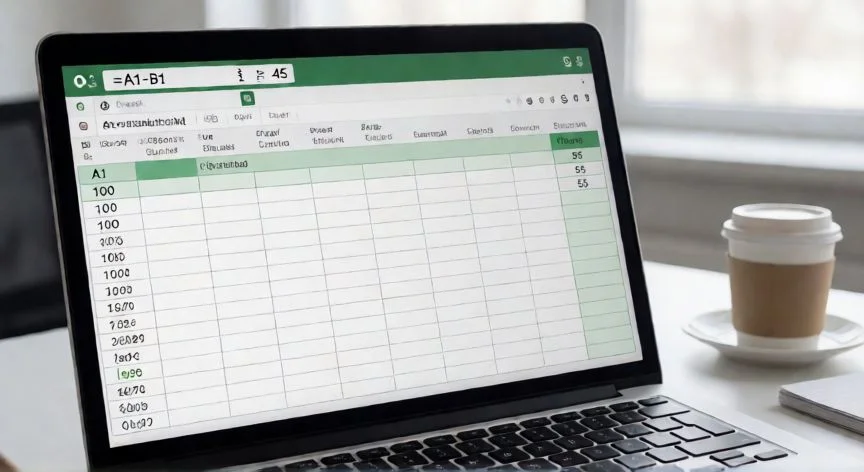
La manera más directa es escribir el signo menos dentro de una fórmula. Si tecleas =10-5, Excel te devuelve 5 sin pestañear. Pero aquí viene lo importante que yo aprendí a golpes: usa siempre referencias de celda, nunca números fijos. Una fórmula como =A1-B1 recalcula automáticamente si cambias los valores, mientras que =10-5 se queda petrificada. En mis primeras planillas de control de inventario cometí el error de poner los números dentro de la fórmula y cuando actualicé precios tuve que reescribir 200 filas a mano. Nunca más.
El orden de los términos no es un detalle menor, y créeme que esto me ha dado algún susto en informes que llegaban a dirección. Si tienes ingresos de 1.500 € en A2 y gastos de 350 € en B2, =A2-B2 te da 1.150 € de ahorro, pero =B2-A2 te devuelve -1.150 €. No aparece ningún aviso, ningún mensaje rojo, simplemente un signo menos donde debería haber uno positivo. En una hoja de ingresos y gastos eso convierte un superávit en una pérdida aparente sin que nadie te avise.
Yo configuro mis plantillas de control de gastos siempre con la resta en formato =Ingresos-Gastos, y añado una validación con formato condicional que me pinte la celda en rojo si el resultado es negativo. Así no dependo de la revisión visual y el error salta a la vista al instante.
Para restar varios valores seguidos puedes encadenar signos menos: =A2-B2-C2-D2 funciona perfectamente con un sueldo de 1.850 € menos alquiler, luz y móvil. También puedes mezclar sumas y restas en una misma expresión tipo =A1+B1-C1-D1, algo que uso mucho para calcular saldos netos cuando tengo ingresos por un lado y costes por otro.
La alternativa más limpia cuando hay muchas celdas es restar un rango completo con la función SUMA: =A2-SUMA(B2:D2). Esta fórmula tiene una ventaja estructural enorme que descubrí cuando inserté una columna de gastos nuevos dentro del rango B2:D2: la función SUMA la incorporó automáticamente, mientras que una cadena larga de signos menos =A2-B2-C2-D2 se quedó igual y me dejó fuera el dato nuevo. En tablas que van creciendo, siempre uso SUMA como contenedor.
Hay una tercera vía que Microsoft propone y que en la práctica resulta comodísima: sumar números negativos equivale a restar. La expresión =SUMA(100;-32;15;-6) devuelve 77. Si registras tus gastos ya con signo menos en la columna, basta con un =SUMA(A2:A20) para obtener el saldo neto sin escribir una sola resta. Y para comparar totales de columnas enteras, =SUMA(A:A)-SUMA(B:B) te da el beneficio bruto restando todos los costes al total de ingresos de un plumazo.
PASOS CONCRETOS: Para restar dos celdas en Excel, sigue estos pasos exactos:
1º Haz clic en la celda donde quieres el resultado.
2º Escribe el signo igual (=).
3º Haz clic en la primera celda (el minuendo, es decir, el valor del que partes).
4º Escribe el signo menos (-).
5º Haz clic en la segunda celda (el sustraendo, lo que se quita).
6º Pulsa Entrar.
Truco de oro: haz clic sobre las celdas en lugar de teclear sus direcciones; así evitas el error muy frecuente de confundir una fila con otra, algo que me ha pasado más veces de las que admito en planillas de 300 filas.
“Para restar un rango entero: =A2-SUMA(B2:D2). Si insertas una columna nueva dentro del rango, SUMA la incorpora sola; la cadena de signos menos no.”
Dato clave