INICIO
ofimatica · microsoft excel
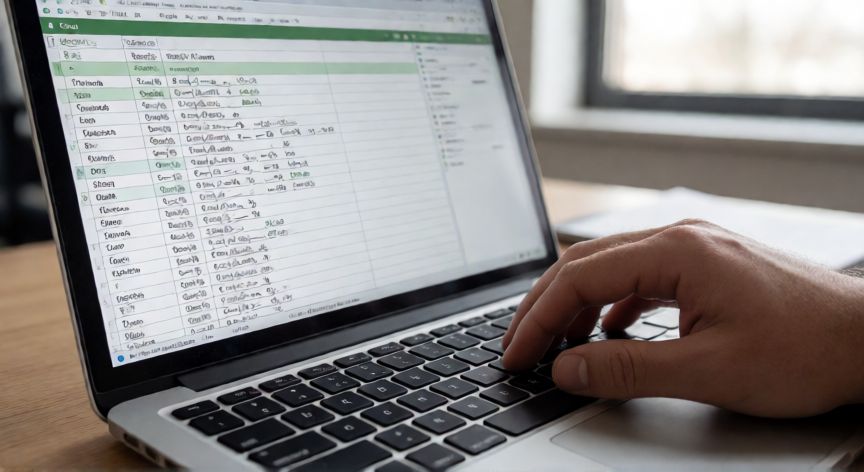
como calcular en excel porcentaje, Persona calculando porcentajes en una hoja de cálculo de Excel
ofimatica ·#8287 ·Lectura 4 min

¿Como calcular en excel porcentaje?

Respuesta corta

La fórmula universal es: =Parte/Total, y luego formateas la celda como Porcentaje (Ctrl+Shift+5). No necesitas multiplicar por 100 si usas el formato %.

01

Cómo Calcular un Porcentaje en Excel: Guía Completa con Ejemplos

Calcular porcentajes en Excel es una de las tareas más frecuentes tanto en entornos de oficina como en análisis de datos. La lógica fundamental es sencilla: un porcentaje es simplemente una fracción sobre 100, por lo que la fórmula base siempre consiste en dividir el valor parcial entre el total y multiplicar por 100. Por ejemplo, si quieres saber qué porcentaje representa 25 de 200, la celda contendría =25/200 y, al formatear como porcentaje, obtendrás el 12,5 %.

Lo primero que debes hacer es escribir la fórmula en la celda deseada. Supongamos que en la celda A1 tienes el valor parcial (por ejemplo, 30) y en B1 el total (por ejemplo, 150). En C1 escribirías: =A1/B1. En este punto Excel mostrará un número decimal como 0,2. Para convertirlo visualmente en porcentaje, selecciona la celda y pulsa Ctrl + Shift + 5 (o el botón % de la barra de herramientas). El resultado se mostrará como 20 %.

Otra situación muy común es calcular el porcentaje de aumento o disminución entre dos valores. Si en A1 tienes el valor anterior (100) y en B1 el valor nuevo (130), la fórmula sería =(B1-A1)/A1, formateada como porcentaje, lo que da un 30 % de incremento. Este patrón es esencial en dashboards de ventas, control de presupuesto o análisis de rendimiento.

Excel también ofrece la función CONTARA combinada con referencias para calcular porcentajes dentro de conjuntos de datos. Por ejemplo, si en la columna A tienes 500 filas y en B100 quieres saber qué porcentaje de esa columna contiene el valor "Sí", usarías: =CONTAR.SI(A1:A500,"Sí")/CONTARA(A1:A500). Esto resulta muy útil en encuestas, listas de tareas o registros de asistencia.

Para añadir decimales al porcentaje (por ejemplo, 12,34 % en vez de 12 %), haz clic derecho sobre la celda, elige Formato de celda, sección Número, tipo Porcentaje y define el número de decimales que desees. También puedes usar los botones Aumentar decimales y Reducir decimales de la cinta de opciones.

Un truco profesional es usar la función REDONDEAR para limitar decimados: =REDONDEAR(A1/B1, 3) te dará tres decimales exactos antes de formatear como porcentaje. Esto evita errores de redondeo visual en informes.

SituaciónFórmulaEjemplo
Porcentaje de un total=Parcial/Total=30/150 → 20 %
Variación porcentual=(Nuevo-Viejo)/Viejo=(130-100)/100 → 30 %
X % de un valor=Valor*X%=200*15% → 30
Porcentaje con CONTAR.SI=CONTAR.SI(Rango,Cond)/CONTARA(Rango)=CONTAR.SI(A1:A50,"Sí")/50

Si trabajas con tablas dinámicas, puedes añadir un campo calculado que divida una columna por el total de la tabla y formatearlo como porcentaje. Esto permite generar reportes automáticos donde cada fila muestra su peso relativo sin necesidad de fórmulas manuales en cada celda.

Recuerda que Excel distingue entre porcentaje como número decimal (0,15) y porcentaje formateado (15 %). Internamente siempre es el decimal; la visualización cambia con el formato. Si una fórmula te devuelve un error #¡DIV/0!, verifica que el denominador no sea cero usando SI.ERROR((A1/B1);0).

Para calcular X% de un valor: =Valor*X%. Ejemplo: =200*15% devuelve 30. Para descuento: =Precio*(1-X%).

Dato clave
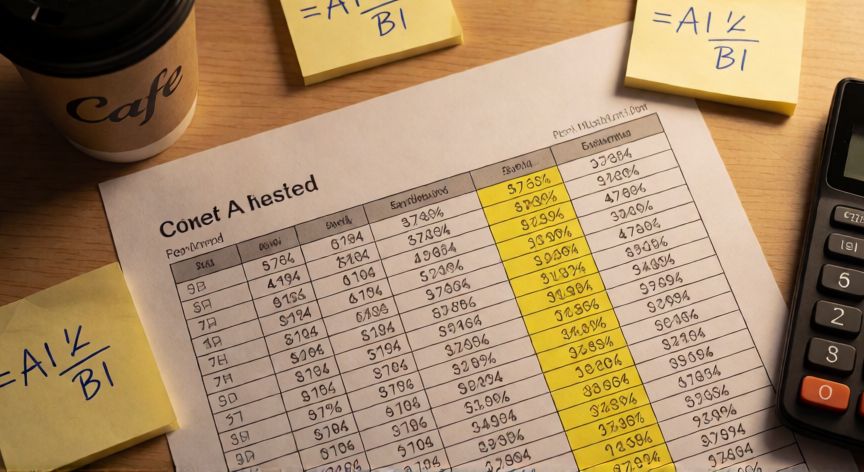
como calcular en excel porcentaje, Vista cenital de una mesa con hoja de cálculo impresa mostrando fórmulas de porcentaje
Imagen

Vista cenital de una mesa con hoja de cálculo impresa mostrando fórmulas de porcentaje

02

Fórmulas, formato y trucos para dominar los porcentajes en Excel

Una de las dudas más habituales es cómo calcular cuánto es X % de un número. La respuesta es directa: multiplica. Si quieres saber cuánto es el 15 % de 800, la fórmula es simplemente =800*15% o =800*0,15, lo que devuelve 120. Este patrón se usa constantemente para calcular impuestos (IVA), descuentos, propinas o comisiones.

Para aplicar un descuento porcentual, restas el resultado del porcentaje al precio original. Si un producto cuesta 50 € y tiene un 20 % de descuento, en la celda escribís =A1*(1-20%), que equivale a =A1*0,8 y te da 40 €. Puedes encadenar varios descuentos: =A1*(1-20%)*(1-10%) para un doble descuento del 20 % y luego del 10 %.

En contextos de análisis financiero, el cálculo de porcentajes se combina con funciones como PROMEDIO.PONDERADO, PERCENTIL.EXC o DISTRIB.NORM. Por ejemplo, para saber en qué percentil está un estudiante respecto a su clase: =PERCENTIL.RANGO(scores, nota_alumno). Esto va más allá del porcentaje simple pero se basa en la misma lógica de proporción.

Si necesitas calcular el porcentaje acumulado (tipo pirámide o cascada), crea una columna auxiliar donde cada fila sume el porcentaje de la fila anterior: en C2 pon =B2 y en C3 =C2+B3, arrastra hacia abajo y formatea como porcentaje. Esto es ideal para mostrar la distribución de mercado o la participación por categoría.

Un error frecuente es olvidar formatear la celda como porcentaje tras la división, lo que produce un 0,25 en lugar de 25 %. Otro error es usar la barra / con el orden invertido; recuerda: siempre es parte / todo, no todo / parte.

Para usuarios de Excel online o LibreOffice Calc, las fórmulas son idénticas. La única diferencia menor es que en LibreOffice se separan argumentos con punto y coma (;) en lugar de coma (,) según la configuración regional, aunque la lógica porcentual es exactamente la misma.

Como buena práctica, al construir hojas de cálculo profesionales, separa las celdas de datos de las celdas de fórmulas. Coloca los valores brutos en una zona y las fórmulas de porcentaje en otra, de modo que al actualizar los datos, todos los porcentajes se recalculen automáticamente sin riesgo de sobreescribir información.

Conclusión

¿como calcular en excel porcentaje?

Calcular porcentajes en Excel es una habilidad que combina una fórmula sencilla con el conocimiento del formato de celda. Una vez dominada la estructura =Parte/Total y la variación porcentual =(Nuevo-Viejo)/Viejo, podrás resolver la inmensa mayoría de casos: descuentos, impuestos, variaciones, distribuciones y análisis de datos. La clave está en formatear correctamente la celda como porcentaje y verificar que el denominador no sea cero. Practica con tus propios datos y pronto será un reflejo natural al trabajar con cualquier hoja de cálculo.

Fuentes: Microsoft Support Excel, GeeksforGeeks Excel Formulas, Lucid Education
4.0 / 5 · 58 valoraciones Valorar
Más preguntas de ofimatica
De otras categorías