
INICIO
ofimatica · microsoft excel
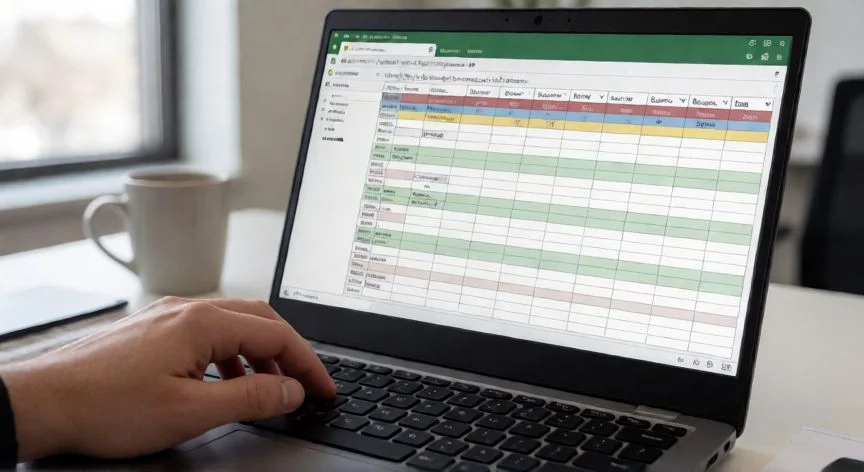
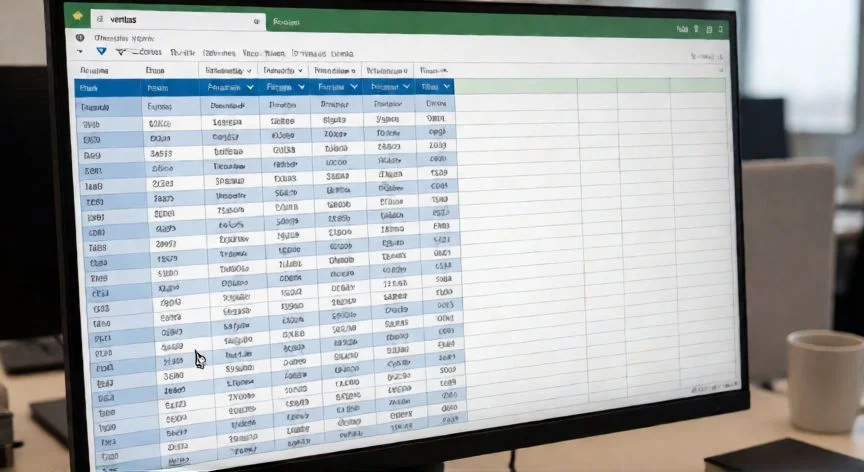
como hacer en excel una tabla, Pantalla de portátil mostrando una tabla de Excel con filas alternas y filtros activos en los encabezados
ofimatica ·#8221 ·Lectura 5 min. · Redactor: Gonzalo E.Garcia

📊 Cómo crear una tabla en Excel paso a paso

Respuesta corta
Verificado
Redactado por Humanos!

Ctrl+T es el atajo universal para convertir un rango limpio en tabla formal, con filtros y nombre propio incluidos.

01

Mi guía para montar tablas en Excel que realmente funcionan (y no rompen todo después)

Trabajar con datos en entornos de comercio electrónico me enseñó muy pronto que una tabla en Excel no es simplemente un montón de celdas con bordes bonitos y colores alternos. Es un objeto formal dentro del libro, con nombre propio, filtros automáticos y una lógica interna que Excel gestiona sola. Y créeme, la diferencia entre un rango cualquiera y una tabla de verdad se nota desde el primer día en que intentas hacer una fórmula que no se quede corta.


Lo primero que suelo revisar antes de tocar nada es la preparación de los datos. Si las filas vienen con huecos en medio, si hay celdas combinadas en los encabezados, o si una columna mezcla texto con números, la tabla no va a nacer bien. Excel detecta el rango hasta la primera fila vacía y ahí se para, sin avisarte de forma clara. Yo lo aprendí a base de tablas dinámicas que me devolvían totales menores porque parte de los registros se habían quedado fuera del rango detectado. Un dolor silencioso que solo descubre quien revisa los números al final.


Así que, regla de oro antes de crear nada: la primera fila son encabezados cortos y descriptivos (Nombre, Importe, Fecha...), cada columna contiene un único tipo de dato, cada fila es un registro completo, y no hay ni una sola celda combinada. Tampoco filas en blanco intermedias. Si tu hoja viene de un modelo impreso con cabeceras fusionadas, sepáralas antes de nada o la tabla quedará corrupta desde el minuto uno.


En mis primeros años montando catálogos de productos para tiendas online, me di cuenta de que la organización previa del rango ahorra más tiempo que cualquier formato posterior. Dedica cinco minutos a limpiar y todo lo que viene después fluye solo.


PASOS CONCRETOS:

  • Escribe los encabezados en la primera fila y revisa que no haya filas vacías dentro del rango ni celdas combinadas.
  • Selecciona cualquier celda de los datos y pulsa Ctrl+T (Mac: Cmd+T), o ve a Insertar > Tabla, o bien a Inicio > Dar formato como tabla y elige un estilo del galerín.
  • Excel detecta automáticamente el rango; comprueba que la referencia sea correcta y modifícala si no lo es.
  • Marca la casilla

“Una celda combinada en el encabezado impide crear la tabla o la deja corrupta: sepáralas antes de nada.”

Dato clave
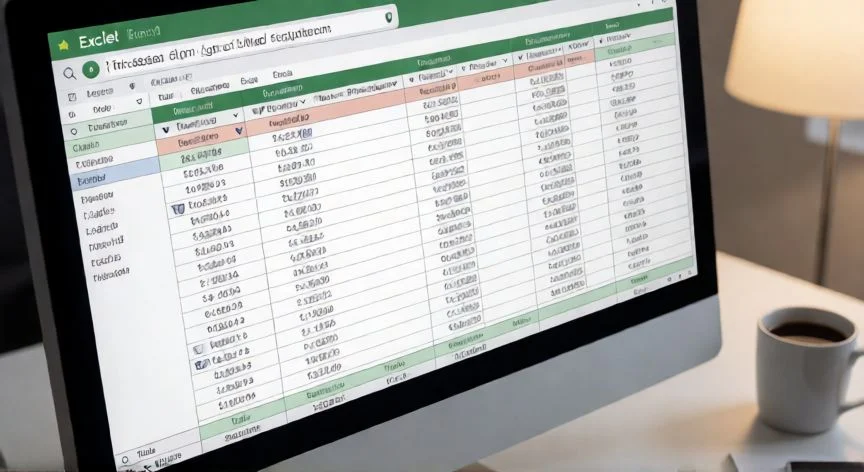
como hacer en excel una tabla, Dos profesionales revisando una fórmula de referencia estructurada en una tabla de Excel en pantalla
Imagen

Dos profesionales revisando una fórmula de referencia estructurada en una tabla de Excel en pantalla

02

De un rango de celdas suelto a una tabla viva que crece contigo

Una vez la tabla está creada, lo que realmente marca la diferencia en el día a día es nombrarla bien. Por defecto Excel le asigna Tabla1, Tabla2, y eso funciona... hasta que tienes seis tablas en una hoja y no recuerdas cuál es cuál. Escribe un nombre claro como Ventas, Clientes o Productos desde Herramientas de tabla > Diseño > cuadro Nombre de la tabla, y pulsa Entrar. También puedes verlo en el cuadro de nombres a la izquierda de la barra de fórmulas, o desde Fórmulas > Administrador de nombres, donde además editas el rango al que apunta.


Gestionar datos de pedidos en plataformas de e-commerce durante años me ha demostrado una cosa: las referencias estructuradas son la mejor inversión de tiempo. En vez de escribir =SUMA(B2:B100) y rezar para que nadie añada filas debajo, escribes =SUMA(Ventas[Importe]). La fórmula siempre abarca el total real, sin importar cuántos registros lleguen mañana. Es una tranquilidad que no tiene precio cuando los números tienen que cuadrar.


Las ventajas frente a un rango normal son inmediatas y se acumulan:

  • Filtros activos sin activarlos manualmente.
  • Nombres de columna fijos al hacer scroll.
  • Fórmulas en una nueva columna se replican solas a todas las filas.
  • El rango se expande al añadir filas; gráficos y tablas dinámicas vinculadas se actualizan solos.
  • Bandas de color y formato profesional sin esfuerzo extra.

Añadir datos es trivial: escribes debajo de la última fila y al pulsar Enter la tabla absorbe la nueva fila. Para columnas, escribe el encabezado a la derecha del rango. Ordenar y filtrar se hace desde las flechas de cada columna; Excel adapta el tipo de filtro al contenido (número, texto, fecha...). Y cuando necesitas quitar los filtros de golpe, Datos > Ordenar y filtrar > Borrar lo resuelve en un clic.


Para personalizar el aspecto después de creada, la pestaña Diseño de tabla es tu oficina de control: cambias colores, activas la fila de totales (que recalcula según filtros aplicados), marcas primera/última columna en negrita o borras el formato por completo conservando la funcionalidad.


Si algún día necesitas deshacer la tabla y volver a un rango normal, usa Diseño de tabla > Convertir en rango. Los datos permanecen intactos; solo se elimina la definición de tabla. El formato visual se conserva, así que si quieres quitarlo también, selecciona el rango y aplica Inicio > Borrar > Borrar formatos. Yo lo hago cuando exporto a sistemas externos que no entienden tablas formales.


Un apunte final que conviene tener claro: no confundas una tabla de Excel con una tabla dinámica ni con la tabla de datos del análisis de hipótesis. La tabla es el rango formalizado con funciones añadidas; la dinámica es un resumen interactivo construido sobre esos datos. Son complementarias, y las dinámicas funcionan idealmente sobre tablas formales porque los rangos crecen solos.


En mis sesiones de formación a equipos comerciales, siempre insisto en lo mismo: no pongas el título dentro del rango de la tabla. Escríbelo en la primera celda, deja una fila en blanco, y pon los encabezados debajo. Si mezclas el título con el rango, Excel no detecta bien las cabeceras y todo se complica innecesariamente.

Conclusión:

¿como hacer en excel una tabla?

Mi punto de vista sobre esto es bastante claro: el fallo que más tablas rompe no viene del formato ni del estilo visual, viene de la estructura. Celdas combinadas en cabeceras, filas en blanco escondidas entre los datos... Excel no te avisa con un mensaje grande y rojo, simplemente deja la tabla incompleta y tus fórmulas, gráficos y dinámicas trabajan sobre menos datos de los que imaginas. Yo lo he visto repetirse una y otra vez en hojas que llegan de modelos heredados, y la solución siempre pasa por cinco minutos de limpieza antes de pulsar Ctrl+T. Dicho esto, es complicado dar una sola receta universal porque cada equipo trabaja con sus propios modelos y sus propias manías heredadas; tienes que pensar en varias opciones válidas según de dónde vengan tus datos.

Fuentes: 1º Exceltotal.com, 2º Support.microsoft.com, 3º Insertia.net, 4º Recursosexcel.com, 5º Ofimaticafacil0.wordpress.com
IMAGEN1-AUTOR: Nexuscurioso | Licencia: Todos los derechos reservados | Url: ---
IMAGEN2-AUTOR: Nexuscurioso | Licencia: Todos los derechos reservados | Url: ---
Redacción: Gonzalo E.Garcia · Actualizado en: 16/11/2026
Valoración para Respuesta Valoración para Respuesta Valoración para Respuesta Valoración para Respuesta Valoración para Respuesta Valoración para Respuesta Valoración para Respuesta Valoración para Respuesta Valoración para Respuesta Valoración para Respuesta
4.5 / 5 · 55 valoraciones Valorar

¿Tienes algo que aportar? Envíanos tu respuesta

¿Quieres ver más respuestas sobre como hacer en excel una tabla?