Instagram

Dónde veo yo las palabras en Word, y cómo lo arreglo cuando desaparecen
Si alguna vez te has preguntado dónde demonios está el recuento de palabras en Word, no eres el único. Yo llevo años moviéndome entre documentos técnicos, fichas de producto y manuales de proyecto, y te juro que al principio también me perdía buscando ese número en la pantalla. La buena noticia es que Word lo cuenta solo, sin complementos, sin configuraciones raras, simplemente está ahí, esperando a que mires hacia abajo.
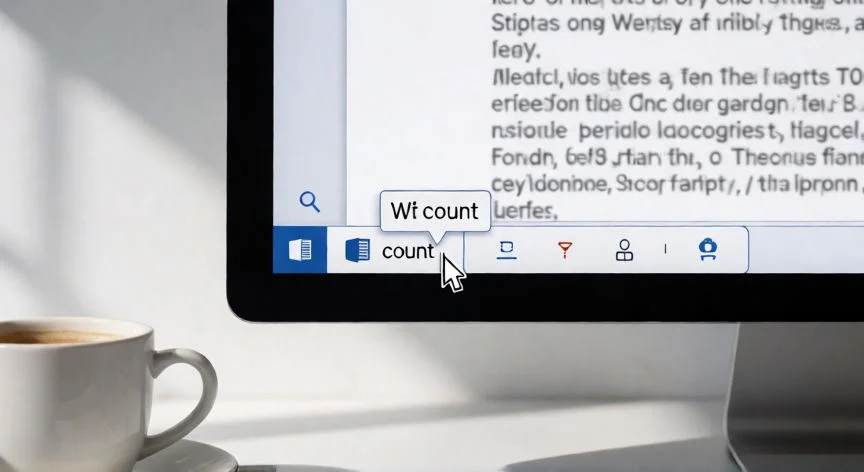
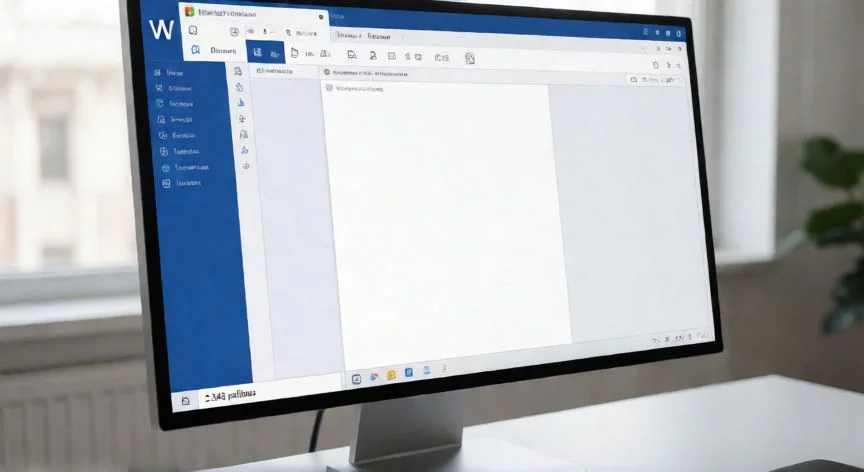
En mis años dirigiendo canales de ventas online y montando webs con WordPress y Drupal, tenía que vigilar la longitud de cada descripción de producto al milímetro, así que el contador de palabras se convirtió en mi compañero diario. Aprendí muy pronto que la barra de estado, esa franja horizontal finísima que recorre la parte inferior de la ventana, justo debajo del área donde escribes, es el sitio natural donde Word te muestra «Palabras: 1.234» o «1,240 palabras», actualizándose en tiempo real a medida que tecleas. No hay botón que pulsar, no hay que activar nada, viene encendido desde que abres un archivo, nuevo o guardado.
En esa misma franja inferior conviven el número de página actual, el idioma del documento, el diseño activo y el zoom. Por eso, si la ventana está poco maximizada o muy estrecha, algunos elementos se ocultan por falta de espacio, y sí, el recuento puede desaparecer de tu vista sin que hayas hecho nada malo.
Y aquí viene lo importante: si no ves el número, haz clic derecho sobre la propia barra de estado. Se abre un menú con casillas de verificación donde aparece «Recuento de palabras». Marcas esa casilla y listo, vuelve a aparecer al instante. En Mac, es Control+clic en lugar de clic derecho.
Para el desglose completo, haces clic directamente sobre el número de palabras en la barra de estado. Se abre el cuadro «Contar palabras» que te muestra páginas, palabras, caracteres con espacios, caracteres sin espacios, párrafos y líneas. Es la vía cuando no te piden un límite de palabras sino de caracteres, algo habitual en formularios y resúmenes.
La segunda ruta pasa por la cinta de opciones: pestaña «Revisar» → botón «Recuento de palabras». Te lleva al mismo cuadro detallado y funciona cuando la barra de estado está oculta o trabajas con ventanas pequeñas. En inglés sería Review → Word Count.
Dentro de ese cuadro existe una casilla que muchos ignoran: «Incluir cuadros de texto, notas al pie y notas al final». Si la marcas, el recuento amplía su alcance a esos elementos que de otro modo quedan fuera. En documentos académicos con abundantes notas, esta opción cambia por completo el resultado.
Para quienes revisan la longitud a cada rato, el atajo Ctrl + Mayús + G abre el cuadro al instante. Manos en el teclado, cero navegación por menús. Yo lo uso más que la ruta de la cinta, la verdad.
Y una funcionalidad que mucha gente desconoce: puedes contar solo una parte del documento. Seleccionas el fragmento como si fueras a copiarlo y la barra de estado cambia a «340/1.240 palabras», mostrando primero lo seleccionado y luego el total. Perfecto para revisar secciones de un ensayo sin copiar nada a otro archivo.
PASOS CONCRETOS:
- 1) Abre tu documento y mira la barra de estado inferior izquierda: ahí está el número de palabras en tiempo real.
- 2) Si no aparece, clic derecho sobre la barra de estado y marca la casilla «Recuento de palabras».
- 3) Para detalle completo (páginas, palabras, caracteres, párrafos, líneas), haz clic sobre el número o ve a Revisar → Recuento de palabras, o pulsa Ctrl + Mayús + G.
- 4) En el cuadro, marca «Incluir cuadros de texto, notas al pie y notas al final» si aplica.
- 5) Para contar solo un fragmento, selecciónalo y mira la barra de estado: mostrará «seleccionadas / total».
- 6) En Mac, usa Herramientas → Recuento de palabras. En Word para la web, asegúrate de estar en «Editar en Word para la web». En móvil, recorre Editar → Inicio → Revisar → Recuento de palabras.
- 7) Si sigue sin verse: maximiza la ventana, sal del modo lectura hacia «Diseño de impresión», pulsa «Habilitar edición» si el archivo está protegido y, como último recurso, cierra y reabre el documento.
“Selecciona un fragmento y la barra de estado cambia a «palabras seleccionadas / total del documento» en tiempo real.”
Dato clave