
INICIO
ofimatica · microsoft word
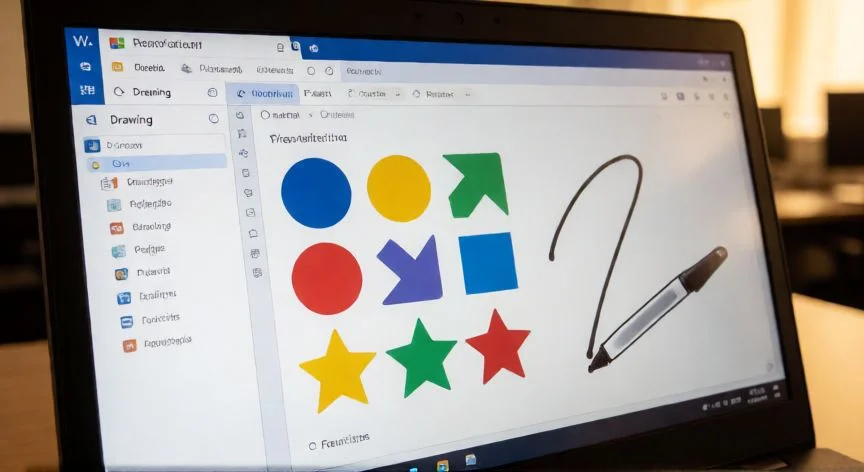
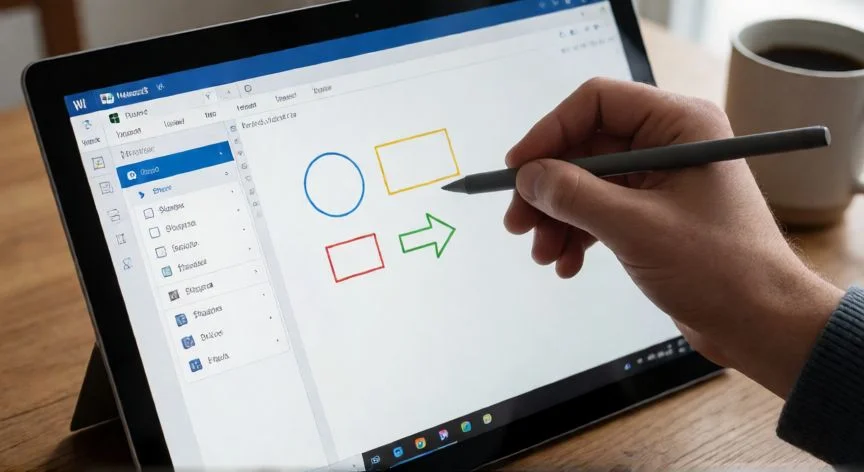
como dibujar en word, Mano dibujando con lápiz óptico en Word pestaña Dibujar
ofimatica ·#8950 ·Lectura 8 min. · Redactor: Gonzalo E.Garcia

✏️ ¿Cómo dibujo en Word? Te cuento cómo hacerlo fácil

Respuesta corta
Verificado
Redactado por Humanos!

Guarda siempre en .docx: el formato antiguo .doc elimina las capas de tinta y tus dibujos desaparecen sin aviso.

01

Mi guía para dibujar en Word sin complicarte la vida

Yo siempre he pensado que Word es mucho más que un procesador de textos, y sin embargo cada vez que me siento a explicarle a alguien cómo dibujar aquí, veo la misma cara de sorpresa. La mayoría asocia este programa con informes aburridos y cartas formales, pero lo cierto es que integra un arsenal de herramientas de dibujo bastante completo: bocetos a mano alzada, esquemas, diagramas de flujo, anotaciones sobre borradores, firmas manuscritas e incluso ecuaciones escritas a pulso que se transforman en fórmulas editables. Todo eso sin moverte del documento, sin abrir otro programa.


En mis años dirigiendo proyectos de IT y organizando arquitectura de sistemas, he tenido que documentar flujos, esquemas de red y diagramas de proceso una infinidad de veces dentro de Word. Al principio me daba un poco de rabia no poder hacerlo con la agilidad de una herramienta de diseño, pero con el tiempo descubrí que, bien usado, Word resuelve el 90% de las necesidades visuales rápidas sin cambiar de ventana. Y eso en una jornada intensa vale oro.


Existen tres vías principales para dibujar, y conviene tenerlas claras porque cada una sirve para un momento distinto:


  • La pestaña Dibujar: tinta digital, bolígrafos, lápices, resaltadores, borrado selectivo y conversión de trazos a formas geométricas.
  • La galería de Formas (Insertar → Formas): geometría controlada, flechas, bloques de flujo, callouts y las herramientas de trazo libre (Forma libre y Garabato).
  • Objetos de dibujo combinados: lienzos, SmartArt, conectores y agrupación de piezas para composiciones complejas.

Un detalle que me ha ahorrado muchas consultas: la pestaña Dibujar no viene activada por defecto en la mayoría de instalaciones. Por eso mucha gente jura que Word no deja dibujar. Para habilitarla, vas a Archivo → Opciones → Personalizar la cinta de opciones, marcas la casilla Dibujar en el panel derecho y aceptas. La pestaña se coloca entre Insertar y Diseño y queda disponible en todos tus documentos.


Cuando la tienes visible, el flujo es muy directo, da igual si usas ratón, lápiz óptico o pantalla táctil: abres la pestaña, eliges entre Bolígrafo, Lápiz o Resaltador, vuelves a pulsar encima para desplegar color y grosor, y trazas manteniendo el botón izquierdo (o apoyando el stylus). Con Ctrl+Z deshaces el último trazo, y puedes cambiar de bolígrafo a mitad del dibujo sin perder la línea. El bolígrafo da trazo limpio para firmas y bocetos; el lápiz sombrea con suavidad; el resaltador marca borradores; y el lápiz de acción permite trazos especiales.


Aquí viene lo que a mí más me ha sorprendido usar en documentación técnica: la función Tinta a forma. Dibujo un círculo algo irregular con el bolígrafo, suelto el ratón, y Word lo limpia y lo convierte en una circunferencia perfecta. Lo mismo con cuadrados, triángulos y rectángulos. Funciona siempre que la opción esté activada antes de empezar y que el trazo forme una figura cerrada; un arco abierto no se va a convertir en nada porque no hay geometría que ajustar. Si falla, casi seguro es que fui demasiado rápido o la línea no llegó a cerrar.


Y para los que trabajamos con fórmulas, la Tinta a matemáticas es un descubrimiento constante: escribes la ecuación a mano en el cuadro de vista previa y Word la reformatea en tiempo real; al pulsar Insertar queda como objeto de ecuación estándar, editable y redimensionable desde la pestaña Ecuación. Lo uso cuando tengo que anotar una raíz o una fracción rápido y no quiero abrir el editor de ecuaciones paso a paso.


El borrado también tiene su lógica. Desde la flecha junto al icono Borrador se accede a dos gomas: la goma de puntos borra un trozo del trazo (ideal para corregir un despunte sin perder toda la línea) y la goma de trazo elimina la línea entera de un clic. Elegir la correcta evita borrar medio dibujo por un pequeño error.


PASOS CONCRETOS:

  1. Abre Word → Archivo → Opciones → Personalizar la cinta de opciones → marca Dibujar → Aceptar.
  2. En la pestaña Dibujar, pulsa sobre la herramienta que quieras (Bolígrafo, Lápiz, Resaltador).
  3. Vuelve a pulsar encima para elegir color y grosor.
  4. Mantén pulsado el botón del ratón (o apoya el lápiz óptico) y traza directamente sobre la página.
  5. Para figuras geométricas limpias, activa Tinta a forma antes de dibujar y traza una figura cerrada.
  6. Para ecuaciones manuscritas, usa Tinta a matemáticas, escribe en el cuadro y pulsa Insertar.
  7. Corrige con la goma de puntos (parcial) o la goma de trazo (completa).
  8. Deshaz con Ctrl+Z si algo no queda bien.

“La pestaña Dibujar solo existe en Microsoft 365 y Word 2019+. En 2016 y 2013 usa Insertar → Formas → Garabato.”

Dato clave
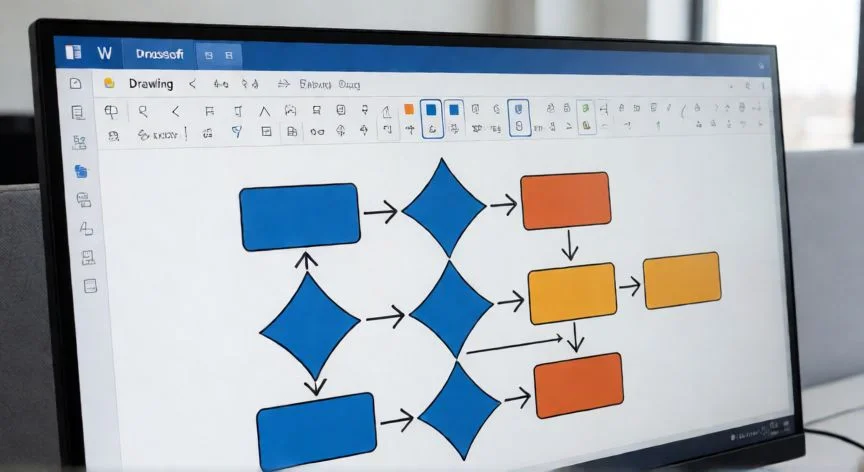
como dibujar en word, Diagramas y formas dibujadas en Word junto a un boceto a lápiz en papel
Imagen

Diagramas y formas dibujadas en Word junto a un boceto a lápiz en papel

02

Tres caminos complementarios para soltar tu creatividad dentro del documento

La segunda vía es la que funciona en todas las versiones, incluso en Mac y en ediciones antiguas, porque no depende de la pestaña Dibujar. Hablo de la galería de Formas, accesible desde Insertar → Ilustraciones → Formas. Me ha salvado más de una vez en ordenadores de terceros donde no tenía acceso a Microsoft 365.


Cuando trabajo en documentación de proyectos y necesito un diagrama rápido, suelo empezar por aquí: selecciono la forma, el cursor se vuelve una cruz, arrastro para definir el tamaño y suelto. Luego muevo, redimensiono desde los manejadores y personalizo en Formato de forma: estilos rápidos (con vista previa al pasar el puntero), relleno, contorno, y el botón de efectos para sombras o relieves tridimensionales. Un truco que me costó pillar: si quieres un degradado personalizado, aplica primero el color y después el degradado, porque al revés se anula.


Dentro del desplegable de Formas, en la sección Líneas, están las dos joyas del trazo libre sin tableta: Forma libre: forma y Forma libre: garabato. Con la primera combinas clic (línea recta) y arrastre (curva) para cerrar figuras o dejarlas abiertas con doble clic. El Garabato es lo más parecido a pasar un lápiz por papel: mantienes pulsado y arrastras, sueltas y termina. Menos preciso que un stylus, pero universal y suficiente para esquemas, mapas mentales y anotaciones donde no importa la elegancia del trazo.


Una limitación que conviene tener en mente: el Garabato solo genera una línea por vez, cada trazo nuevo es una forma nueva. No es un problema grave para bocetos, pero si necesitas un dibujo complejo con muchos trazos continuos, un lienzo de dibujo te organiza mejor el trabajo.


Hablando de lienzos de dibujo: ya no son obligatorios, pero siguen siendo mi opción cuando monto diagramas de flujo con muchas piezas. Se insertan desde Insertar → Formas → Nuevo lienzo de dibujo. Coloco las formas de diagrama dentro del lienzo y las uno con conectores, como el Conector de flecha curvada. El lienzo mantiene todo contenido y no se desordena al mover párrafos de texto alrededor.


La edición fina se hace con los puntos de anclaje. Seleccionas la forma, vas a Formato de forma → Editar → Editar puntos, y aparecen vértices en negro que puedes arrastrar para deformar. Ctrl + clic sobre el contorno añade un punto; Ctrl + clic sobre el punto lo elimina. Al arrastrar, Mayús suaviza, Ctrl endereza y Alt convierte en esquina. Esc cancela antes de soltar. El atajo para entrar directamente es Alt + JD, E, E, algo que me memoricé hace años y ya no puedo dejar de usar.


Para gestionar varios objetos a la vez: seleccionas el primero, mantienes Ctrl (o Comando en Mac) y clics en los demás. En el grupo Organizar → Agrupar, se comportan como un solo objeto. En ese mismo grupo tienes Alinear para dejar todo simétrico. Y si quieres insertar texto dentro de una forma, simplemente clic sobre ella y escribes; para borrar varios dibujos juntos, selecciónalos con Ctrl y pulsa Suprimir.


Un apunte sobre compatibilidad que me ha generado más de un susto: la pestaña Dibujar solo existe de forma nativa en Microsoft 365 y Word 2019 en adelante. En Word 2016 y 2013 no aparece, aunque Insertar → Formas con Forma libre y Garabato funcionan en cualquier versión de PC y Mac. Antes de seguir un tutorial o pedir a alguien que dibuje así, comprueba la versión instalada.


En cuanto a la calidad del trazo con ratón puro, soy honesto: nunca igualará la suavidad de un lápiz óptico. En mis sesiones de trabajo en portátiles sin pantalla táctil he adoptado tres manías que compensan bastante: ralentizar el trazo, usar un bolígrafo de grosor mayor (el grosor disimula el temblor natural del pulso) y, para líneas rectas como subrayados o separadores, usar una línea normal en vez de tinta. Si el equipo tiene pantalla táctil o hay una tableta gráfica a mano, el salto de calidad es inmediato.


Y no olvides los fondos de cuadrícula o líneas pautadas desde la pestaña Dibujar: para notas manuscritas y fichas de trabajo marcan muchísimo la diferencia. También puedes fijar la pestaña Dibujar en la barra de herramientas de acceso rápido para tenerla a un clic en cualquier documento nuevo.

Conclusión:

¿como dibujar en word?

Yo creo que la clave está en no obsesionarse con una sola herramienta: empiezo por la pestaña Dibujar si necesito tinta rápida o una firma, paso a Formas si quiero algo geométrico y limpio, y termino en el lienzo de dibujo cuando el esquema crece y necesita conectores. Lo que sí tengo clarísimo después de tantos años peleándome con documentación es que el guardado manda: un .doc te borra los trazos sin piedad y una apertura en Word Online puede dejarte las anotaciones invisibles hasta que reabres el archivo en escritorio. Es complicado dar una única receta porque depende de tu versión, tu dispositivo y para qué necesites el dibujo, pero con las tres vías que he descrito cubres cualquier caso real.

Fuentes: 1º Wordmadeeasy.org,2º Support.microsoft.com,3º Support.microsoft.com,4º Digitaltrends.com,5º Pcguide.com
IMAGEN1-AUTOR:Nexuscurioso|Licencia:Todos los derechos reservados|Url:---
IMAGEN2-AUTOR:Nexuscurioso|Licencia:Todos los derechos reservados|Url:---
Redacción: Gonzalo E.Garcia · Actualizado en: 18/11/2026
Valoración para Respuesta Valoración para Respuesta Valoración para Respuesta Valoración para Respuesta Valoración para Respuesta Valoración para Respuesta Valoración para Respuesta Valoración para Respuesta Valoración para Respuesta Valoración para Respuesta
4.0 / 5 · 48 valoraciones Valorar

¿Tienes algo que aportar? Envíanos tu respuesta

¿Dibujar en Word? Mis trucos para sacarle partido sin volverte loco ¿Dibujar en Word? Mis trucos para sacarle partido sin volverte loco Cómo me las apaño yo para montar un mapa conceptual decente en Word sin volverme loco Cómo me las apaño yo para montar un mapa conceptual decente en Word sin volverme loco
¿Quieres ver más respuestas sobre como dibujar en word?