Instagram


Cómo saco yo los porcentajes en Excel (y por qué al principio me daban rabia)
Los porcentajes no son más que una fracción sobre 100. Si escribes 75%, Excel lo interpreta internamente como 0,75. Suena obvio, pero esa dualidad entre lo que ves y lo que la celda guarda es la raíz de casi todos los dolores de cabeza con esta operación.
En mis años dirigiendo canales de ventas online, pasaba horas mirando hojas de cálculo donde alguien había inflado un 25% hasta convertirlo en un 2500%. Al final lo que me sacó de apuros fue entender una sola cosa: Excel ya hace la conversión visual por ti, así que no tienes que multiplicar por 100 en la fórmula si después vas a aplicar el estilo de porcentaje. Es elegir un camino, no dos.
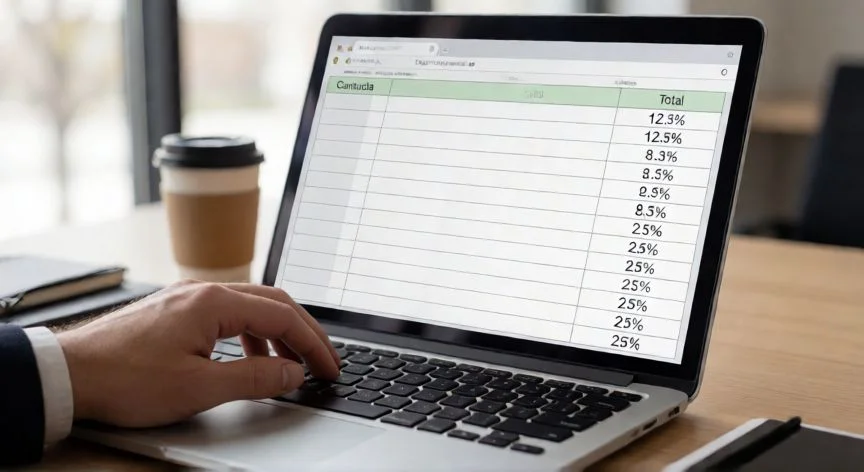
La fórmula universal es Porcentaje = (Parte / Total) × 100. En Excel se reduce a una división y un clic al botón %. Por ejemplo, si aciertas 42 respuestas de 50, escribes =42/50, pulsas Enter y obtienes 0,84. Luego vas a Inicio → grupo Número → botón % y aparece 84,00%.
Para insertar un porcentaje directo basta con teclear 75% en la celda. Excel detecta el símbolo y aplica automáticamente el formato Porcentaje. Si cambias el formato a General verás el 0,75 oculto detrás. Esto confirma que el % es válido tanto en celdas como dentro de fórmulas.
Las cinco operaciones que más uso, y que cubren prácticamente todo lo que aparece en un reporte de ventas o un inventario:
- Porcentaje de una cantidad: =A2*B2
- Porcentaje entre dos cantidades: =A2/B2
- Aumento porcentual: =A2*(1+B2)
- Descuento porcentual: =A2*(1-B2)
- Variación porcentual: =(B2-A2)/A2
Si quieres el 75% de 200, multiplicas directamente: =200*75%, o también =200*75/100, o =200*0,75. Todos devuelven 150. No necesitas una celda aparte para el porcentaje, aunque si vas a reutilizarlo en muchas filas, conviene referenciarlo con dólar ($B$2) para no arrastrar errores al copiar.
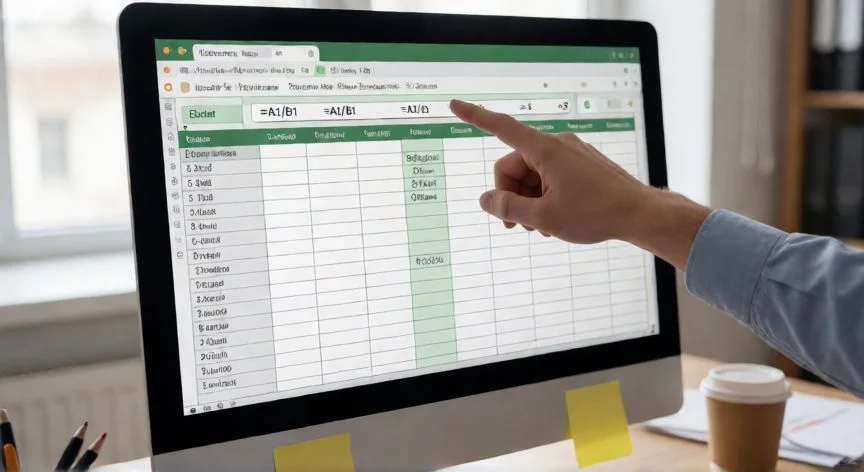
Cuando el total no está escrito y hay que calcularlo al vuelo, combino la división con SUMA. Con datos en B2:B4 escribo =B2/SUMA($B$2:$B$4). El signo de dólar lo pongo pulsando F4 sobre la referencia en la barra de fórmulas. Y para propagar hacia abajo, doble clic en el cuadradito verde de la esquina inferior derecha de la celda.
Para aumentar un valor un porcentaje, multiplico por (1 + el porcentaje). Gastas 113 $ en comida semanal y subes un 25%: =113*(1+0,25) → 141,25. La regla mental es simple: el multiplicador siempre es 100% más lo que quieres sumar.
Para descontar, la lógica se invierte: multiplicas por (1 – descuento). Un artículo de 600 $ con un 25% de rebaja se resuelve con =600*(1-25%) = 450. El IVA sigue el mismo patrón: =Precio*(1+IVA) en una sola línea, o en dos pasos si necesitas desglosar la cuota.
PASOS CONCRETOS:
- Selecciona una celda en blanco y escribe la división Parte/Total (ejemplo: =42/50).
- Pulsa RETORNO; verás un decimal (0,84).
- Ve a Inicio → grupo Número → clic en el botón % (Estilo de porcentaje).
- El resultado pasa a mostrarse como 84,00%.
- Ajusta decimales con los botones Aumentar / Disminuir decimal del mismo grupo.
- Atajo rápido: Ctrl + Shift + %.
“Atajo Ctrl + Shift + % aplica el formato porcentaje al instante sobre cualquier selección de celdas.”
Dato clave