
INICIO
ofimatica · microsoft powerpoint
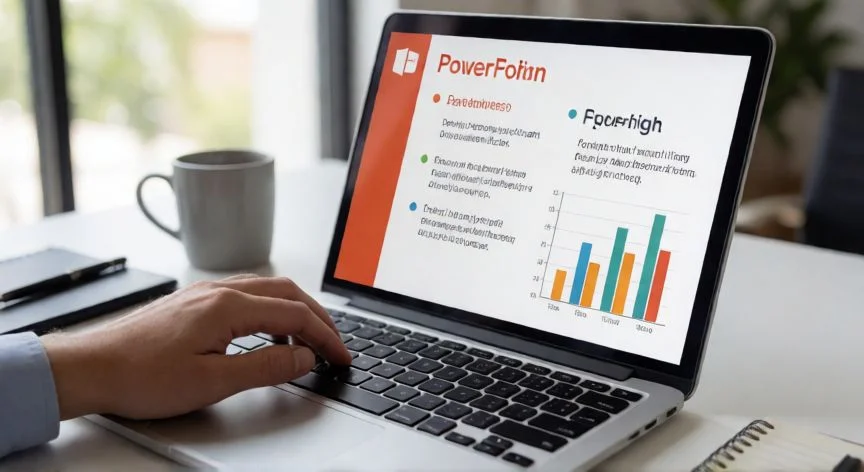
como realizar diapositivas en powerpoint, Escritorio con portátil mostrando una diapositiva y cuaderno con el objetivo de la presentación
ofimatica ·#9476 ·Lectura 11 min. · Redactor: Gonzalo E.Garcia

🎯 Diapositivas en PowerPoint: guía práctica

Respuesta corta
Verificado
Redactado por Humanos!

Antes de abrir PowerPoint: una frase que defina el objetivo de tu presentación. Si una diapositiva no la respalda, no debe existir.

01

Mis trucos para montar diapositivas en PowerPoint que no aburren a nadie

PowerPoint lleva décadas siendo el programa de presentaciones por excelencia dentro de la suite Microsoft Office, disponible en Windows, Mac, la versión web en powerpoint.cloud.microsoft y también en móviles. En el fondo, una presentación no es más que una sucesión de diapositivas que actúan como lienzo para las imágenes y palabras que sostienen un mensaje. Pero ojo, que un diseño bonito no tapa un argumento flojo. La herramienta apoya al ponente, no lo sustituye.

Yo, que llevo años montando flujos técnicos, informes de arquitectura de sistemas y presentaciones de proyecto para equipos muy diversos, aprendí a golpes que el error más común es abrir PowerPoint y ponerse a arrastrar cuadros de texto sin saber qué se quiere contar. Te quedas con una presentación que parece un collage de un informe mal cortado. Desde entonces, mi primera regla es clara: antes de tocar el teclado, cierro el programa y pienso.

El primer paso real ocurre fuera de PowerPoint. En un papel, un documento aparte o incluso en la app de notas del móvil, redacto una sola frase que defina el objetivo. Algo así como: «Después de esta presentación, el público debería comprender por qué necesitamos lanzar el nuevo proceso de incorporación y aprobar el calendario propuesto». Esa frase es un ancla. Si una diapositiva no la respalda, directamente no existe.

También conviene tener claro dónde parte la audiencia. Un experto técnico quiere pruebas detalladas, un directivo necesita primero la conclusión y la decisión concreta que se le pide, un cliente nuevo necesita contexto y paciencia. Y el mensaje principal tiene que ser específico. «Esta presentación trata sobre nuestros resultados de marketing» es débil. «El crecimiento de la búsqueda orgánica aumentó los clientes potenciales cualificados, así que deberíamos ampliar el programa de contenidos el próximo trimestre» da dirección, dice qué pruebas incluir y qué acción pedir.

Con el objetivo en la cabeza, se construye la estructura. Una secuencia que me funciona una y otra vez en entornos corporativos es esta:

  • Apertura: tema, propósito u oportunidad.
  • Contexto: situación, problema o antecedentes.
  • Puntos clave: los mensajes que quieres que recuerden.
  • Pruebas: datos, ejemplos, investigación que respalden.
  • Recomendación: qué propones hacer.
  • Siguientes pasos: responsables y plazos concretos.

No se decide cuántas diapositivas hacer antes de crear la historia. El número se ajusta al tiempo disponible, la complejidad del tema y el público. Una actualización de diez minutos puede necesitar ocho diapositivas sólidas; una sesión de formación de dos horas, muchas más con menos carga en cada una. Lo que sí hago siempre es redactar los titulares de las diapositivas antes del contenido y leerlos en orden. Si cuentan una historia coherente sin el texto del cuerpo, la estructura funciona. En lugar de poner «Resultados de ventas», escribo «Las ventas empresariales crecieron un 22 % tras el nuevo esquema de precios». Así el público sabe qué importa antes de mirar el gráfico.

Y algo que me ha ahorrado horas de reediciones: fijar reglas visuales mínimas desde el minuto uno. Una familia tipográfica, una paleta de colores limitada, la misma posición para los títulos. Cuando cada página usa posiciones y tamaños distintos, la presentación parece desordenada aunque la información sea perfecta.


PASOS CONCRETOS:

  1. Abre PowerPoint. En Windows busca «PowerPoint» desde el menú Inicio; en Mac ve a Aplicaciones o Launchpad; si no tienes la app de escritorio, usa la versión web.
  2. Selecciona «Presentación en blanco» o elige una plantilla/tema. Si no te convence ninguna visible, pulsa «Más temas» y busca por palabra clave («business», «education»). Previsualiza, elige variante de color y pulsa «Crear».
  3. Crea la diapositiva de título: haz clic en el cuadro central grande, escribe el título; en el inferior, el subtítulo. Nada más en esa primera diapositiva.
  4. Añade nuevas diapositivas desde Inicio con «Nueva diapositiva» (o Ctrl+M) y elige el diseño: Título y contenido, Encabezado de sección, Dos contenidos, Comparación, Solo título, En blanco, etc.
  5. Para cambiar el diseño de una diapositiva ya creada, selecciona su miniatura y pulsa «Diseño».
  6. Reordena arrastrando las miniaturas del panel izquierdo o usa la vista Clasificador de diapositivas (pestaña Ver).
  7. Escribe el contenido: clic en un marcador de texto y teclea. Si no hay cuadro, Insertar > Cuadro de texto y arrastra. Las viñetas se aplican solas según el contexto.
  8. Da formato desde Inicio > grupo Fuente (tipo, tamaño, color, negrita, cursiva) o desde Formato de forma con Relleno, Contorno y Efectos de texto.
  9. Inserta imágenes con Insertar > Imágenes > Este dispositivo / En línea. Redimensiona arrastrando los tiradores de las esquinas.
  10. Inserta formas con Insertar > Formas, arrastra en la diapositiva y aplica estilo desde Formato de forma.
  11. Inserta gráficos con Insertar > Gráfico, elige tipo (barras, líneas, circular), pega los datos y personaliza.
  12. Aplica transiciones: selecciona la diapositiva, pestaña Transiciones, elige efecto (Desvanecer, Empujar, Barrer), ajusta duración y pulsa «Aplicar a todo».
  13. Anima objetos concretos: selecciónalos, pestaña Animaciones, elige efecto (Aparecer, Volar, Zoom) y ordena desde el Panel de animación.
  14. Escribe notas del orador en el panel «Notas» inferior (en la web, Ver > Notas).
  15. Revisa ortografía y gramática desde Revisión y repasa el flujo entero en el clasificador.
  16. Guarda con Archivo > Guardar (o Ctrl+S) en .pptx, o exporta a PDF para versión fija. En la web se guarda solo en OneDrive.
  17. Presenta desde Presentación con diapositivas > Desde el principio (o F5). Navega con flechas o ratón, usa la Vista del moderador para ver notas en privado y sal con Esc.

“Máximo 33 palabras por diapositiva y fuente nunca inferior a 30 puntos. Menos texto en pantalla, más atención al ponente.”

Dato clave

como realizar diapositivas en powerpoint, Sala de reuniones con proyección de una presentación de PowerPoint limpia y profesional
Imagen

Sala de reuniones con proyección de una presentación de PowerPoint limpia y profesional

02

Del lienzo en blanco a una presentación que cuenta una historia

Una vez montada la estructura, llega la parte que a mucha gente le roba más tiempo: el diseño. En la pestaña Diseño puedes cambiar el tema en cualquier momento. Un tema es un conjunto de colores, fuentes y efectos coordinados (sombras, reflejos) que se aplica a toda la presentación de golpe. Muchas plantillas ofrecen varias combinaciones de color, marcadas con pequeños cuadros en la parte inferior derecha de la ventana de vista previa. Elegir un tema sobrio y coherente es clave; los temas integrados ya garantizan contraste entre fondo claro con texto oscuro o al revés, así que no te compliques.

Yo lo comprobé de forma bastante dolorosa en una presentación de arquitectura de sistemas que tenía que exponer ante una dirección general. Me encantaba la idea de usar un fondo oscuro con degradados llamativos, pero el contraste dejaba ilegibles varias tablas técnicas y, además, el proyector de la sala recortaba los bordes. Aprendí ahí que el diseño debe servir al mensaje, no competir con él. Desde entonces, mi regla es: si el tema llama más la atención que el dato que muestra, sobra.

Conviene fijar pronto unas reglas de diseño reutilizables y no romperlas nunca durante la edición. Te dejo una tabla con lo que yo aplico siempre:

Regla de diseñoQué significa en la práctica
TipografíaUna familia o una combinación sencilla, sin más de dos fuentes distintas
PaletaColores de la organización o del proyecto, máximo 4-5 tonos
TítulosSiempre en la misma posición y tamaño relativo
GráficosMismos colores para las mismas categorías en todas las diapositivas
AcentosColor de acento reservado solo para cifras clave o llamadas a la acción

Cada diapositiva debería tener una única función: explicar un problema, comparar dos opciones, mostrar una tendencia, presentar una recomendación o resumir una decisión. Si acumulas un párrafo denso, varios gráficos inconexos y varias imágenes en una misma página, divídela. En lugar de volcar el informe completo de estado del proyecto, muestro el estado actual, el hito completado, el mayor riesgo y la decisión necesaria, y muevo todo el detalle a las notas del orador o a un apéndice.

Sobre la cantidad de texto, las guías prácticas coinciden bastante. Mantén frases cortas de una línea por elemento, usa viñetas y limítate a unas 33 palabras o menos por diapositiva. El objetivo es que el público escuche al ponente en lugar de leer la pantalla. Un tamaño de fuente inferior a 30 puntos suele ser ilegible desde el fondo de una sala; si te ves reduciendo mucho el cuerpo del texto, es señal clara de que la diapositiva va sobrecargada. Y cuidado con los proyectores viejos, que recortan los bordes y te cortan frases largas.

Aquí entra algo que conecto con mi vicio de siempre con los videojuegos y el diseño de interfaces: el espacio en blanco no es espacio desperdiciado. Da margen al contenido, ayuda a concentrarse y evita la sensación de agobio visual. Dejo márgenes alrededor de texto, gráficos e imágenes en lugar de estirarlos hasta el borde de la diapositiva. Es el mismo principio que hace que una pantalla de menú te invite a explorar sin abrumarte.

Para elegir los elementos visuales me guío por la pregunta que la diapositiva debe responder:

NecesidadRecurso visual
Explicar cómo funciona un procesoDiagrama de flujo o de proceso
Comparar categoríasGráfico de barras
Mostrar cambio a lo largo del tiempoGráfico de líneas
Necesitar valores exactosTabla sencilla
Aportar emoción o contexto realFotografía relevante (nunca genérica)

Con los datos hay que simplificar con contundencia: elimino líneas de cuadrícula innecesarias, etiquetas largas, efectos decorativos y puntos de datos secundarios. Destaco el único número o tendencia que respalda el mensaje. Si el espectador necesita una explicación larga antes de entender un gráfico, lo rediseño o lo separo en más de una diapositiva.

La jerarquía del texto se construye con tamaños y grosores usados de forma intencionada. Los títulos deben distinguirse del texto de apoyo, y las conclusiones importantes pueden ser más grandes o llevar color de acento, pero sin destacar todo a la vez. El contraste alto mejora la legibilidad; evito texto sobre imágenes recargadas salvo que coloque una superposición sólida o translúcida detrás.

La alineación deliberada marca la diferencia entre una presentación terminada y una inacabada. PowerPoint incluye herramientas de alineación y distribución para repartir elementos de forma uniforme. Si dos objetos deben parecer relacionados, los alineo por el mismo borde o línea central. Y aplico coherencia también a las formas de las imágenes, los estilos de iconos y el formato de los gráficos: mezclar imágenes redondeadas con diagramas de esquinas rectas e iconos coloridos junto a ilustraciones en escala de grises hace que el trabajo parezca ensamblado, no diseñado.

Las transiciones y animaciones solo con moderación. Un fundido o aparición sencillo ayuda a revelar un proceso paso a paso, pero el movimiento frecuente distrae del orador y ralentiza una presentación de negocio. Animo solo cuando mejora la comprensión, no porque la opción esté disponible. Sí es posible hacer que la presentación avance sola ajustando la velocidad de cada transición para que coincida con el discurso.

Las notas del orador son, para mí, el recurso más infravalorado de todo PowerPoint. Permiten mantener la concisión en pantalla sin perder calidad de preparación. En una presentación ejecutiva contienen el razonamiento detrás de una recomendación; en una de formación, ejemplos y recordatorios de tiempo; en una de ventas, preguntas de descubrimiento y argumentos para gestionar objeciones. Durante la exposición, la Vista del moderador permite ver esas notas en privado mientras el público solo ve las diapositivas.

Antes de exponer, reviso la presentación diapositiva por diapositiva y en modo presentación desde el principio, corrijo olvidos, elimino contenido sobrante y paso la revisión ortográfica desde la pestaña Revisión. De ello depende parte de la credibilidad ante el público. Y guardo con Ctrl+S con frecuencia, o directamente en OneDrive dejando que el autoguardado haga el trabajo.

En cuanto a compartir, el archivo puede adjuntarse a un correo, compartirse por OneDrive o Microsoft Teams, exportarse como vídeo o emitirse en directo con «Presentar online» para audiencias remotas. Si necesitas una versión no editable, exportar a PDF es la opción más segura.

Por último, la fase de producción puede acelerarse con herramientas de IA y con Copilot, que ayuda a crear diapositivas, añadir imágenes o redactar titulares a partir de un esquema, notas de reunión o material de origen. Reduce el problema de la diapositiva en blanco, sí, pero no elimina el criterio profesional: siguen siendo obligados la verificación de hechos, la corrección de supuestos, la validación de datos, la adaptación del lenguaje al público y el ensayo de la historia final.

Conclusión:

¿como realizar diapositivas en powerpoint?

Tal como yo lo veo, montar diapositivas en PowerPoint se resume en dos fases muy distintas: pensar antes y diseñar después. Si te saltas la primera, el diseño no salva nada. Un detalle que a mí me sacó de más de un apuro y que casi nadie menciona es guardar el archivo en formato .pps en vez del clásico .pptx. Así, al hacer doble clic, la presentación arranca directamente en modo pantalla completa sin pasar por el editor, algo muy práctico para pantallas de evento, quioscos o entregas a clientes. Eso sí, ojo con la compatibilidad: funciones modernas pueden no abrirse bien en versiones viejas de PowerPoint. Y si no tienes Office, Google Slides o Keynote hacen el mismo trabajo. Es complicado dar una única receta universal, porque cada tipo de audiencia y cada sala cambian las reglas, pero con una estructura clara, menos texto del que parece necesario y un diseño coherente, ya vas por delante del noventa por ciento de las presentaciones que se ven cada día.

Fuentes: 1º Support.microsoft.com, 2º Support.microsoft.com, 3º WikiHow.com, 4º Pi.inc, 5º GeeksforGeeks.org
IMAGEN1-AUTOR: Nexuscurioso | Licencia: Todos los derechos reservados | Url: ---
IMAGEN2-AUTOR: Nexuscurioso | Licencia: Todos los derechos reservados | Url: ---
Redacción: Gonzalo E.Garcia · Actualizado en: 20/11/2026
Valoración para Respuesta Valoración para Respuesta Valoración para Respuesta Valoración para Respuesta Valoración para Respuesta Valoración para Respuesta Valoración para Respuesta Valoración para Respuesta Valoración para Respuesta Valoración para Respuesta
4.8 / 5 · 60 valoraciones Valorar

¿Tienes algo que aportar? Envíanos tu respuesta

Cómo crear diapositivas en PowerPoint: lo que he aprendido tras años de presentaciones Cómo crear diapositivas en PowerPoint: lo que he aprendido tras años de presentaciones Así hago yo mis diapositivas en PowerPoint sin acabar con cuarenta láminas que dicen lo mismo Así hago yo mis diapositivas en PowerPoint sin acabar con cuarenta láminas que dicen lo mismo
¿Quieres ver más respuestas sobre como realizar diapositivas en powerpoint?