Instagram

Meter un modelo 3D en PowerPoint: mi guía práctica después de años peleándome con diapositivas
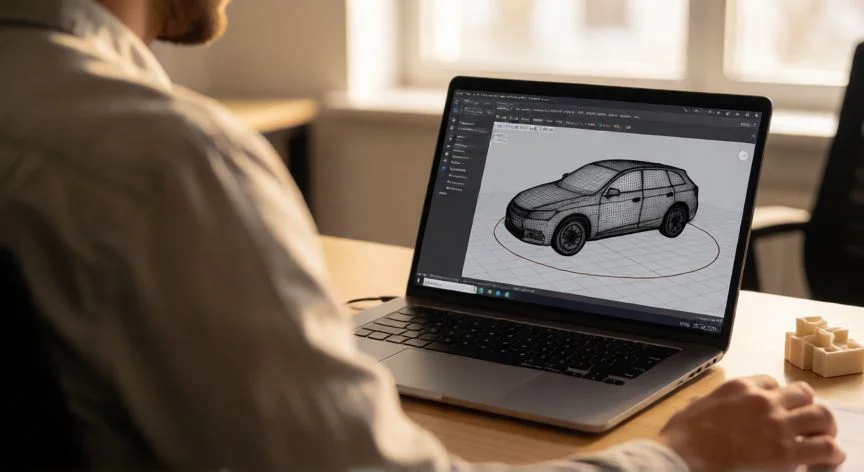
Trabajando en entornos corporativos he montado tantas presentaciones que, sinceramente, llegué a pensar que una imagen JPEG plana era lo máximo a lo que podía aspirar para mostrar un producto. Hasta que descubrí que PowerPoint permite incrustar objetos tridimensionales reales dentro de las diapositivas, no simples imágenes con un efecto de profundidad simulado. Estos modelos son objetos completamente rotables que responden a controladores de manipulación, así que puedes inclinarlos y girarlos en cualquier ángulo durante la edición, e incluso dejarlos en movimiento durante la proyección. El soporte nativo llegó con Office 2019 y se mantiene en Microsoft 365, PowerPoint 2021 y PowerPoint 2024, tanto en Windows como en Mac.
La utilidad práctica es enorme cuando el objeto real no está delante de la audiencia. Piensa en una presentación comercial donde quieres enseñar un prototipo, una clase de anatomía donde hay que rotar un corazón o un cerebro, una revisión de ingeniería donde interesa ver una pieza desde varios ángulos o una visita virtual a un modelo arquitectónico. Nada de eso lo logras con una imagen bidimensional, y te aseguro que el resultado mantiene mucho más atenta a la audiencia porque el mensaje llega con otra eficiencia.
Antes de lanzarte conviene comprobar la versión que tienes instalada. Microsoft incluye los modelos 3D entre las características que aparecieron por primera vez en PowerPoint 2019, de modo que una instalación de pago único de PowerPoint 2016 no muestra la opción Insertar > Modelos 3D. PowerPoint 2016 puede reproducir la transición Transformación si ya existe en el archivo, pero no crearla. PowerPoint para la web no permite insertar modelos nuevos, aunque sí reproduce los que ya están cuando el archivo vive en OneDrive corporativo o SharePoint. Google Slides, por su parte, carece por completo de esta capacidad.
Algunas funciones avanzadas están reservadas a suscripciones. Los efectos de animación específicos para 3D y los modelos animados requieren Microsoft 365; en Mac los modelos animados funcionan desde la versión 16.24. En macOS la función de modelos 3D va con versiones 10.12 y 10.13.4 o posteriores, y no es compatible con macOS 10.11 ni con las intermedias 10.13.0 a 10.13.3, así que habrá que actualizar el sistema operativo para poder usarla.
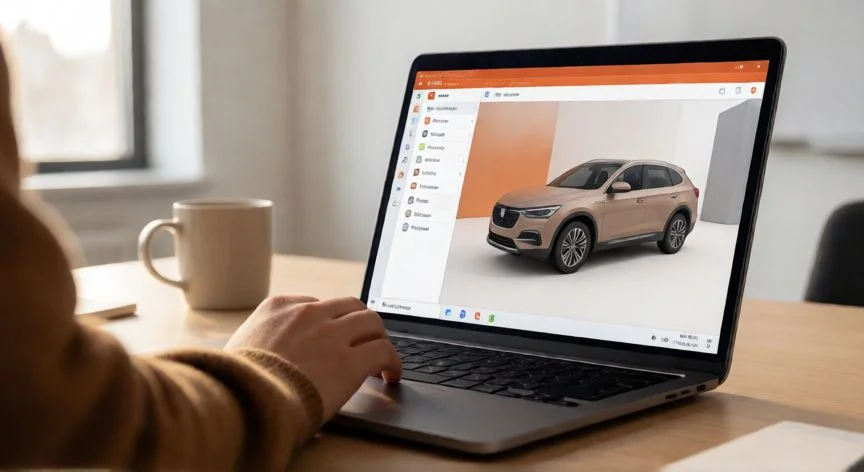
El primer método consiste en usar la biblioteca en línea de Microsoft. Al abrir la pestaña Insertar y pulsar Modelos 3D aparece un desplegable con dos vías: modelos predeterminados o de stock, y el propio dispositivo. La biblioteca está organizada en categorías como animales, avatares, vehículos, caricaturas vintage, comida, ciencia o negocios, y dispone de cuadro de búsqueda. Puedes marcar varios modelos a la vez e insertarlos juntos; los seleccionados llevan una marca de verificación en la miniatura. Eso sí, esta biblioteca se carga en línea, así que necesitas conexión a internet y las experiencias conectadas de Office activadas. En cuentas de trabajo o centro educativo, la política de TI puede bloquear el catálogo.
El segundo método es importar un archivo propio. Con Insertar > Modelos 3D > Este dispositivo se abre el explorador y basta con elegir el modelo y pulsar Insertar. PowerPoint convierte internamente cualquier modelo a glTF, por lo que el formato .glb (glTF binario) es el más seguro y uno de los pocos que conserva la animación integrada. También se admiten .gltf, .obj, .stl, .ply y .3mf.
| Formato | Procedencia habitual | Conserva animación |
|---|---|---|
| .glb / .gltf | Exportación estándar, biblioteca stock | Sí |
| .obj | Webs de modelos gratuitos | No |
| .stl / .3mf | Impresión 3D | No |
| .ply | Escaneos 3D | No |
En mi trabajo de soporte técnico a equipos de diseño he visto más de una vez que un archivo se niega a entrar en la diapositiva, y casi siempre el culpable es el formato. Los .fbx ya no se pueden insertar, los .obj con texturas enormes revientan el peso del PPTX, y si vienes de Blender sin exportar correctamente a .glb, PowerPoint te deja con cara de póker.
PASOS CONCRETOS:
- Abre la presentación y selecciona la diapositiva destino.
- Ve a la pestaña Insertar, grupo Ilustraciones, y haz clic en Modelos 3D.
- Elige Modelos 3D de stock para abrir el panel de biblioteca en línea, explora o busca por categoría y pulsa Insertar; o elige Este dispositivo para cargar un archivo local.
- Si usas archivo propio, selecciona un .glb, .gltf, .obj, .stl, .ply o .3mf y pulsa Insertar.
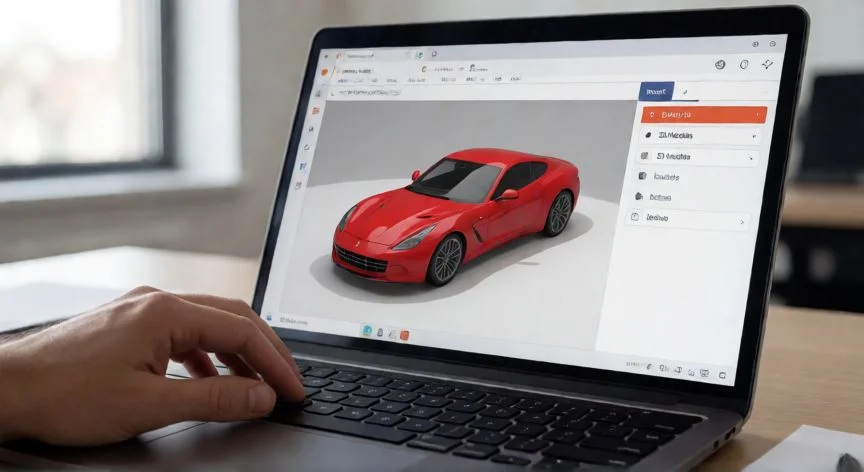
- El modelo aparece con un controlador de rotación circular en el centro: haz clic, mantén pulsado y arrastra para girarlo o inclinarlo en cualquier dirección.
- Arrastra los tiradores de las esquinas para cambiar tamaño; mantén Mayús mientras arrastras una esquina para escalar sin distorsionar, o escribe valores exactos en el grupo Tamaño de la pestaña Modelo 3D.
- Para un ángulo limpio, abre la pestaña Modelo 3D y elige una Vista predefinida (frontal, superior, lateral); para precisión milimétrica, clic derecho > Formato de modelo 3D y escribe los grados exactos en rotación X, Y y Z.
- Para encuadrar sin cambiar el marco, usa Panorámica y zoom: arrastra el modelo dentro del fotograma y mueve la flecha de zoom del borde derecho.
- Ajusta la iluminación desde Formato de modelo 3D con presets como Sala brillante, Amanecer o Suave.
- Para animar, selecciona el modelo, ve a Animaciones > Agregar animación y baja hasta la sección 3D (Llegar, Plataforma giratoria, Balanceo, Saltar y girar, Salir). Abre Opciones de efecto para dirección, intensidad y eje.
- Alternativa con Transformación: duplica la diapositiva, rota o reescala el modelo en la copia y aplica Transiciones > Transformación a la segunda diapositiva.
“Microsoft recomienda mantener los archivos 3D por debajo de 50 MB y rondar los 25.000 triángulos para equipos modestos; un modelo pesado provoca tirones al rotarlo o proyectar.”
Dato clave