
INICIO
ofimatica · microsoft excel
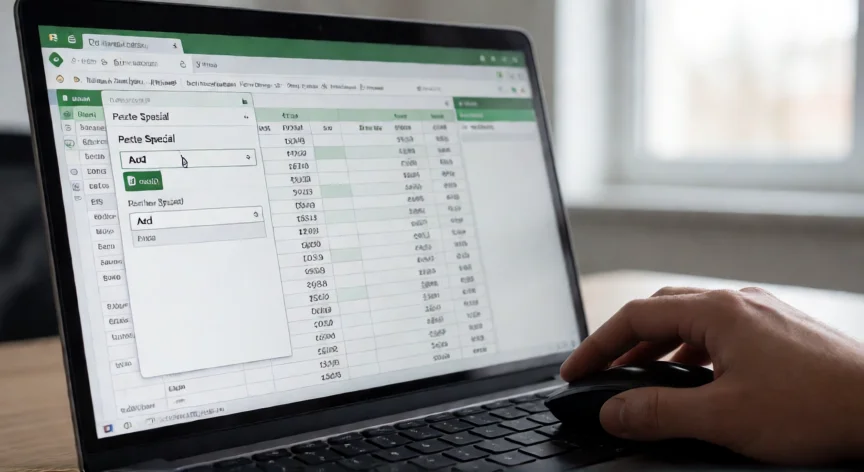
en excel buscar objetivo, Manos sobre teclado con cuadro de Buscar objetivo abierto en Excel en pantalla
ofimatica ·#8421 ·Lectura 8 min. · Redactor: Gonzalo E.Garcia

🔍 Cómo usar Buscar objetivo en Excel al revés

Respuesta corta
Verificado
Redactado por Humanos!

Buscar objetivo solo ajusta una variable a la vez y no admite restricciones: para múltiples entradas necesitas Solver.

01

Cómo uso Buscar objetivo en Excel para resolver mis hojas de cálculo al revés

Llevo más de tres décadas peleándome con hojas de cálculo para controlar ventas online, gestionar catálogos y cuadrar márgenes en proyectos de comercio electrónico, y te aseguro que Buscar objetivo me ha ahorrado más de un dolor de cabeza a altas horas de la noche. En inglés la llaman Goal Seek, y forma parte de ese pequeño ejército de utilidades que Microsoft agrupó bajo el paraguas del análisis de hipótesis: los llamados menús "¿y si…?", donde también viven el Administrador de escenarios y las tablas de datos.


Lo que hace es tan simple como potente: invierte el flujo habitual de una hoja de cálculo. En vez de partir de unos datos de entrada para obtener un resultado, tú fijas el resultado que quieres y Excel trabaja hacia atrás para averiguar qué valor de entrada lo produce. Es un cálculo inverso sin macros, sin fórmulas matriciales raras, sin necesidad de dominar Solver. Tres campos y listo.


La herramienta está disponible en Excel 365, 2024, 2021, 2019, 2016, 2010 y versiones posteriores, tanto en Windows como en Mac. La ruta visual ha variado poco:


VersiónRuta de acceso
365 / 2024 / 2021 / 2019 / 2016Datos → Previsión → Análisis de hipótesis → Buscar objetivo
2010 / 2013Datos → Herramientas de datos → Análisis de hipótesis → Buscar objetivo
Mac (varias versiones)Datos → Análisis de hipótesis → Buscar objetivo (sin submenú Previsión)
Atajo universalAlt + A + W + G

Cuando gestionaba el canal de ventas en una operadora de telecomunicaciones, recuerdo que un compañero quería saber qué precio poner a un router para cerrar el trimestre con un margen concreto. Abrí la herramienta, rellené tres casillas y en dos segundos teníamos el dato. Nada de probar precios a ojo hasta las once de la noche.


Antes de lanzar la búsqueda, hay un requisito que no es negociable: la celda objetivo debe contener una fórmula, jamás un número tecleado a mano. Esa fórmula tiene que depender directa o indirectamente de la celda variable que Excel va a modificar. Un truco práctico: selecciona la celda objetivo y pulsa F2, sigue las flechas azules con el ratón. Si no llegas hasta la celda variable, algo falla en el diseño de la hoja y Excel no tendrá sobre qué iterar.


Un fallo que he visto una y otra vez en formaciones internas: referencias circulares. Si la celda que se cambia forma parte de su propio cálculo, la búsqueda no converge. Revisa siempre el flujo antes de abrir el cuadro de diálogo.


El cuadro de diálogo contiene exactamente tres campos, y te recomiendo leerlos en voz alta para no confundirlos:


  • Definir la celda → "lo que quiero medir": una media, un beneficio, una cuota mensual.
  • Con el valor → "cuánto quiero que valga": una cifra tecleada, no una referencia a otra celda.
  • Cambiando la celda → "lo que Excel puede tocar": una celda de entrada con valor numérico, nunca una fórmula.

El error más habitual es intercambiar la celda objetivo con la celda variable. El segundo, más grave si cabe, es seleccionar como objetivo una celda sin fórmula. En ambos casos Excel devuelve un error o, peor, un número que no significa absolutamente nada. Y ojo: la celda objetivo debe ser puramente numérica; si tiene texto o un formato condicional que oculta el valor real, revísalo antes de darle a Aceptar.


Yo siempre configuro mi entorno de trabajo con una columna extra donde anoto el valor original de la celda variable. Parece una tontería, pero en una sesión de crisis con el servidor cayéndose y mil cosas a la vez, si no lo apuntas, pierdes el dato de partida sin remedio.


PASOS CONCRETOS:

  • 1. Prepara la hoja con una celda que contenga una fórmula (celda objetivo) y una celda con un valor numérico (celda variable).
  • 2. Ve a Datos → Previsión → Análisis de hipótesis → Buscar objetivo (o usa Alt+A+W+G).
  • 3. En "Definir la celda" selecciona la celda con la fórmula.
  • 4. En "Con el valor" teclea el número exacto que deseas.
  • 5. En "Cambiando la celda" selecciona la celda de entrada que Excel modificará.
  • 6. Pulsa Aceptar y revisa el cuadro de estado.
  • 7. Decide: aceptar el nuevo valor o cancelar para recuperar el original.

“La celda objetivo DEBE contener una fórmula que dependa de la celda variable. Sin fórmula, la búsqueda es imposible.”

Dato clave

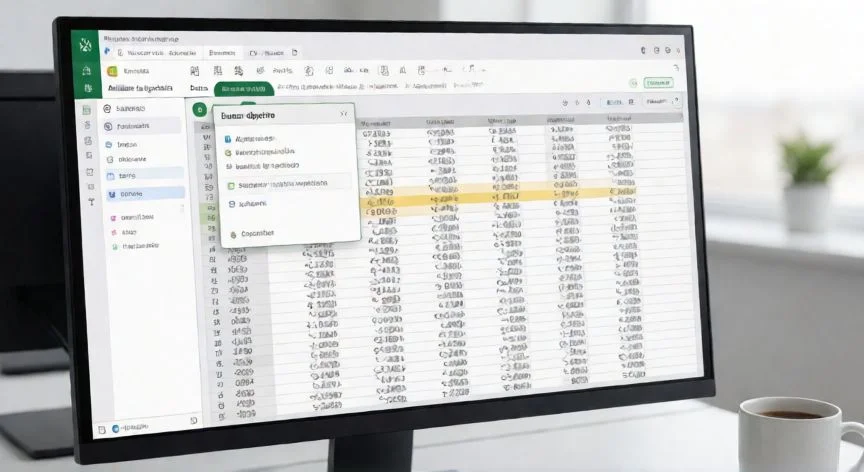
en excel buscar objetivo, Hoja impresa con cálculo de préstamo y cuadro de Buscar objetivo en Excel
Imagen

Hoja impresa con cálculo de préstamo y cuadro de Buscar objetivo en Excel

02

La herramienta que invierte el flujo natural de cualquier hoja de cálculo

Mecánicamente, Excel no despeja la incógnita con álgebra. Aplica un método iterativo de prueba y ajuste: coloca un valor en la celda de entrada, recalcula la fórmula, mide la distancia hasta el objetivo, corrige el siguiente intento en la dirección adecuada y repite el proceso decenas de veces en fracciones de segundo. Por eso el resultado es una aproximación, no una demostración matemática. En mis años de formación como teleco, siempre me enseñaron a desconfiar de los métodos numéricos que convergen asintóticamente, y aquí pasa exactamente eso.


En la gestión de crisis que lideré en varias empresas de comunicaciones, una de las primeras preguntas que surgía era: "¿Cuántas unidades tenemos que vender para cubrir el coste fijo?". Abría Buscar objetivo sobre la celda del beneficio, ponía 0 como valor y dejaba que Excel ajustara las unidades. Funcionaba más rápido que despejar la fórmula cada vez que cambiaba un supuesto, y en mitad de una reunión con directivos, eso era oro.


El ejemplo clásico que todo mundo busca es el del préstamo. Con etiquetas en A1 a A4 (Importe, Plazo en meses, Tasa de interés y Pago), escribes 100000 en B1 y 180 en B2, y en B4 metes la fórmula =PAGO(B3/12;B2;B1). Como B3 está vacía, Excel asume 0 % y devuelve un pago que puedes ignorar. Lanzas la búsqueda: Definir la celda B4, Con el valor -900 (negativo porque es un pago), Cambiando la celda B3. La herramienta calcula la tasa de interés necesaria para pagar 900 al mes. Después, formato de porcentaje en B3 desde Inicio → Número.


El mismo patrón invierte el problema: conoces la cuota máxima que puedes pagar y buscas el plazo. Préstamo de 20.000 € al 6 % anual, cuota tope de 400 €. Objetivo 400 sobre la celda del plazo y obtienes unos 57,7 meses. Redondea siempre hacia arriba, a 58 en este caso, porque la herramienta devuelve decimales que no tienen sentido en un calendario real.


Otro uso que repito constantemente, incluso para mis hijos cuando estudiaban: la nota mínima para aprobar. Tres parciales de 7, 6 y 5,5, una nota provisional y la media. Objetivo 5 sobre la media, cambiando la celda del examen final. Resultado: necesitas un 1,5. Cambias cualquier parcial y repites en segundos, mucho más rápido que rehacer la media a mano. Es la herramienta de los padres con hojas de cálculo.


En el terreno empresarial la cosa se pone interesante:


CasoCelda objetivoValor buscadoCelda variable
Precio para beneficio fijoBeneficio = (precio - coste) × unidades3.000 €Precio unitario
Punto de equilibrioBeneficio = margen × uds - costes fijos0Unidades vendidas
Unidades para metaBeneficio total150.000 $Unidades vendidas

El punto de equilibrio es el caso más elegante: el valor objetivo es siempre cero. Con costes fijos de 8.000 €, coste variable 10 €, precio 30 €, la herramienta devuelve 400 unidades. Comprobación manual rápida: margen de 20 € por unidad, 8.000 entre 20 son 400. Exacto. La ventaja es que no tienes que despejar cada vez que el proveedor cambia un coste.


Yo uso Buscar objetivo combinado con el Administrador de escenarios cuando necesito comparar tres o cuatro supuestos sin sobrescribir nada. Guardo optimista, realista y pesimista en escenarios, y sobre cada uno lanzo la búsqueda para ver cómo se mueve la variable crítica. También la mezclo con tablas de datos cuando quiero comparar varios valores a la vez, aunque para eso las tablas hacen lo contrario: parten de varias entradas y calculan todos los resultados de golpe.


Ahora bien, hay una limitación estructural que conviene tener muy presente. Buscar objetivo solo ajusta una única variable a la vez y no admite restricciones. Si necesitas modificar dos entradas simultáneamente, o el problema exige maximizar o minimizar con condiciones ("que el precio no baje de 12 €", "que las unidades sean enteras"), tienes que usar Solver, el hermano mayor de la familia. Solver también vive en Previsión → Análisis de hipótesis, pero abre un cuadro mucho más completo.


Cuando la búsqueda falla, las causas suelen ser identificables. Si no encuentra solución, normalmente el objetivo es inalcanzable con cualquier valor de entrada, o la estimación inicial está demasiado lejos. Prueba a ajustar el objetivo a un rango factible, cambia el valor provisional de partida y verifica que la fórmula pueda generar lógicamente el valor pedido. Si el cálculo se arrastra, son datos voluminosos o fórmulas anidadas: simplifica y reduce el volumen.


En cuanto a la precisión, puede que Excel declare haber encontrado una solución que roza el objetivo pero no lo clava. La corrección pasa por Archivo → Opciones → Fórmulas → Opciones de cálculo: reduce el "Cambio máximo" de 0,001 a algo tipo 0,000000001, aumenta el número máximo de iteraciones y vuelve a ejecutar. En muchos casos eso revela el valor exacto que buscabas.


Un último apunte práctico: la celda variable puede estar en otra hoja del mismo libro y la cadena de cálculo puede pasar por varias celdas intermedias. Lo imprescindible es que exista la dependencia real, de modo que cada vez que Excel cambie la entrada, la fórmula objetivo cambie con ella. Si la cadena se rompe en alguna celda intermedia con un valor fijo, la búsqueda no funcionará.

Conclusión:

¿en excel buscar objetivo?

Retomando la pregunta inicial: si necesitas resolver una hoja de cálculo al revés, Buscar objetivo es la puerta más rápida que tienes en Excel. Tres campos, una fórmula bien construida y la iteración hace el resto. Lo único que no va a hacer la herramienta por ti es decirte si ese valor tiene sentido fuera de la celda. Yo siempre me repito lo mismo antes de aceptar un resultado: "¿ese número podría existir en el mundo real?". Porque la herramienta te devuelve lo que cuadra la fórmula, no lo que cuadra la vida. Y si al cerrar el cuadro la hoja queda con el valor nuevo y tú no anotaste el original, ese dato se pierde para siempre. Así que antes de darle a Aceptar, apunta. Es un segundo de trabajo y te ahorra un disgusto.

Fuentes: 1º Microsoft Support, 2º Plantillas de Cálculo, 3º ExtendOffice, 4º Excelfull, 5º Someka
IMG1-AUTOR: Nexuscurioso | Licencia: Todos los derechos reservados | URL: ---
IMG2-AUTOR: Nexuscurioso | Licencia: Todos los derechos reservados | URL: ---
Redacción: Gonzalo E.Garcia · Actualizado en: 16/11/2026
Valoración para Respuesta Valoración para Respuesta Valoración para Respuesta Valoración para Respuesta Valoración para Respuesta Valoración para Respuesta Valoración para Respuesta Valoración para Respuesta Valoración para Respuesta Valoración para Respuesta
4.7 / 5 · 47 valoraciones Valorar

¿Tienes algo que aportar? Envíanos tu respuesta

Cómo aumentar 5 en Excel: métodos prácticos Cómo aumentar 5 en Excel: métodos prácticos Me sale la fórmula en la celda y no el resultado: mis trucos de años con ofimática Me sale la fórmula en la celda y no el resultado: mis trucos de años con ofimática
¿Quieres ver más respuestas sobre en excel buscar objetivo?