
INICIO
ofimatica · microsoft excel
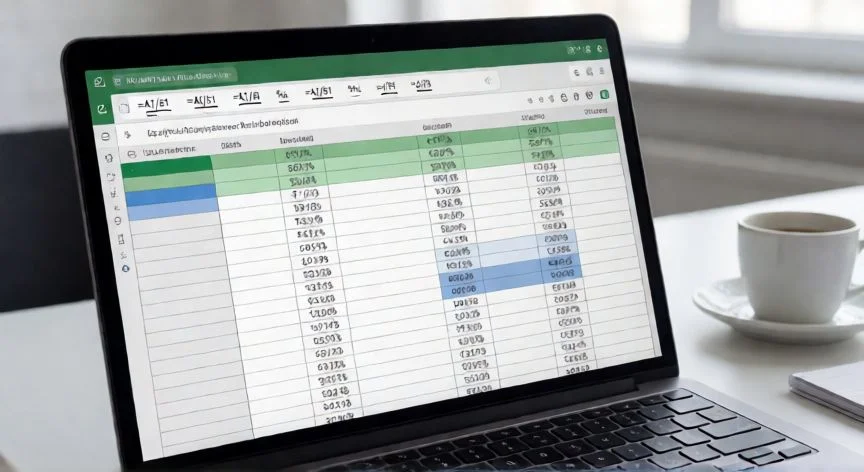
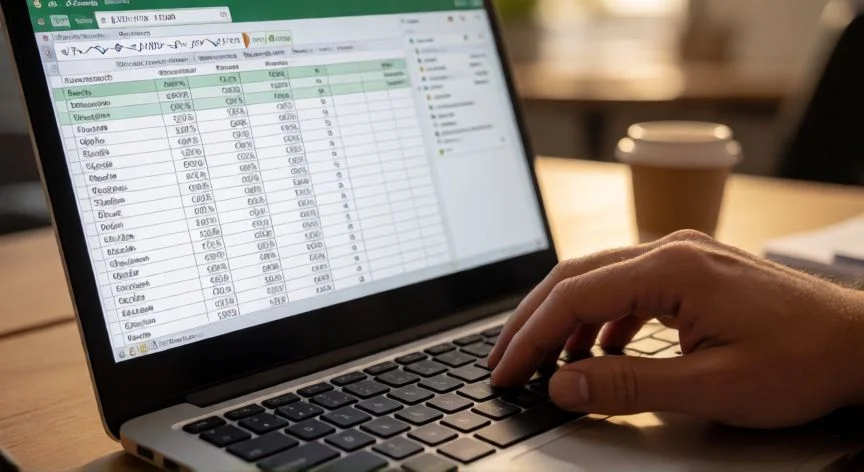
que formula usar en excel para sacar porcentaje, Pantalla de Excel mostrando fórmulas de porcentaje en celdas con resultados formateados
ofimatica ·#8000 ·Lectura 5 min. · Redactor: Gonzalo E.Garcia

📊 Cómo calcular porcentajes en Excel: mis fórmulas

Respuesta corta
Verificado
Redactado por Humanos!

La fórmula universal: =Parte/Total con formato % → NO multipliques por 100 manualmente

01

¿Porcentajes en Excel? Te cuento las fórmulas que uso desde hace años

Durante años he gestionado catálogos de productos, márgenes de venta y presupuestos de campañas en hojas de cálculo enormes, y te aseguro que el 90% de lo que necesitas resolver gira en torno a una división sencilla. La operación fundamental para sacar un porcentaje en Excel es exactamente eso: dividir la parte entre el total. La fórmula base es =Parte/Total, que traducida a celdas queda como =A2/B2, donde A2 guarda el valor parcial y B2 el valor total. Un ejemplo muy concreto: si respondiste bien 42 preguntas de un examen de 50, escribes =42/50 en una celda vacía, pulsas Enter y Excel te devuelve 0,84.


Ahora viene el punto que a mí personalmente me lió durante bastante tiempo cuando empecé con esto: no tienes que multiplicar por 100. En la aritmética de toda la vida, la fórmula general es Porcentaje = (Parte / Total) × 100. Pero Excel ya hace esa conversión de forma automática cuando le aplicas el formato de porcentaje. Si multiplicas manualmente por 100 y encima le pegas el formato % encima, te sale el clásico error de ver un 8400% donde debería poner 84%. Es un despiste que he visto muchas veces en compañeros y que se soluciona con un solo clic.


Para transformar ese 0,84 en un bonito 84%, seleccionas la celda o el rango de resultados, vas a la pestaña Inicio, localizas el grupo Número y pulsas el botón de Estilo de porcentaje (%). El atajo rápido es Ctrl + Mayús + % (en algunas versiones Mayús + Ctrl + %). A partir de ahí, si necesitas más o menos decimales, usas los botones Aumentar decimales o Disminuir decimales en ese mismo grupo Número. También puedes hacer clic derecho, abrir Formato de celdas y afinar los decimales a tu gusto.


La segunda operación que más me piden en cualquier proyecto es calcular cuánto vale un porcentaje concreto de una cantidad. Aquí la fórmula cambia a multiplicación: =Número*Porcentaje. Para sacar el 20% de 500 escribes =500*20% y obtienes 100. Con referencias, si A2 tiene 500 y B2 tiene 20%, la fórmula queda =A2*B2. Y ojo con un detalle que casi nadie explica bien: Excel guarda un 75% como 0,75, es exactamente lo mismo que 75/100. Por eso son igual de válidas las tres escrituras =200*75%, =200*75/100 y =200*0,75, todas devuelven el mismo resultado.


Cuando tecleas 7, 5 y el signo % seguidos y pulsas Entrar, Excel reconoce automáticamente que quieres un valor porcentual y aplica solo el formato Porcentaje. Si luego cambias esa celda a formato General, verás el valor real: 0,75. Es una buena forma de comprobar que no se ha interpretado como texto.


PASOS CONCRETOS para sacar un porcentaje básico en Excel:


  1. Escribe la fórmula =Parte/Total en una celda vacía (por ejemplo, =A2/B2).
  2. Pulsa Enter. Excel devuelve un decimal, tipo 0,84.
  3. Selecciona la celda, ve a Inicio → Número → botón % (o usa Ctrl + Mayús + %).
  4. Ajusta decimales con los botones Aumentar/Disminuir decimales si quieres más precisión.
  5. Para calcular el porcentaje de una cantidad, usa =Número*Porcentaje, ejemplo: =500*20% → 100.

“6 estructuras cubren el 100% de los porcentajes: división, multiplicación, aumento, descuento, variación y despeje”

Dato clave
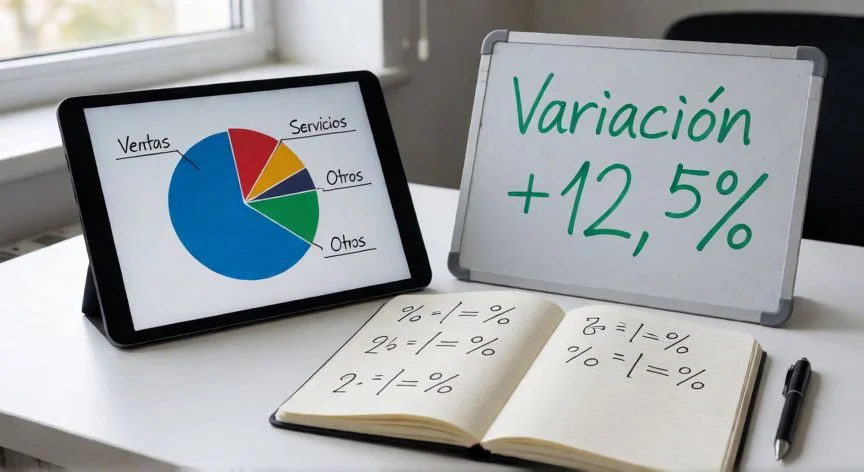
que formula usar en excel para sacar porcentaje, Escritorio con hoja impresa mostrando fórmulas de descuentos y porcentajes en Excel
Imagen

Escritorio con hoja impresa mostrando fórmulas de descuentos y porcentajes en Excel

02

Las seis estructuras que resuelven cualquier cálculo de porcentaje en una hoja de cálculo

Lo que más me sorprende es la cantidad de gente que se complica la vida con fórmulas largas cuando una multiplicación simple lo resuelve todo, y con los aumentos porcentuales me ha pasado igual. Para calcular un incremento usas =Valor*(1+Porcentaje), o en celdas =A2*(1+B2). Microsoft lo ilustra con un gasto semanal de 113 dólares al que quieres subirle un 25%: la fórmula =113*(1+0,25) te da 141,25 dólares. Con un salario anual y una subida del 20%, es =A17*(1+B17). La alternativa equivalente es multiplicar directamente por 115% si quieres añadir un 15%, porque el porcentaje siempre será 100% más lo que sumes.


Para restar un porcentaje, como aplicar un descuento, la estructura es simétrica: =Valor*(1-Porcentaje), o =A2*(1-B2). Con 113 dólares menos un 25%, =113*(1-0,25) devuelve 84,75. También puedes hacer la versión equivalente multiplicando por 85% (que es 100% menos el 15% de rebaja). Y si quieres el método didáctico en dos pasos, primero calculas el importe de la rebaja con =600*25% (150 dólares) y después restas con =600-(600*25%), obteniendo 450. La fórmula condensada es Precio final = Precio original × (1 – Descuento).


Con el IVA o cualquier impuesto el proceso es similar: el tributo se calcula con =B2*C2 (600 × 25% = 150) y el total con =B2+D2 (750), aunque todo cabe en una sola celda con =B2*(1+C2).


CálculoFórmulaEjemplo
Porcentaje de parte=Parte/Total=42/50 → 84%
% de una cantidad=Número*Porcentaje=500*20% → 100
Aumento=Valor*(1+%)=113*(1,25) → 141,25
Descuento=Valor*(1-%)=113*(0,75) → 84,75
Variación=(Nuevo-Anterior)/Anterior=(140-100)/100 → 40%
Precio original=Final/(1-Descuento)=15/0,75 → 20

La variación o cambio porcentual entre dos valores se calcula restando el valor anterior al nuevo y dividiendo entre el anterior: =(ValorNuevo-ValorAnterior)/ValorAnterior, o =(B2-A2)/A2. Si ayer tenías 100 dólares y hoy 140, te sale un 40% de aumento. Con ingresos de 2.342 en noviembre y 2.500 en diciembre, =(2500-2342)/2342 devuelve 0,06746, un 6,75%. El signo indica dirección: positivo es subida, negativo es bajada. Con 2.500 en diciembre y 2.425 en enero, =(2425-2500)/2500 arroja -3%, un descenso. Nada de asustarse por los negativos.


Cuando conoces la cantidad final y el porcentaje pero no el total, despejas dividiendo: una camisa a 15 dólares tras un 25% de descuento cuesta =15/0,75 → 20 dólares originales. Y si el total no está en una celda sino que hay que calcularlo, combinas división con SUMA: =B8/SUM(B8:C8). Con referencias fijas, escribe =B2/$B$5 o pulsa F4 sobre la referencia, así al arrastrar con el controlador de autorrelleno (ese cuadradito verde de la esquina inferior derecha) el divisor no se desplaza. Doble clic sobre ese cuadradito rellena toda la columna de golpe.


Todo esto es prácticamente idéntico en Google Sheets. Dominando estas seis estructuras cubres descuentos, impuestos, comisiones, aumentos de precios y variaciones de ventas tanto en Excel para Microsoft 365 como en las versiones 2024, 2021, 2019, 2016 y sus equivalentes para Mac.

Conclusión:

¿que formula usar en excel para sacar porcentaje?

Si te soy sincero, lo que más me ha costado transmitir a lo largo de todos estos años trabajando con hojas de cálculo para gestión de inventarios, campañas de venta y reportes trimestrales no es la fórmula en sí, sino la manía que tiene mucha gente de complicarse. Una división y el botón % resuelven el 80% de los casos. Eso sí, hay una trampa que he visto romper hojas completas de un día para otro: el error #¡DIV/0!. Aparece siempre que el denominador es cero o está vacío, y lo que separa una hoja doméstica de una plantilla realmente reutilizable es envolver la fórmula con un =SI(B2=0;0;A2/B2) o un =IF(A9=0,1,(B9-A9)/A9) para variaciones. Esa pequeña condicional te ahorra más dolores de cabeza de los que imaginas, y en mi experiencia, es lo primero que aprendes a poner por instinto cuando una plantilla se usa en equipo. Tienes que pensar en varias opciones validas según el tipo de cálculo, pero con estas seis estructuras vas a cubrir casi cualquier escenario sin complicarte.

Fuentes: 1º Support.microsoft.com, 2º Siempreexcel.com, 3º Exceltotal.com, 4º Extendoffice.com
IMG1-AUTOR:Nexuscurioso|Licencia:Todos los derechos reservados|Url:---
IMG2-AUTOR:Nexuscurioso|Licencia:Todos los derechos reservados|Url:---
Redacción: Gonzalo E.Garcia · Actualizado en: 16/11/2026
Valoración para Respuesta Valoración para Respuesta Valoración para Respuesta Valoración para Respuesta Valoración para Respuesta Valoración para Respuesta Valoración para Respuesta Valoración para Respuesta Valoración para Respuesta Valoración para Respuesta
4.5 / 5 · 59 valoraciones Valorar

¿Tienes algo que aportar? Envíanos tu respuesta

Cómo calcular porcentajes en Excel: guía completa con fórmulas Cómo calcular porcentajes en Excel: guía completa con fórmulas Mis fórmulas de porcentaje en Excel que me salvaron de mil informes Mis fórmulas de porcentaje en Excel que me salvaron de mil informes
¿Quieres ver más respuestas sobre que formula usar en excel para sacar porcentaje?